
Построить дом своими руками проекты видео из бруса: Инструкция постройки частного дома из бруса 100 х 100 мм своими руками: Пошаговая инструкция +Видео
Инструкция постройки частного дома из бруса 100 х 100 мм своими руками: Пошаговая инструкция +Видео
Эта статья создана с целью информирования об основных этапах строительства частного дома из бруса размером сечения 100 х 100 мм, который планируется для использования в качестве постоянного жилья.
Узнаете, на что необходимо обращать внимание в первую очередь при выборе материала, какие достоинства и недостатки имеет деревянный дом из обычного бруса.
Популярность дерева как строительного материала для дома из бруса 100 х 100, объясняется в первую очередь его экологичностью и привлекательным внешним видом. К тому же, в наше время на пике признания все натуральное и безопасное.
[contents]
Содержание:
- 1 Популярность домов из бруса
- 1.1 Купить или построить?
- 1.2 Достоинства бруса
- 2 Как построить дом из бруса 100 х 100 своими руками
- 2.1 Этапы строительства
- 2.1.1 Подбор материала
- 2.1.2 Создание проекта
- 2.
 1.3 Фундамент
 - 2.1.4 Стены
- 2.1.5 Материалы
- 2.1.6 Пол
- 2.1.7 Строительство крыши
- 2.1.8 Окна
- 2.2 Отделка дома из бруса 100 х 100
- 2.2.1 Проведение коммуникаций
- 2.3 Плюсы строительства домов из бруса
- 2.4 Минусы строительства дома из бруса 100 х 100
- 2.4.1 Где купить брус и какая цена?
- 2.1 Этапы строительства
 1.3 Фундамент
Популярность домов из бруса
Купить или построить?
Пользуясь моментом, застройщики предлагают покупателям уже готовые дома из бруса, но они, как правило, не дешевые.
Учитывая ценовую политику и тенденцию к подорожанию уже возведенных домов, владельцы участков задумываются о том, чтобы построить дом из бруса 100 х 100 мм своими руками.
Построить дом из бруса самостоятельно вполне по силам тому, кто действительно чувствует, что справится с этим.
Попробуем рассмотреть основные моменты на которые нужно обращать внимание при строительстве, этапы и последовательность работ, для того чтобы жилье радовало вас длительное время.
Достоинства бруса
Правильно обработанная древесина с соблюдением всех норм, прослужит долго и не создаст владельцу дома дополнительных хлопот.
Главным достоинством бруса для строительства дома является то, что его потребуется меньше, чем, к примеру, бревна. К недостаткам можно отнести плохое соединение элементов между собой, получившиеся швы нужно обязательно заделывать, дабы избежать гнилостных процессов, под воздействием губительной для древесины влаги.
Если обшивка фасада дома их бруса не запланирована, то с материала необходимо снять фаску 20 х 20 мм.
На деревообрабатывающих производствах брус подвергают сушке и тщательной обработке. Эти манипуляции предупреждают сильную усадку материала.
Такая разновидность бруса, как клееный, характеризуется высокими показателями прочности и надежности, но не может похвастаться абсолютной экологической чистотой. К тому же, материал практически не дает усадки и не деформируется под влиянием излишней влажности.
Как построить дом из бруса 100 х 100 своими руками
Этапы строительства
Подбор материала
Прежде чем начать строительство дома из бруса, конечно же, необходимо позаботиться о выборе качественного материала. От этого зависят темпы возведения жилья и его надежность. Если выбор падет на клееный брус, то проблем не должно возникнуть, но цена его несколько выше обычного.
Создание проекта
Без проектирования дома не обойтись никак. Для создания проектов домов из бруса нужно сделать замеры участка, площадь дома, его габариты, сделать чертеж и определиться с количеством закупаемого материала.
Чаще всего для домов берет брус с сечением 100 х 100 или 200 х 200 мм.
Фундамент
Существует три вида основания под дом:
- плитный,
- столбчатый
- ленточный.
Самым элементарным считается столбчатый, для которого потребуются трубы из асбоцементной смеси. Они в свою очередь погружаются в предварительно приготовленные отверстия.
Его недостаток в том, что между столбами нет связи. Более практичным является фундамент на сваях, которые соединяются плитами из железобетона (плитный). Для его возведения нужна арматура и бетон.
Ленточный фундамент самый популярный, что объясняется его мультифункциональностью. Если предполагаются большие нагрузки, то основание кладут с тип фундамента с равным параллельным сечением.
Для легковесных помещений сгодится фундамент с малым заглублением, к тому же, он стоит намного дешевле.
Стены
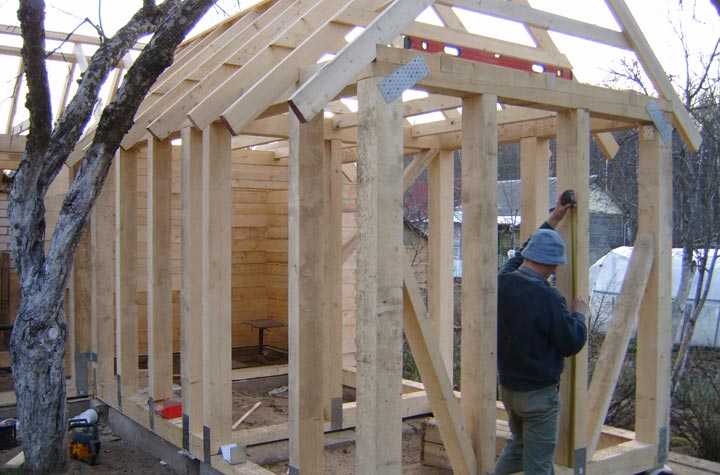
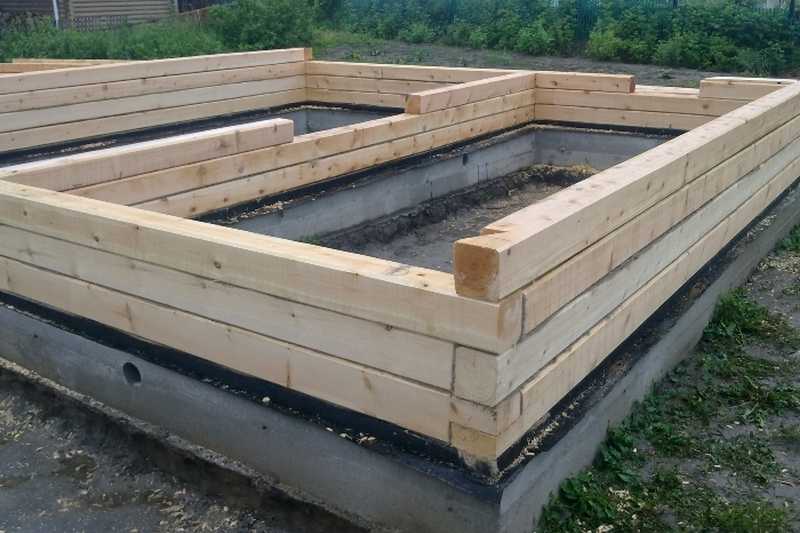
Возведение стен дома из бруса 100 х 100 мм занимаются на строительном участке. Соединение бруса на углах происходит методом выступа или без него.
Обвязочный венец укладывает на готовый фундамент и соединяет вполдерева. Такое крепление использует вне зависимости типа объединения каждого последующего ряда.
Высоту первого этажа брусового дома возводят на уровне не менее 3 м. Затем настает черед перекрытий и следующего этажа (если он запланирован).
В месте соприкосновения внешних стен, рекомендуют применять замок «теплый угол», при котором в брусе высекается шип конкретного размера, а в 2-м брусе делают паз таких же размеров.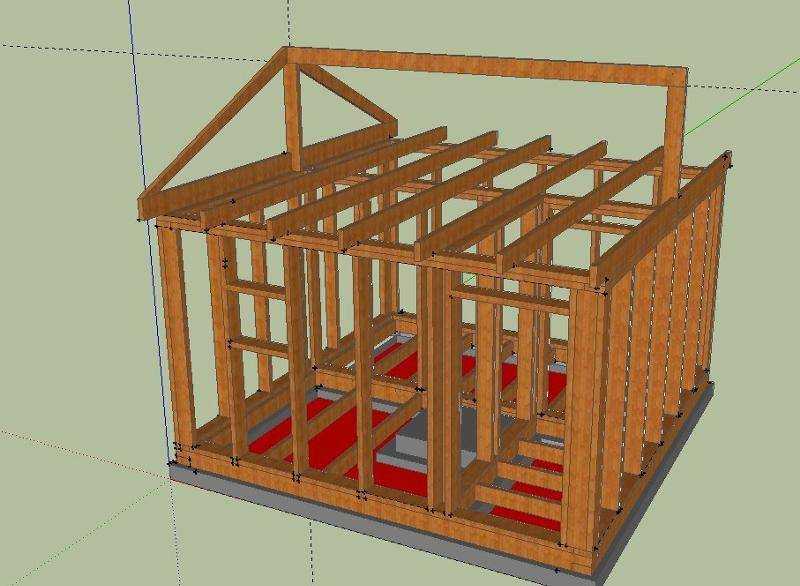
Разные слои бруса укладываются поочередно шипами и пазами. Этот метод позволяет сделать конструкцию дома прочной, а углы продуваться не будут. Установку межкомнатных перегородок проводят после того, как коробка будет готова.
Материалы
Для уплотнения стен дома из бруса используют войлок, мох и др., в рулонах. Нарезается он на нужные размеры без труда.
Пол
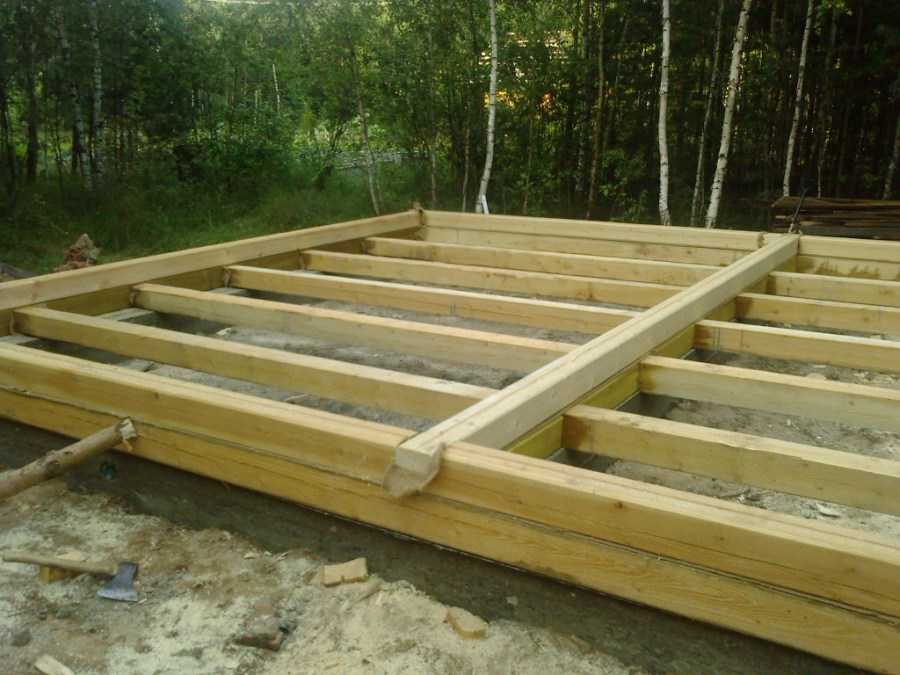
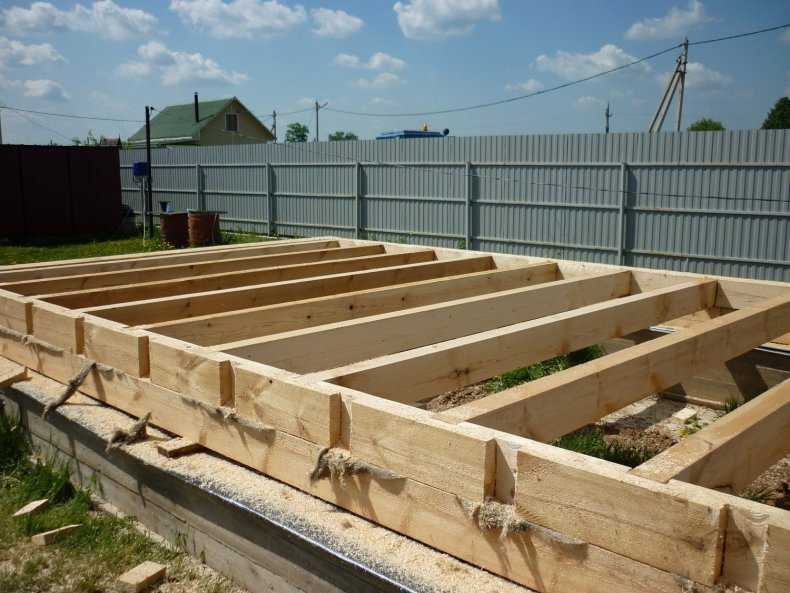
Главным моментом укладки пола является его утепление, в связи с этим сооружают двойную конструкцию.
В укладке пола не последнюю роль играет утеплитель, поэтому конструкция делается двойной. Меж слоями кладут утеплитель, в функции которого входит звукоизоляция. Для укладки чернового пола используют доску обрезную.
Строительство крыши
Для перекрытия кровли используют разные материалы: ондулин, рубероид, профнастил, металлочерепица, шифер. Сначала нужно утеплить крайний этаж и мансарду, и переходить на крышу.
Балки потолка, стропила и обрешетку устанавливают с учетом конструкционных особенностей крыши. После установки стен, кладут лаги потолочные, с выступом на полметра.
Для того, чтобы не скапливалась лишняя влага, нужно покрыть слоем гидроизоляции. В случае наличия сквозняков на чердачке, от него можно отказаться.
Окна
В местах запланированных оконных проемов вырезают отверстия нужных размеров, и устанавливают стеклопакеты из металлопластика или дерева. То же касается и дверных проемов. Выбор материала полностью зависит от ваших вкусовых предпочтений.
Отделка дома из бруса 100 х 100
Стены дома можно оставить в первозданном виде дабы не нарушать красоту древесины либо провести обработку лаком ил отделать по своему усмотрению.
В качестве декора используют:
- сайдинг,
- вагонку,
- блок-хаус.
Проведение коммуникаций
В дом из бруса для постоянного проживания необходимо провести в первую очередь воду. Водоснабжение может быть централизованным (из общей трубы) или автономным.
Зависимость от центрального водоотведения может обернуть как плюсами, так и минусами. При автономном, вы сами контролируете подачу воды.
Отопление брусового дома также бывает разного типа. Его можно установить собственными силами, применять мобильное оборудование или сделать теплый пол. Все упирается в ваши финансовые возможности.
Также, любое жилье не может обойтись без электроэнергии. Проводку можно проложить своими руками, установить розетки и выключатели в нужном количестве.
Плюсы строительства домов из бруса
Чтобы понять, как будет выглядеть будущий дом из бруса 100 х 100 можно пересмотреть на Интернет-ресурсах фото и видео готовых зданий.
Также на различных специализированных сайтах можно найти видео инструкции по строительству домов из данного материала.
Важно понимать, что при соблюдении технологии строительства возведение дома возможно в краткие сроки.
Если взять в помощники 3 – 4 человека, коробку брусового дома можно поставить примерно за 4 – 5 дней. Плюсом такого строительства является и то, что не нужно выжидать определенное время после завершения работ, а вселяться сразу.
Минусы строительства дома из бруса 100 х 100
Очень часто заготовку бруса для строительства проводят без соблюдения экологических норм, разрушая целостность лесных массивов.
Также, материал нельзя использовать в нужных целях без предварительной обработки антисептическими составами. На отделку внешнюю и внутреннюю придется потратить немало средств.
К тому же, такие дома требуют дополнительного утепления, чтобы в зимний период сократить расходы на обогрев жилья.
Где купить брус и какая цена?
Купить брус
- Брус в интернет магазине Петрович>>Перейти в интернет-магазин>>
- Брус в интернет магазин Леруа-Мерлен>> Перейти в интернет-магазин>>
Купить
Как строить дом из дерева.
 Тонкости выбора материалов
Содержание
- Как строить дом из дерева. Тонкости выбора материалов
- Дом из бруса своими руками проекты. Рекомендации по выбору размеров дома
- Строительство дома из бруса своими руками без опыта строительства. Сооружение фундамента
- Свайно-винтовой фундамент
- Как построить дом из бруса одному. Строительство домов из бруса своими руками: правила выбора древесины
- Видео как построить деревянный дом
Как строить дом из дерева. Тонкости выбора материалов
Проще всего вести строительство дома в одиночку с использованием древесины в качестве материала стен
Если вы решили самостоятельно построить дом от фундамента до крыши, то до того как вы определитесь с планировкой, вам стоит решить из чего вы будете делать стены, поскольку это может отразиться на планировочном решении и проекте в целом.
Жилой дом может строиться из следующих материалов:
- Проще всего вести строительство дома в одиночку с использованием древесины в качестве материала стен.
 Этот экологически чистый материал отличается простотой и удобством обработки, он легко монтируется и стоит относительно недорого. Дом, сделанный из древесины, имеет оптимальный микроклимат для жизни человека. Материал регулирует влажность в помещении, насыщает воздух полезными фитонцидами. Сделать деревянный дом можно из листовых материалов, используя каркасную технологию, из бруса или брёвен. Единственный недостаток таких домов – подверженность древесины горению, гнили и порче насекомыми. Чтобы защитить материал, его обрабатывают специальными пропитками.
 - Более прочным и долговечным получится дом, построенный из кирпича. Зная правила выполнения кирпичной кладки, вы сможете соорудить такую постройку самостоятельно. Однако стоит учитывать, что кирпич обладает большей теплопроводностью, чем древесина, поэтому стены будут более толстые и нуждаются в дополнительном утеплении.
- Каждый частный застройщик, построивший хоть какое-то сооружение из кирпича, без труда справится с выполнением кладки из газоблоков.
 Однако скорость возведения такой постройки намного выше, чем выполнение кладки из кирпича. Помимо этого газобетон имеет низкую теплопроводность, поэтому толщина стен может быть уменьшена на треть в сравнении с кирпичом. Также выше и звукоизоляционные качества газобетона. Единственный недостаток – гигроскопичность материала, поэтому фасад нуждается в отделке, защищающей его от влаги.
Дом из бруса своими руками проекты. Рекомендации по выбору размеров дома
Перед началом выполнения любых работ вам нужно составить план будущего дома. При отсутствии навыков проектирования поручите выполнение этой работы какой-нибудь сторонней организации либо же подберите подходящие чертежи в открытых источниках.
Брусовой дом с мансардой . Проект
Прежде чем приступать к проектированию, вам нужно установить оптимальные размеры будущего строения. При выборе оптимальных габаритов ориентируйтесь, прежде всего, на доступную площадь, а также на свои личные потребности.
Если у вас небольшая семья и немного свободной площади, можете отдать предпочтение небольшому брусовому домику размерами 3х4 м. При условии грамотного обустройства даже в таком небольшом строении будет достаточно полезного пространства. Недостаток площади можно компенсировать за счет террасы или мансардного помещения.
Если с местом особых проблем нет, но возводить громадную постройку все равно не хочется, постройте дом размерами 5х4 м.
Проект, планировка дома из бруса
Стандартными размерами летних и дачных брусовых домов являются показатели на уровне 6х6 м, 6х8 м и т.д. Такой дом уже можно безо всяких опасений делать двухэтажным.
Проекты брусовых домов
В остальном же ориентируйтесь на условия конкретно вашей ситуации. Чем больше ваша семья, тем большую площадь должен иметь дом. В большинстве случаев все ограничивается исключительно размерами участка и доступным бюджетом.
Строительство дома из бруса своими руками без опыта строительства. Сооружение фундамента
Качественный фундамент – залог надёжного, устойчивого и долговечного жилища. Так как именно он является основной несущей конструкцией, которая должна выдерживать общий вес постройки, к нему предъявляются столь высокие требования.
При строительстве дома из бруса используют три основных вида фундамента:
- Свайно-винтовой.
- Гнездовой.
- Ленточный.
Выбор типа фундамента зависит в основном от почвы, на которой планируется возведение дома. Этот вопрос необходимо решить ещё на этапе планировки. Вы должны провести анализ грунта, также можно поспрашивать у соседей, на каком фундаменте стоят их дома, либо поискать информацию в документах о купле участка или другой справочной литературе.
Если грунт пучинистый или водянистый, а также, если планируется пользоваться домом лишь посезонно, а не жить там постоянно, то применяют один из первых двух вариантов. Если в состав его входит большое количества песка или глины, то подойдёт ленточный фундамент .
Первое, с чего стоит начать – это очистка территории от мусора, зарослей, кустиков и других предметов, что могут помешать. Непосредственно перед рытьём необходимо провести разметку. Для этого используют обычные деревянные колышки, которые расставляют по углам участка, а также вдоль несущих стен, и нить, которую натягивают между ними – всё просто.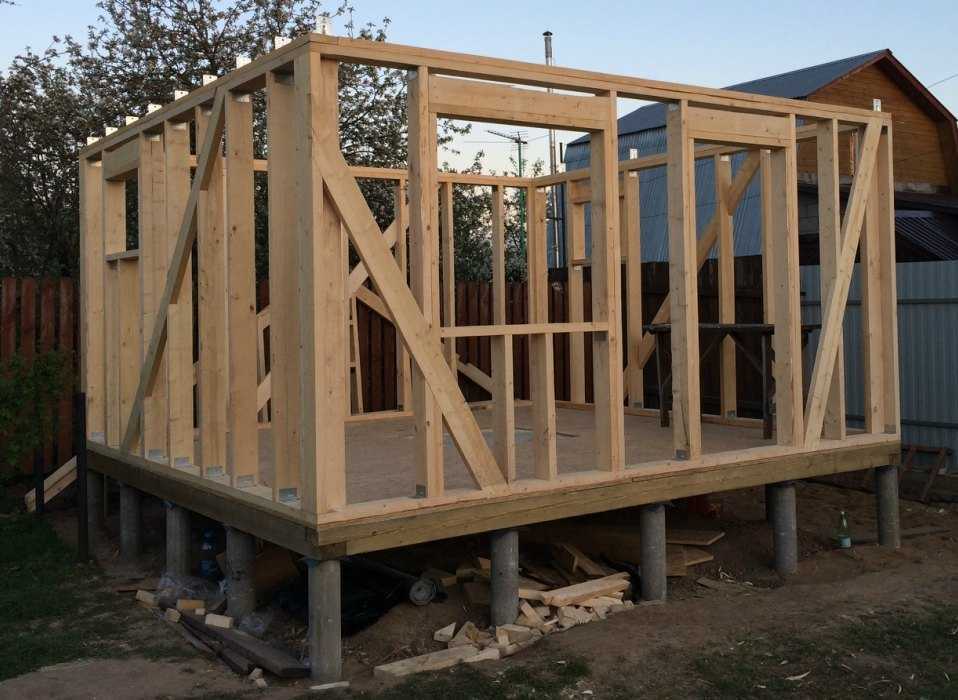 Последующие действия зависят от выбранного типа фундамента.
Свайно-винтовой фундамент
После того, как территория очищена и готова к дальнейшим манипуляциям, переходим к земляным работам. Лучше предварительно закупить металлические сваи в специализированном магазине, так как соорудить подобные конструкции вручную довольно затруднительно. Выбирайте опоры одинакового размера и обязательно с наличием уже приваренных на одном конце свёрл.
Как построить дом из бруса одному. Строительство домов из бруса своими руками: правила выбора древесины
Выбор подходящей качественной древесины – первый и один из важнейших аспектов, который определяет успех строительства. А поскольку древесина, как и любой другой материал, имеет свои особенности и преимущества, стоит ответственно подойти к ее выбору и приобретению.
Благодаря использованию клееного бруса для строительства, постройка получится прочной, надежной и долговечной
Первые характеристики, на которые стоит обратить внимание при выборе древесины – ее плотность и прочность. Для различных пород дерева этот показатель разный и встречаются даже такие, что ничем не уступают металлу. Поэтому в процессе выбора важно обращать на это внимание, поскольку даже небольшой дом из бруса должен быть построен так, чтобы без проблем выдерживать серьезные нагрузки.
Вот основные требования, которым должен соответствовать хороший дом из бруса:
- стены должны быть прочными, надежными и долговечными;
- уровень тепло- и шумоизоляции должен быть достаточно высоким;
- проект должен быть составлен таким образом, чтобы нагрузки не провоцировали проседание и деформацию стен.
Если вы решили построить дом из бруса, то добиться этих показателей более чем реально. И, тем не менее, с некоторыми недостатками древесины все-таки придется мириться. Так, например, брус обладает чрезвычайно низким уровнем пожарной безопасности. Кроме того, он склонен негативно реагировать на осадки, частично деформируясь в результате их воздействия.
Качество древесины для строительства дома определяет длительность эксплуатацинного срока всего здания
Важно! Процесс осадочной деформации особенно актуален для первых нескольких лет эксплуатации дома. В дальнейшем, если это и будет наблюдаться, то в значительно меньшей степени.
Построить дом из бруса лучше всего из хвойных пород деревьев. Таким образом, вы получите сразу несколько преимуществ: срок эксплуатации такого бруса довольно продолжительный, при этом он максимально устойчив к процессам гниения, имеет небольшой вес, что положительно сказывается на фундаменте и со временем не растрескивается.
Таким образом, выбор подходящего материала – ничуть не менее важный вопрос, чем соблюдение предписанной технологии строительства. В процессе покупки стоит обращать внимание на качество приобретаемой древесины, выбирая только лучший материал, который способен прослужить много лет.
Источник: https://dizajn-interera.ru-land.com/novosti/dom-iz-dereva-kak-stroit-tonkosti-vybora-materialov
Видео как построить деревянный дом
Рабочие пространства, панели и средства просмотра в After Effects
Руководство пользователя Отмена
Поиск
- Руководство пользователя After Effects
- Бета-версии
- Обзор программы бета-тестирования
- Домашняя бета-версия After Effects
- Функции в бета-версии
- Панель свойств (бета-версия)
- Импорт 3D-моделей (бета-версия)
- Управление цветом OpenColorIO и ACES (бета-версия)
- Начало работы
- Начало работы с After Effects
- Что нового в After Effects
- Примечания к выпуску | После Эффекты
- Системные требования After Effects
- Сочетания клавиш в After Effects
- Поддерживаемые форматы файлов | После Эффекты
- Рекомендации по оборудованию
- After Effects для Apple Silicon
- Планирование и настройка
- Рабочие области
- Общие элементы пользовательского интерфейса
- Знакомство с интерфейсом After Effects
- Рабочие процессы
- Рабочие пространства, панели и средства просмотра
- Проекты и композиции
- Проекты
- Основы композиции
- Предварительная компоновка, вложение и предварительный рендеринг
- Просмотр подробной информации о производительности с помощью Composition Profiler
- Средство визуализации композиции CINEMA 4D
- Импорт отснятого материала
- Подготовка и импорт неподвижных изображений
- Импорт из After Effects и Adobe Premiere Pro
- Импорт и интерпретация видео и аудио
- Подготовка и импорт файлов 3D-изображений
- Импорт и интерпретация элементов видеоряда
- Работа с элементами видеоряда
- Обнаружение точек редактирования с помощью обнаружения редактирования сцены
- Метаданные XMP
- Текст и графика
- Текст
- Форматирование символов и панель символов
- Текстовые эффекты
- Создание и редактирование текстовых слоев
- Форматирование абзацев и панель «Абзац»
- Выдавливание текстовых и фигурных слоев
- Анимированный текст
- Примеры и ресурсы для текстовой анимации
- Живые текстовые шаблоны
- Анимационная графика
- Работа с шаблонами анимационного дизайна в After Effects
- Использование выражений для создания раскрывающихся списков в шаблонах анимационного дизайна
- Работа с основными свойствами для создания шаблонов анимационного дизайна
- Замена изображений и видео в шаблонах анимационного дизайна и основных свойствах
- Текст
- Рисование, рисование и контуры
- Обзор слоев фигур, контуров и векторной графики
- Инструменты рисования: Кисть, Штамп и Ластик
- Штрихи в форме конуса
- Атрибуты фигуры, операции рисования и операции пути для слоев формы
- Используйте эффект формы Offset Paths для изменения формы
- Создание фигур
- Создание масок
- Удаляйте объекты из видео с помощью панели «Заливка с учетом содержимого»
- Кисть для ротоскопии и Refine Matte
- Слои, маркеры и камера
- Выбор и расположение слоев
- Режимы наложения и стили слоя
- 3D-слои
- Свойства слоя
- Создание слоев
- Управление слоями
- Маркеры слоев и маркеры композиции
- Камеры, источники света и достопримечательности
- Анимация, ключевые кадры, отслеживание движения и кеинг
- Анимация
- Основы анимации
- Анимация с помощью инструментов Puppet
- Управление и анимация контуров и масок фигур
- Анимация фигур Sketch и Capture с помощью After Effects
- Различные инструменты для анимации
- Работа с управляемой данными анимацией
- Ключевой кадр
- Интерполяция ключевого кадра
- Установка, выбор и удаление ключевых кадров
- Редактирование, перемещение и копирование ключевых кадров
- Отслеживание движения
- Отслеживание и стабилизация движения
- Отслеживание лица
- Отслеживание маски
- Артикул маски
- Скорость
- Растяжение времени и перераспределение времени
- Временной код и единицы отображения времени
- Ключ
- Ключ
- Ключевые эффекты
- Анимация
- Прозрачность и композитинг
- Обзор композитинга и прозрачности и ресурсы
- Альфа-каналы и маски
- Коврики для дорожек и коврики для путешествий
- Настройка цвета
- Основы цвета
- Управление цветом
- Эффекты цветокоррекции
- Предустановки эффектов и анимации
- Обзор предустановок эффектов и анимации
- Список эффектов
- Эффекты моделирования
- Эффекты стилизации
- Звуковые эффекты
- Эффекты искажения
- Перспективные эффекты
- Канальные эффекты
- Создание эффектов
- Эффекты перехода
- Эффект ремонта рольставней
- Эффекты размытия и резкости
- Эффекты 3D-канала
- Вспомогательные эффекты
- Матовые эффекты
- Эффекты шума и зернистости
- Эффект Upscale с сохранением деталей
- Устаревшие эффекты
- Выражения и автоматизация
- Expression
- Основы работы с Expression
- Понимание языка выражений
- Использование элементов управления выражением
- Различия в синтаксисе между модулями выражений JavaScript и Legacy ExtendScript
- Редактирование выражений
- Ошибки выражения
- Использование редактора выражений
- Использование выражений для редактирования и доступа к свойствам текста
- Ссылка на язык выражений
- Примеры выражений
- Автоматика
- Автоматика
- Скрипты
- Expression
- Иммерсивное видео, виртуальная реальность и 3D
- Создание сред виртуальной реальности в After Effects
- Применение иммерсивных видеоэффектов
- Инструменты для композитинга видео VR/360
- Отслеживание движения 3D-камеры
- Работа в пространстве 3D-дизайна
- Приспособления для трехмерного преобразования
- Делайте больше с 3D-анимацией
- Предварительный просмотр изменений в 3D-проектах в режиме реального времени с помощью 3D-движка Mercury
- Добавьте адаптивный дизайн к своей графике
- Просмотры и предварительные просмотры
- Предварительный просмотр
- Предварительный просмотр видео с помощью Mercury Transmit
- Изменение и использование представлений
- Визуализация и экспорт
- Основы визуализации и экспорта
- Кодирование H.
 264 в After Effects
 - Экспорт проекта After Effects как проекта Adobe Premiere Pro
- Преобразование фильмов
- Многокадровый рендеринг
- Автоматический рендеринг и сетевой рендеринг
- Рендеринг и экспорт неподвижных изображений и последовательностей неподвижных изображений
- Использование кодека GoPro CineForm в After Effects
- Работа с другими приложениями
- Dynamic Link и After Effects
- Работа с After Effects и другими приложениями
- Настройки синхронизации в After Effects
- Библиотеки Creative Cloud в After Effects
- Плагины
- Cinema 4D и Cineware
- Совместная работа: Frame.io и Team Projects
- Совместная работа в Premiere Pro и After Effects
- Frame.io
- Установить и активировать Frame.io
- Использование Frame.io с Premiere Pro и After Effects
- Часто задаваемые вопросы
- Групповые проекты
- Начало работы с командными проектами
- Создать командный проект
- Сотрудничество с командными проектами
- Память, хранилище, производительность
- Память и хранилище
- Как After Effects справляется с проблемами нехватки памяти при предварительном просмотре
- Повышение производительности
- Настройки
- Требования к графическому процессору и драйверу графического процессора для After Effects
- База знаний
- Известные проблемы
- Исправлены проблемы
- After Effects и macOS Ventura
- Как After Effects решает проблемы с нехваткой памяти при предварительном просмотре
Видео- и аудиоприложения Adobe обеспечивают согласованное,
настраиваемый пользовательский интерфейс. Хотя у каждого приложения свои
набор панелей, вы перемещаете и группируете панели одинаково в каждом
заявление.
Хотя у каждого приложения свои
набор панелей, вы перемещаете и группируете панели одинаково в каждом
заявление.
Главным окном программы является окно приложения . Панели организованы в этом окне в виде рабочего пространства .
Каждое приложение включает несколько предопределенных рабочих областей, которые оптимизировать компоновку панелей под конкретные задачи. Вы также можете создать и настройте свои собственные рабочие пространства, расположив панели в макете который лучше всего подходит вашему стилю работы для конкретных задач.
Вы можете перетаскивать панели в новые места, перемещать панели внутрь или наружу группы, разместить панели рядом друг с другом и открепить панель чтобы он плавал в новом окне над окном приложения. Когда вы переставляете панели, другие панели автоматически изменяются в соответствии с размерами. подходит к окну.
Пример рабочей области A. Окно приложения B. Сгруппировано
панели C.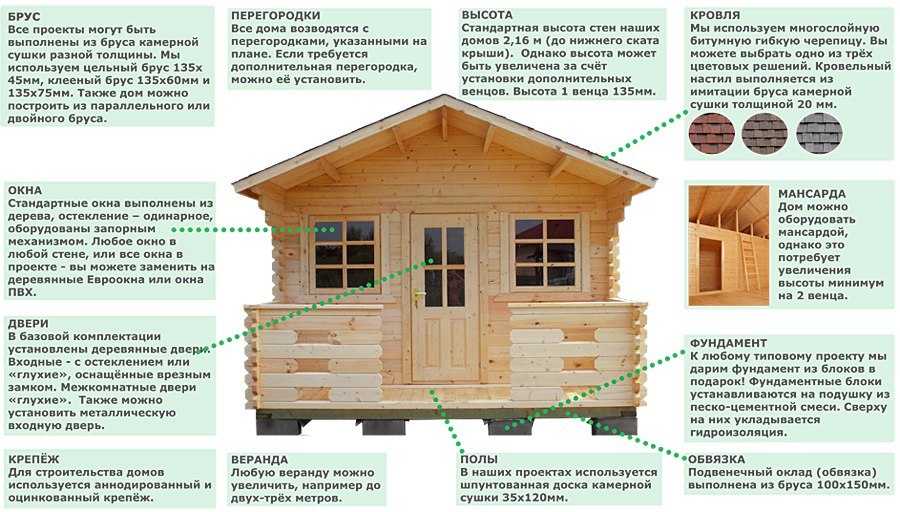 Индивидуальная панель
Чтобы увеличить доступное пространство экрана, используйте несколько мониторов. При работе с несколькими мониторами появляется окно приложения на главном мониторе, а на втором размещаете плавающие окна монитор. Конфигурации монитора хранятся в рабочей области.
Рабочие области хранятся в файлах XML в папке настроек. С некоторыми оговорками, касающимися размера и компоновки монитора, эти рабочие области можно перенести на другой компьютер и использовать там.
(Windows) [диск] :\Users\ [имя_пользователя] \AppData\Roaming\Adobe\After Effects\[ версия ]\ModifiedWorkspaces
(Mac OS) [диск]/Пользователи/[ имя_пользователя ]/Библиотека/Настройки/Adobe/After Effects/[ версия ]/ModifiedWorkspaces
Дополнительные сведения см. в этом видеоруководстве по рабочим пространствам от Эндрю Дэвиса на веб-сайте Creative Cow.
Компоновка панелей в стопку
Настройте свое рабочее пространство, сгруппировав панели по своему усмотрению. В группе панелей вы можете размещать панели как в стопке, так и в состоянии с вкладками.
Вы можете разворачивать и сворачивать сложенные панели одним щелчком мыши на заголовке панели. Дополнительные сведения см. в разделе Работа с панелями в стопке.
Начальный экран помогает быстро начать работу с After Effects. Вы можете использовать следующие параметры с левой стороны:
- Главная: Нажмите на эту вкладку, чтобы открыть главный экран.
- Новый проект: создает проект в After Effects.
- Открыть проект: открывает существующий проект.
- Новый командный проект: создает командный проект.
- Открыть групповой проект: открывает текущий групповой проект.
Если вы новый пользователь, в центре экрана вы также можете создать проект. По мере создания проектов в After Effects содержимое главного экрана изменяется. Опытные пользователи получают возможность узнать, что нового в After Effects, а также другие ссылки на документацию.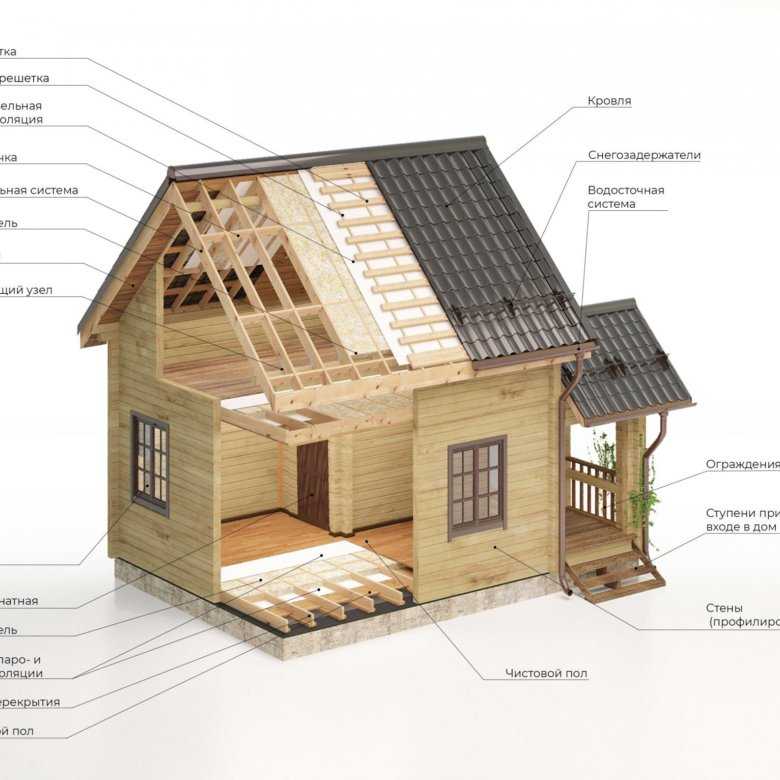
Вы также можете использовать значок «Домой» в левой части пользовательского интерфейса для перехода между проектом и главным экраном.
Панель обучения
Созданная для новичков в After Effects, вы можете использовать учебные пособия на панели обучения, чтобы быстро узнать о различных панелях, временной шкале и эффектах в After Effects. Вы можете получить доступ к панели обучения из меню «Окно» > «Расширения». Вы можете использовать эти уроки для создания проектов в приложении.
Панель полностью интерактивна с ориентированными на задачи видеороликами. Когда вы щелкаете видео на панели, отображаются шаги для выполнения задачи. Когда вы пробуете шаги в пользовательском интерфейсе, панель отслеживает ваши движения и направляет вас по шагам. После того, как вы завершите задачу, статус задачи изменится на «Выполнено».
Панель «Обучение» и рабочая область «Обучение»Рабочая область «Обучение»
Рабочая область «Обучение» предлагает простой интерфейс со следующими панелями, которые используются для создания проекта After Effects:
- Панель «Обучение»
- Панель проекта
- Композиционная панель
- Панель временной шкалы
Чтобы получить доступ к рабочей области, выберите «Справка» > «Изучить After Effects». Рабочая область включает в себя панель «Обучение», прикрепленную сбоку, чтобы вы могли следовать инструкциям, а также иметь свободный доступ к остальной части рабочей области.
Выберите рабочую область
Вы можете получить доступ к пользовательским рабочим пространствам или рабочим пространствам по умолчанию одним щелчком мыши на новой панели рабочих пространств. Панель рабочей области занимает правую часть панели инструментов. Вы можете настроить ширину полосы, перетащив вертикальный разделитель между инструментом и полосами рабочей области.
Рабочие пространства, которые не помещаются на доступном пространстве, отображаются в меню с шевроном (>>) на панели рабочих пространств.
При перемещении панели «Инструменты» из ее положения меню «Рабочее пространство» заменяет панель рабочего пространства.
Выберите «Окно» > «Рабочее пространство» > «Редактировать рабочие пространства» или щелкните стрелку меню (>>) на панели рабочих пространств, чтобы отобразить диалоговое окно «Редактировать рабочие пространства». Вы можете выбрать рабочее пространство и изменить порядок рабочих пространств.
Выберите рабочее пространство
Выберите «Окно» > «Рабочее пространство» и выберите нужный Рабочее пространство.
Выберите рабочее пространство в меню «Рабочее пространство» на панели «Инструменты».
Если рабочему пространству назначена комбинация клавиш, нажмите Shift+F10, Shift+F11 или Shift+F12.
Для назначения сочетания клавиш текущему рабочей области, выберите «Окно» > «Назначить ярлык для [Имя рабочей области] Рабочая область».
Сохранение, сброс или удаление рабочих пространств
Сохранение пользовательского рабочего пространства
При настройке рабочего пространства
приложение отслеживает ваши изменения, сохраняя самый последний макет.
Чтобы сохранить определенный макет более постоянно, сохраните пользовательское рабочее пространство. Сохраненные пользовательские рабочие пространства отображаются в меню «Рабочее пространство», где вы
можно вернуться и сбросить их.
Сохраненные пользовательские рабочие пространства отображаются в меню «Рабочее пространство», где вы
можно вернуться и сбросить их.
Расставить рамки и панели по желанию, а затем выберите «Окно» > «Рабочее пространство» > Новое рабочее пространство. Введите имя рабочей области и нажмите «ОК».
(After Effects, Premiere Pro) Если проект, сохраненный с пользовательским рабочим пространством, открывается в другой системе, приложение ищет рабочее пространство с совпадающим именем. Если приложение не может найти соответствие (или конфигурация монитора не совпадает), оно использует текущую локальную рабочую область.
Сброс рабочей области
Сброс текущее рабочее пространство, чтобы вернуться к исходному, сохраненному макету панели.
Выберите «Окно» > «Рабочее пространство» > Сбросить имя рабочей области .
Удалить рабочую область
Выберите «Окно» > «Рабочее пространство» > «Удалить рабочее пространство».
Выберите рабочую область, которую хотите удалить, и нажмите OK.
Вы не может удалить текущую активную рабочую область.
Стыковочные, групповые или плавающие панели
Вы может стыковать панели вместе, перемещать их в группы и из них, а также отстыковывать их поэтому они плавают над окном приложения. При перетаскивании панели зон перетаскивания —областей на которую можно переместить панель — стать выделенной. Зона сброса вы выбираете, определяет, где панель вставлена, и будет ли она стыковаться или группы с другими панелями.
Зоны стыковки
Зоны стыковки существуют вдоль края панели, группы или окна. Закрепление панели помещает ее рядом с существующей группой, изменяя размер всех групп, чтобы вместить новая панель.
Перетащите панель (A) в зону закрепления (B), чтобы закрепить ее (C)Зоны группировки
Зоны группировки существуют в
середине панели или группы, а также вдоль области вкладок панелей.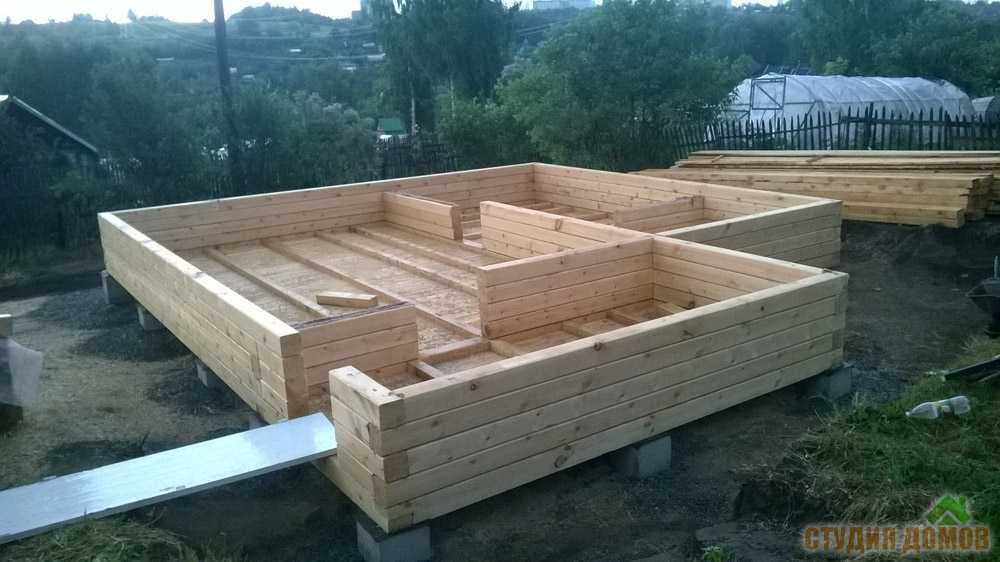 Перетаскивание панели в зону группировки складывает ее с другими панелями.
Док-станция или групповые панели
Если панель, которую вы хотите пристыковать или группа не видна, выберите ее в меню «Окно».
Выполните одно из следующих действий:
Перетащите захват панели, чтобы переместить одну панель Перетащите захват группы, чтобы переместить всю группуприложение закрепляет или группирует панель в соответствии с типом зона сброса.
Отстыковка панель в плавающем окне
При отстыковке панели в
плавающее окно, вы можете добавлять панели в окно и изменять его
аналогично окну приложения. Вы можете использовать плавающие окна
использовать дополнительный монитор или создавать рабочие пространства, такие как рабочие пространства
в более ранних версиях приложений Adobe.
Выбрать панель, которую вы хотите открепить (если она не видна, выберите ее из меню «Окно»), а затем выполните одно из следующих действий:
Выберите «Открепить панель» или «Открепить рамку» в меню панели. Undock Frame отстыковывает группу панелей.
Удерживая нажатой клавишу Ctrl (Windows®) или Command (Mac OS®) и перетащите панель или группу от его текущего местоположения. Когда вы отпустите кнопку мыши, панель или группа появится в новом плавающем окне.
Перетащите панель или группу за пределы окна приложения. (Если окно приложения развернуто, перетащите панель на окно панель задач.)
Развернуть или восстановить группы панелей
Дважды щелкните вкладку активной панели или в свободной области вкладок группы панелей, чтобы развернуть или восстановить эту группу панелей. Вы также можете нажать клавишу ` (ударение), наведя указатель мыши на эту группу панелей, чтобы развернуть или восстановить группу панелей.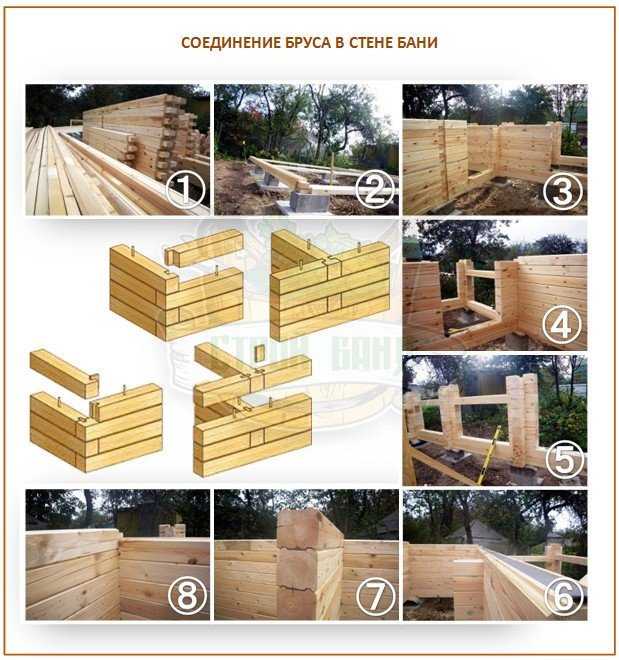
Изменение размера групп панелей
Чтобы быстро развернуть панель под указателем нажмите клавишу ` (ударение). (Акцент могила — это неизмененный символ под тильдой, ~, по стандарту Клавиатуры США.) Нажмите клавишу еще раз, чтобы вернуть панель в исходное положение. размер.
При перетаскивании разделителя между группами панелей все группы, которые разделяют разделитель, изменяются.
Выполните одно из следующих действий:
Чтобы изменить размер по горизонтали или вертикали, поместите указатель между двумя группами панелей. Указатель становится двойная стрелка.
Чтобы изменить размер в обоих направлениях одновременно, поместите указатель на пересечении трех или более групп панелей. Указатель примет вид четырехсторонней стрелки .
Удерживая нажатой кнопку мыши, перетащите, чтобы изменить размер панели. группы.
Перетаскивание разделителя между группами панелей для изменения их размера по горизонталиA.
 Исходная группа с указателем изменения размера B. Размер изменен
группы
Исходная группа с указателем изменения размера B. Размер изменен
группы
Открытие, закрытие и отображение панелей и windows
Даже если панель открыта, она может быть скрыта под другие панели. При выборе панели в меню «Окно» она открывается и выводит его на передний план своей группы.
При закрытии группы панелей в окне приложения другая группы изменяют размер, чтобы использовать новое доступное пространство. Когда вы закрываете плавающее окно, панели внутри него тоже закрываются.
Чтобы открыть или закрыть панель, выберите панель в меню «Окно».
Чтобы закрыть панель или окно, нажмите соответствующую кнопку «Закрыть» . Если вы случайно закрыли панель, выберите ее в меню «Окно», и панель снова отобразится.
Чтобы открыть или закрыть панель, используйте ее сочетание клавиш.
Если фрейм содержит несколько панелей, наведите указатель на вкладку и прокрутите колесо прокрутки мыши вперед или назад, чтобы изменить активную панель.
Если фрейм содержит больше сгруппированных панелей, чем может быть отображено одновременно, перетащите полосу прокрутки, которая появляется над вкладками.
Средство просмотра — это панель, которая может содержать несколько композиции, слои или элементы видеоряда или несколько видов одного такой предмет. Композиция, слой, кадры, блок-схема и эффект Панели управления являются средствами просмотра.
Блокировка средства просмотра предотвращает отображение текущего отображаемого элемента. заменяется при открытии или выборе нового элемента. Вместо этого, когда зритель заблокирован, а новый элемент открыт или выбран, After Effects создает новая панель просмотра для этого элемента. Если выбрать элемент из списка меню заблокированного вьювера, новый вьювер не создается; в используется существующий просмотрщик.
Вместо размещения нескольких элементов в одном средстве просмотра и использования
меню просмотра для переключения между ними, вы можете открыть
отдельное средство просмотра для каждой открытой композиции, слоя или элемента видеоряда. Когда у вас открыто несколько средств просмотра, вы можете упорядочить их, состыковав
или группировать их, как любые другие панели.
Когда у вас открыто несколько средств просмотра, вы можете упорядочить их, состыковав
или группировать их, как любые другие панели.
Например, вы можете создать одно средство просмотра композиции для разных 3D-виды (сверху, снизу, сзади, спереди, пользовательские виды), чтобы вы могли максимизировать каждое из представлений с помощью сочетания клавиш ` (акцентный знак), который разворачивает или восстанавливает панель под указателем.
Чтобы создать пользовательское рабочее пространство с несколькими средствами просмотра, перед сохранением рабочей области убедитесь, что все средства просмотра разблокированы. Заблокированные средства просмотра связаны с конкретным контекстом проекта и поэтому не сохраняются в файле настроек.
Чтобы создать новое средство просмотра, выберите «Создать» в меню средства просмотра. (См. Открыть панели, средства просмотра и контекстного меню.)
Чтобы заблокировать или разблокировать средство просмотра, выберите Заблокировано в средстве просмотра.
 меню или нажмите кнопку «Переключить блокировку средства просмотра».
Чтобы заблокировать текущее окно просмотра, разделите текущий кадр и создать новый вьювер того же типа в новом фрейме, нажать Ctrl+Alt+Shift+N (Windows) или Command+Option+Shift+N (Mac OS).
Для циклического перемещения вперед или назад по элементам в средстве просмотра список меню активного средства просмотра, нажмите Shift+точка (.) или Shift+запятая (,).
Отредактируй это, посмотри на это (ETLAT) и заблокированы Средства просмотра композиции
Если средство просмотра композиции заблокировано, панель «Таймлайн» для другой композиции активна, а средство просмотра композиции для активной композиции не отображается, то большинство команд, влияющих на представления и предварительный просмотр, работают с композицией, для которой показывается зритель.
Например, нажатие на цифровой клавиатуре 0 может запустить предварительный просмотр композиции, видимой в заблокированном средстве просмотра композиции, а не композиции, связанной с активной панелью «Таймлайн».
Это поведение облегчает рабочую настройку, иногда называемую редактировать-это-смотреть-это-то ( ETLAT ). Наиболее распространенный сценарий, в котором это поведение полезно, — это сценарий, в котором вы вносите изменения на панели «Таймлайн» для вложенной (вышестоящей) композиции и хотите предварительно просмотреть результат изменения в содержащей (нижестоящей) композиции.
Поведение ETLAT работает для сочетаний клавиш для масштабирования, подгонки, предварительный просмотр, создание и просмотр снимков, отображение каналов, отображение и скрыть сетки и направляющие, а также показать текущий кадр на устройство предварительного просмотра видео.
Чтобы предотвратить такое поведение, разблокируйте средство просмотра композиции или отобразите средство просмотра композиции для композиции, которую вы хотите просмотреть или предварительно просмотреть.
Еще подобное
- Панели, средства просмотра, рабочие пространства и окна (сочетания клавиш)
- Выберите средство просмотра для постоянного предварительного просмотра
- Предварительный просмотр (сочетания клавиш)
- Представления (сочетания клавиш)
- О предварительном составлении и вложении
- Работа с группами панелей в стопке
Войдите в свою учетную запись
3
ВойтиУправление учетной записью
Poly | Видеоконференции, телефоны для конференц-связи и гарнитуры
Специальные возможностиПерейти к содержимому
#StrongerTogether
#StrongerTogether
Poly теперь является частью HP
Развитие удаленной и гибридной работы создало огромный спрос на решения, которые делают возможными новые способы сотрудничества и совместного творчества. Сочетание Poly и HP проложит нам путь к созданию гибридных рабочих процессов будущего. Теперь мы единая компания, вместе мы сильнее, внедряя инновации для клиентов и партнеров, чтобы поддержать их в стремлении изменить подход к работе.
Headsets
Business
Phones
Conference
Phones
Video
Conferencing
Software
Services
Find the Perfect Solution
Our product finder will guide you идеальное решение для ваших потребностей и стиля работы.
Начать
Управляйте беседой
Решения Poly нового поколения для гарнитуры, видео и телефона позволяют вам сокрушать каждую встречу, независимо от вашего стиля работы или рабочего места.
Voyager Focus 2
Стерео Bluetooth-гарнитура
Мы не могли построить стену вокруг вас, чтобы блокировать фоновый шум, поэтому мы сделали следующую лучшую вещь: создали «зону фокусировки» с помощью нового Voyager Focus 2 гарнитура.
Учить больше
Poly Studio R30
USB-видеопанель для небольших помещений
USB-видеопанель Poly Studio R30 обеспечивает динамическую камеру, которая постоянно держит всех в кадре, что делает встречи проще и более инклюзивными.
Учить больше
Poly Sync 20
Персональный интеллектуальный спикерфон USB/Bluetooth
Звучите как профессионал с интеллектуальным спикерфоном Poly Sync 20 USB/Bluetooth — для великолепного звука в любом месте.
Учить больше
Poly Edge серии E
Настольные IP-телефоны
Пришло время для настольного телефона, который упрощает гибридную работу. Серия Poly Edge E предлагает больше способов подключения, а также невероятный звук в очень четком корпусе.
Учить больше
Poly Lens
Информация, которая сделает вас умнее и упростит управление
Учить больше
Комплексное обслуживание и поддержка всех ваших устройств
Учить больше
Poly названа финалистом премии Microsoft Partner of the Year.