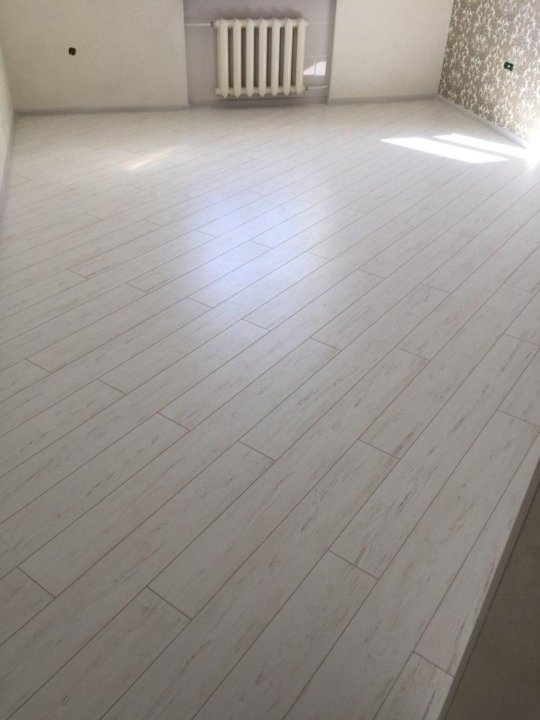
Ламинат с фаской по диагонали фото: Диагональная укладка ламината с фаской в интерьере (40 фото)
Фото ламината по диагонали в интерьере: сочетание с интерьером
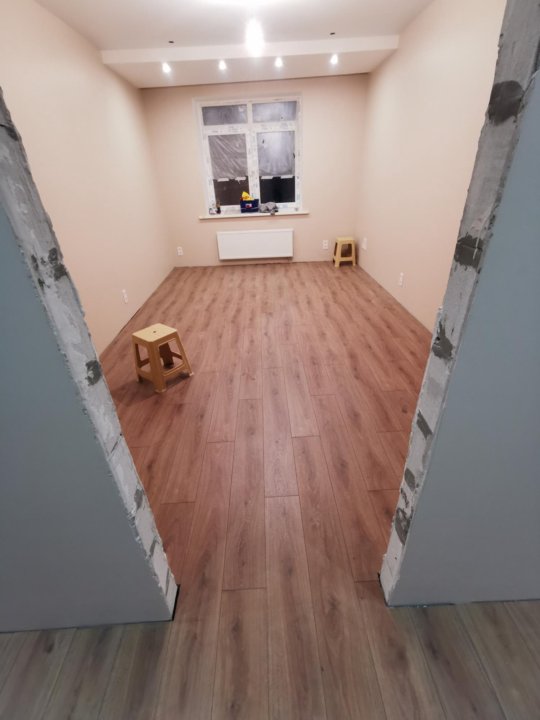
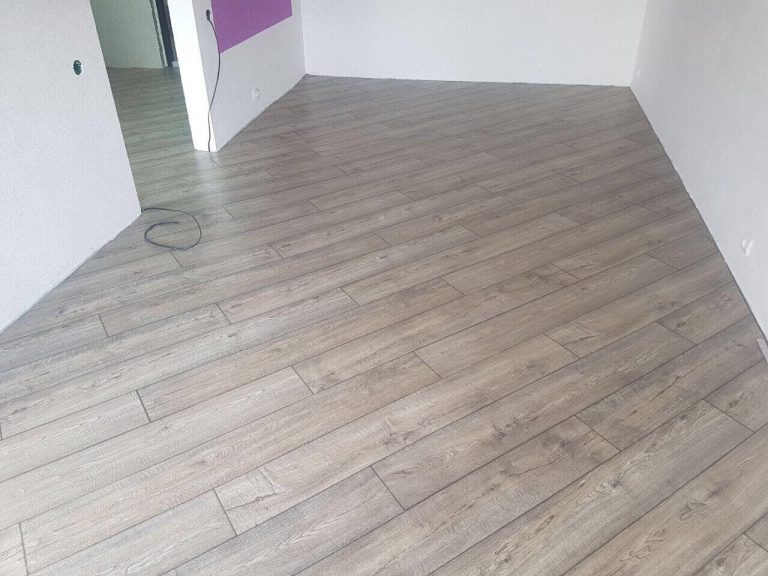
Орнамент паркета, визуально пересекающий комнату наискосок – прекрасный способ добавить в общую концепцию интерьера динамику, придать ему оригинальности.
Содержание статьи
- Особенности диагональной укладки ламината
- Какие бывают схемы монтажа диагональной кладки
- Сочетание с интерьером комнаты
Особенности диагональной укладки ламината
Ламинат любим современными квартировладельцами и мастерами за его универсальность. Этот материал просто монтировать, за ним несложно ухаживать. Он не боится малейшей царапины, как лак на паркете, не тускнеет, как линолеум, не скрипит, как дощатый настил. В продаже можно найти ламинат с верхним слоем, удивительно точно имитирующим дерево или камень. Словом, это хорошее соотношение по качеству и тратам на приобретение.
А есть ли недостатки у диагональной укладки ламината? Да, недочеты можно вывести и в этом случае. В первую очередь это будет повышение расхода строительного материала и усложнение расчетов перед укладкой. Работа будет более кропотливая, требующая внимания и старательности. Количество строительных отходов увеличится, если комната небольшая.
Внимание! Откажитесь от диагональной укладки ламината и в случае, если в помещении часто наблюдается повышенная влажность, например, в столовой. От избытка влаги ламинат может набухать, поверхность пола в этом случае теряет идеальную гладкость, и при диагональной укладке неровности будут еще более заметны.
Какие бывают схемы монтажа диагональной кладки
Удобнее всего укладывать ламели под углом в 45 градусов. Эта схема облегчает подсчеты при разработке первоначального эскиза, и специалисты советуют остановить свой выбор именно на ней. Как уже было сказано выше, ламинат нуждается в максимально ровной подложке, благо, материал в этом случае может быть любой: старые линолеум, дерево, камень и т.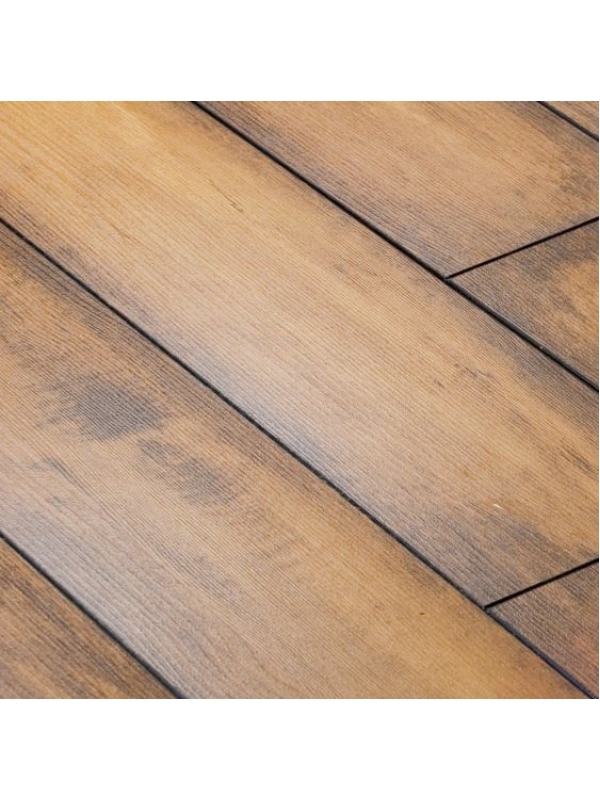 д. Но основание под ламели должно быть ровным и прочным, в противном случае неизбежны перекосы, неровности или скрип, нарушение привлекательного внешнего вида напольного покрытия. По возможности нужно воспользоваться шумоизоляционной и/или влагоизоляционной прослойкой.
Мастера выделяют несколько способов укладки ламината по диагонали. В первом случае укладку начинают от середины помещения, а во втором – из угла. Первый способ считается более экономичным. Берут ламель по длине диагонали помещения и укладывают точно посередине, рассекая площадь пола на два равных рабочих поля. После этого работают попеременно на левом и правом поле, постепенно «наращивая» укрытую ламинатом область поля. Если вы новичок в этом деле, то предварительно начертите простую схему на листке бумаги, чтобы не допустить ошибки в расчетах и не испортить материал. Крепятся ламели друг к другу очень просто, никакого скрепляющего раствора или клея не требуется.
Справка! Как именно закреплять панели, можно посмотреть на многочисленных видео мастер-классах в интернете.

Лучше всего располагать ламели так, чтобы они не были перпендикулярны направлению потока света из окна. В этом случае напольное покрытие будет смотреться единым целым, без заметных швов. Поскольку ламинат имеет свойство разбухать от избытка влаги, то нужно обязательно оставлять между покрытием и стенами промежуток примерно в 1 см. Это будет запас на чрезвычайный случай (например, поломку крана у соседей сверху), чтобы разбухший паркет не покоробился. Устранить такие последствия бывает непросто и недешево.
Сочетание с интерьером комнаты
Может, это звучит странно, но некоторые люди даже не подозревают, что напольное покрытие можно уложить по диагонали! Кажется, что можно только по ширине и длине, иного способа нет. Так что косой орнамент на полу без слов скажет вашим гостям о том, как вы любите нестандартные, современные подходы в оформлении жилища.
Диагональный орнамент может зрительно расширить помещение, он словно бы «продлевает» пол, лишает интерьер статичности замкнутого помещения.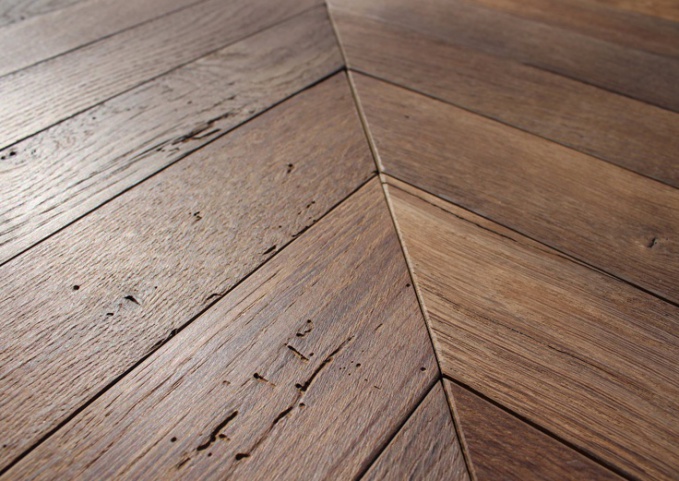 В отдельных случаях есть смысл комбинировать несколько вариантов направления «движения», по-разному располагая ламели при монтаже. Никаких ограничений тут нет, вопрос только в наличии фантазии! Интересным может быть сочетание нескольких разных моделей ламината, игра на контрастах (светлые и темные полосы, плавные переходы нескольких оттенков).
Справка! Хорошо, если при этом стены и потолок не перегружены декоративными элементами, ведь избыток деталей сделает помещение слишком загруженным.
Если в квартире есть стены с неровностями, то их визуально замаскировать также поможет диагональная укладка ламината. Орнамент, «удаляясь», будет отводить точку фокусировки присутствующего в комнате человека, «приглашая» обратить внимание на расположенные по пути предметы меблировки. Зритель, зайдя в комнату, будет видеть в первую очередь именно нестандартное расположение половиц ламината, и только затем – стены и потолок.
плюсы и минусы данного варианта
Оглавление:
- Укладывание ламината по диагонали: плюсы и минусы
- Расход ламината при укладке по диагонали
- Укладка ламината по диагонали своими руками: пошаговая инструкция
- Укладка из угла
- Укладка из центра
- Ламинат по диагонали в интерьере
Формирование ламинированного пола — с одной стороны процесс, который требует четкого соблюдения технологии и исполнения профессионалами. С другой стороны выполнить монтаж можно и своими руками. Рассмотрим укладку ламината по диагонали и разберем плюсы и методы данного метода в сравнении с обычный прямым формированием покрытия.
Ламинированные полы сегодня стали сверхпопулярны. Многие решаются выполнить все монтажные работы своими силами, что позволяет получить эстетическое наслаждение от результата, еще и сэкономив при этом. Но непрофессионалы выкладывают пол, как правило, самым простым способом монтажа, то есть располагая панели вдоль или поперек помещения.
Эта стандартная укладка хороша, если помещение имеет правильную геометрическую форму. А когда стены в комнате неровные или оформлены с закруглением, выручит другой вариант монтажа: диагональная укладка ламината.
При стандартном варианте монтажа ламели раскладываются параллельно какой-либо стене в комнате, а при способе укладки ламината по диагонали — под углом к стене, как правило, в 45 градусов. Это оптимальный угол отклонения досок от стены, но, учитывая, что соседние стены не являются точно перпендикулярными, угол расположения панелей внутри одной комнаты может отклоняться от 45°.
Укладывание ламината по диагонали: плюсы и минусы
Данный метод поможет скрыть нарушения прямолинейности стен, спрятать огрехи в их геометрии. Освоение техники укладки ламината по диагонали своими руками поможет вам не только в этом. Диагональная раскладка ламинированного пола используется дизайнерами для эффекта расширения размеров помещения, это особенно актуально для небольших площадей.
Данный вариант отделки пола особенно выигрышно смотрится, когда комната не слишком заставлена предметами мебели и другими вещами: диагональное расположение досок зрительно вытягивают пол, и помещение кажется более просторным, более светлым.
Укладка ламината наискосок смотрится гораздо интересней, чем при стандартном монтаже. Рисунок возможно создать очень разнообразный, это не преминет использовать всякий дизайнер-профессионал. Итак, эстетические превосходства такого метода налицо.
К недостаткам расположения ламината по диагонали относят повышение трудоемкости и сложный расчет.
Уложить ламинированные доски наискосок даже в помещениях сложных форм не труднее, чем стандартным способом. Но при привлечении для выполнения монтажных работ диагональным способом специалист потребует повышения оплаты.
Так в чем же превосходство и отрицательные моменты, плюсы и минусы диагональной укладки ламината?
Плюсы:
- скрываются нарушения прямолинейности стен, их огрехи;
- дизайнерский ход для зрительного расширения пространства помещения, наиболее выигрышно смотрится при минимуме обстановки;
- прекрасно выражает внешнюю красоту покрытия, особенно при наличии фаски и древесного рисунка на панелях;
- при несимметричном расположении окна в комнате, не по центру, укладка панелей наискосок выигрышней;
- эффектней и изысканней выглядит, украшает интерьер помещения;
- отличное решение для отделки полов сплошным полотном, без порожков;
- сочетания прямой и диагональной укладки панелей делает пол оригинальным, неповторимым.

Минусы:
- самый главный минус — повышение расхода материала относительно стандартного метода укладки, т.е. финансовые затраты увеличиваются. При самостоятельной укладке материала понадобится примерно на 10-15% больше, чем при прямом монтаже. Специалисты с опытом выполняют такой монтаж с меньшим количеством отходов;
- при привлечении для монтажа специалистов по укладке стоимость работ дороже, чем при классическом монтаже.
к оглавлению ↑
Расход ламината при укладке по диагонали
Расчет количества ламинированных досок при классическом способе монтажа не сложный, выполняется путем соотношения размера площади помещения и площади доски.
Подробно такой расчет приведен: Как рассчитать ламинат на комнату
Классический (прямой) метод монтажа:
- Первый ряд: выкладываются целые панели, последняя подрезается до нужного размера.
- Во втором ряду первым укладывается обрезок от последней доски первого ряда.
 Дальше выкладываются целые панели, а последняя обрезается до нужного размера.
 - Третий и все последующие ряды выкладываются аналогично. Первым в каждом ряду кладется обрезок от последней доски предыдущего ряда.
Схема укладки ламината по диагонали:
Принцип укладки такой же, как и при прямом монтаже. Крайние панели обрезаются и с той, и с другой сторон ряда. Обрезки имеют треугольную форму.
При монтаже ламината по диагонали потребуется больше напольного материала. В этом случае рассчитывается количество ламината по площади комнаты, как для стандартной укладки, добавляя 15% от рассчитанного количества материала — на отходы. Профессиональные укладчики с огромным опытом монтажных работ выполнят укладку с наименьшим количеством отходов — 5%. Для начинающих следует при покупке материала сделать запас не менее 15%.
При выборе угла для укладки, отличного от 45°, расход материала еще увеличится, так как возрастет количество отходов. Поэтому, определяясь, как положить ламинат по диагонали, выбирайте оптимальный угол — 45 градусов.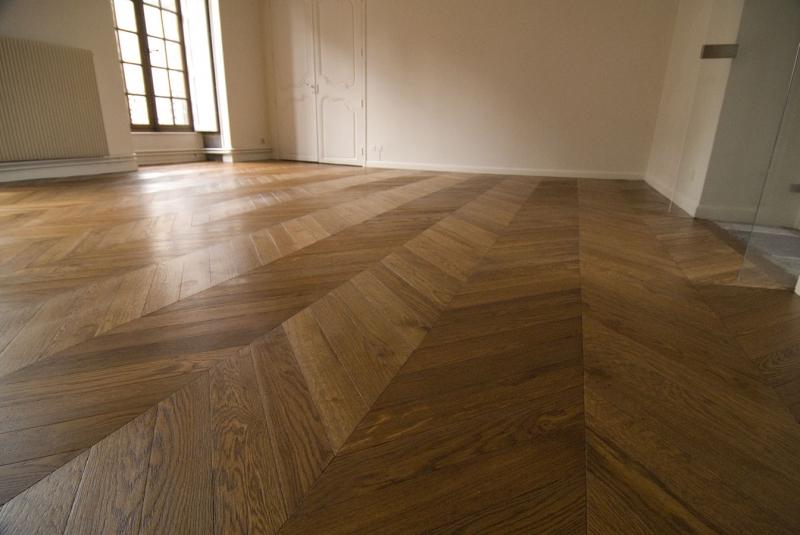
к оглавлению ↑
Укладка ламината по диагонали своими руками: пошаговая инструкция
С предварительно подготовленного, выровненного основания убираются мусор и все загрязнения. Далее следует настил подложечного слоя. Если подложка листовая, раскладываем листы с разбежкой стыков. Листы скрепляются между собой при помощи скотча. При рулонном варианте подложечного материала раскатываем рулоны по полу до стен. В местах встречающихся труб отопления подложка подрезается.
Существуют два варианта выполнения монтажа:
- Укладку начинают с дальнего угла комнаты в направлении к двери. Первым элементом, укладываемым в угол, является часть доски в виде треугольника, полученного обрезкой доски под 45 градусов с двух сторон от его вершины. Элементы последующих рядов представляют собой трапеции, обрезанные с двух сторон так же под углом в 45 градусов.
- Укладка начинается с середины комнаты, от линии прохождения диагонали двух противоположных углов.
 Первый ряд самый длинный, собирается из нескольких панелей.
При укладке не следует забывать оставлять возле стен и труб отопления технологический зазор. Чтобы сделать размер зазора везде одинаковым, используются либо специальные клинья, либо обрезки ламинированных панелей.
Для точной обрезки под 45 градусов можно сделать шаблон либо пользоваться угольником.
к оглавлению ↑
Укладка из угла
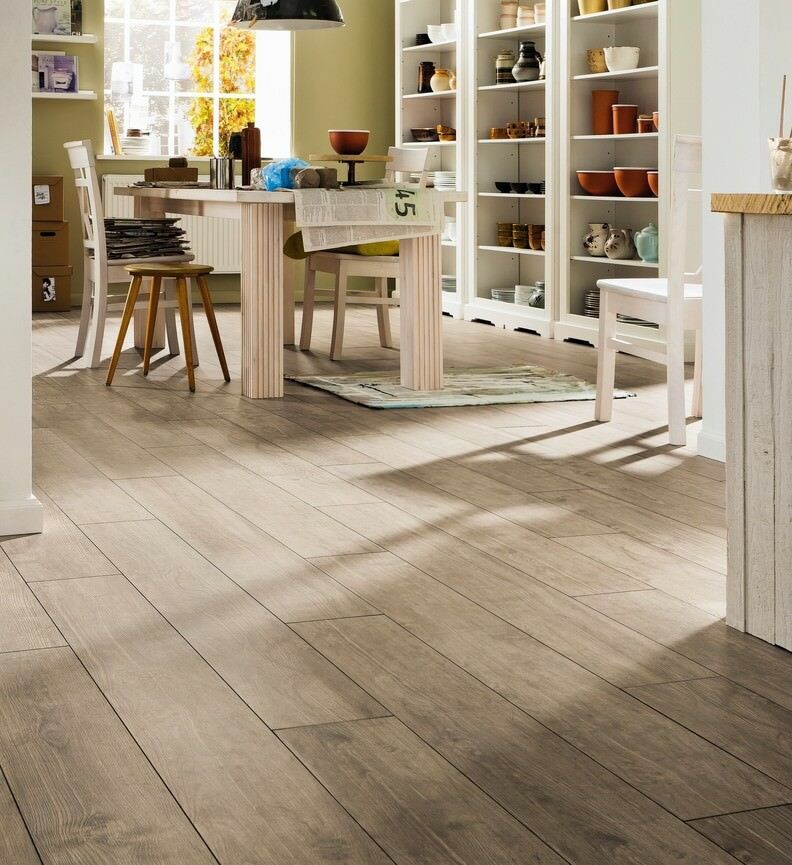
Чаще всего раскладку начинают с угла комнаты. Лучше длинные стороны панелей расположить в направлении попадающих в окно солнечных лучей, стыки будут меньше видны, и пол смотрится лучше.Каждый начальный ряд состоит из одной обрезанной доски, имеющей форму трапеции. Ее верхняя сторона равна нижней стороне трапеции, расположенной в предыдущем ряду.
- Перед обрезкой края панели следует сделать точный замер, не забывая про технологический зазор.
- Все замеры делаем при помощи рулетки, для получения угла среза используем угольник либо сделанный заранее шаблон, линии обрезки намечаем с помощью карандаша.
 Края доски обрезаются лобзиком или ножовкой по намеченным линиям.
 - Ряды, в которых больше одной доски, следует обрезать от первой слева излишек в виде треугольника.
- Соединяем короткими торцами все панели в этом ряду, и затем собранный ряд соединяем с предыдущим рядом.
- После установки последней, обрезанной до нужного размера под 45° панели, последний ряд присоединяется окончательно, уплотнение ряда достигается простукиванием.
- По такому принципу выкладываем все ряды, постепенно подходя к соседнему углу комнаты. Здесь мы меняем направление обрезки досок и продолжаем движение от более длинных рядов к более коротким. Укладка выполняется аналогично предыдущим рядам.
- Таким образом достигаем угла, противоположного начальному углу. Последним уложенным в данном углу будет небольшой треугольник, вырезанный до нужных размеров из панели. Здесь полная аналогия укладке треугольника в самом начале.
к оглавлению ↑
Укладка из центра
Как укладывать ламинат по диагонали, начиная из центра помещения?
- Для начала следует соединить линией (диагональю) противоположные углы комнаты.
 Такую линию можно либо нарисовать на подложечном материале, либо протянуть веревку из угла в угол, привязав ее к гвоздям, укрепленным в углах комнаты.
 - Чтобы определить угол среза на первой доске, померьте его размер между веревкой-диагональю и близлежащей стеной. Нарисовав линию среза на доске, по ней делают срез. Первую панель укладывают длинной стороной на диагональ, вставив клинышки у стены для зазора.
- К первой доске присоединяют другие панели короткими сторонами, а последняя доска в ряду обрезается до нужного размера под нужным углом, размер которого определен раньше.
- Каждый последующий ряд выкладывается аналогично, со смещением стыков — по принципу шахматной доски. В соседних рядах стыки должны получаться со смещением, чтобы ламинированный пол получился крепким и не деформировался.
- Торцовые стыки в соседних рядах располагаются со сдвигом, по типу шахматной доски
- Итак, сначала соединяются торцы панелей при помощи замков, а дальше полностью собранный ряд скрепляется замками длинных сторон с предыдущим рядом.
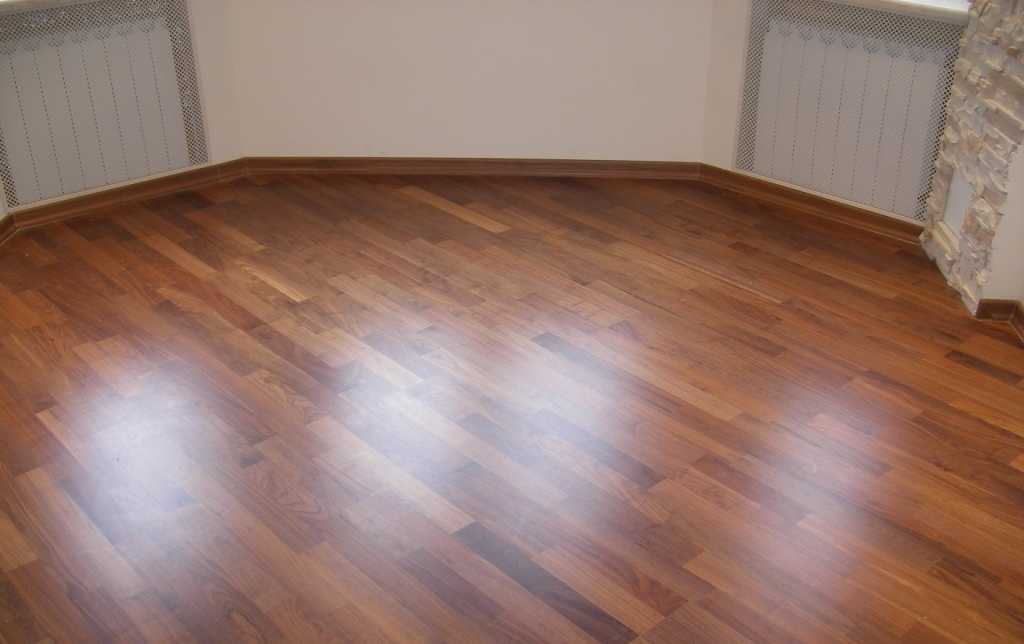
Проще выполнять эти операции вдвоем, потому что в самых длинных рядах в центральной части пола необходимо соединять по несколько досок. При отсутствии второго укладчика облегчить выполнение работы сможет небольшой груз: соединив часть ряда защелкиванием замков, следует расположить на соединенные доски груз и продолжить сцепление остальных ламелей в этом ряду. При этом не будет опасения, что могут расцепиться ранее соединенные доски под грузом.
Важно не забывать оставлять технологические зазоры размером 1-1,5 сантиметров между каждой стеной и ламелями. Они позволят ламинированному покрытию «гулять» в размерах без последствий при изменениях климатических показателей в помещении.
Удобно использовать клинышки или обрезки ламинированных панелей для соблюдения одинакового размера зазоров. По окончании укладки клинышки извлекаются, а зазоры будут скрыты под плинтусом после его монтирования.
Если выполняется беспороговый метод настила ламинированного пола, то есть отсутствуют пороги между комнатами и коридором, и напольный материал используется одинаковый, в дверном проеме доски не обрезаются. Ламели, не уместившиеся в данной комнате, являются покрытием в соседнем помещении:
Оформление мест соприкосновения ламелей с трубами возможно сделать двумя способами:
- проделать в панели отверстие с диаметром, большим диаметра трубы на 15 миллиметров (зазор). Проще сначала разрезать доску в месте встречи с трубой на две половины, затем в каждой сделать полукружие с диаметром на 15 мм больше диаметра трубы;
- либо возможно вначале высверлить в доске отверстие с диаметром, большим диаметра трубы на 15 мм, а потом распилить ее на две половины.
Место соприкосновения панели с вырезами и трубы заделывается с помощью герметика.
Итак, мы завершили эксклюзивную раскладку ламината по диагонали. Как видим, ничего сверхсложного. Потребовалось побольше аккуратности, предварительные подсчеты расходования материала, планирование.
В итоге получаем красивый и необычный пол, выполненный своими руками, и визуальное увеличение пространства, ощущение простора. А это не так уж и мало, особенно для небольших квартир.
Как правильно уложить ламинат по диагонали — смотрите видеоролик:
к оглавлению ↑
Ламинат по диагонали в интерьере
Прекрасно смотрится при диагональной раскладке совмещение ламинированных панелей контрастных расцветок или просто разных оттенков, это придает напольному покрытию яркости, выразительности. Выигрышно смотрится ламинированный пол в диагональном исполнении из панелей с выразительными фасками.
Как и классически уложенный ламинированный пол, диагонально выполненный отлично выглядит, когда есть хотя бы легкое отличие по цвету от стеновых покрытий. Но здесь важно видеть грань: не перегрузить помещение ни темными, ни светлыми тонами.
Если используется светлый ламинат при выполнении укладки по диагонали, лучше подбирать панели с хорошей фаской либо с заметным рисунком, разными оттенками.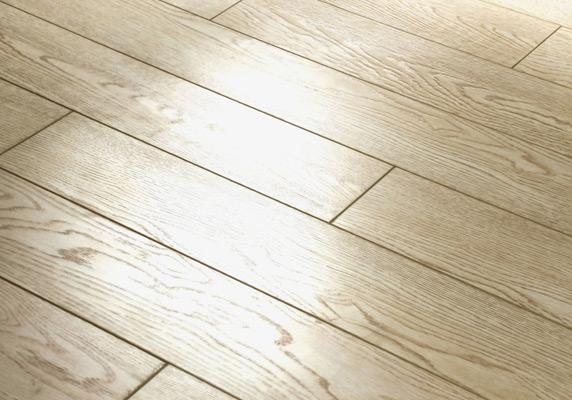 Тогда диагональная раскладка будет выразительной, выигрышной.
Пожелаем вам успехов в украшении своего дома такой необычной раскладкой ламинированных панелей, пусть у вас все получится.
Добавление или изменение эффекта для изображения
Вы можете улучшить свое изображение, добавив к нему такие эффекты, как тени, свечение, отражения, сглаживание краев, скосы и трехмерное (3-D) вращение.
Вы также можете добавить к изображению художественный эффект или изменить яркость, контрастность или резкость изображения.
Добавить эффект к изображению
Выберите изображение, для которого вы хотите добавить или изменить эффект.
Примечание. Чтобы применить один и тот же эффект к нескольким изображениям, щелкните первое изображение, а затем, удерживая клавишу CTRL, щелкните другие изображения.
 Если вы используете Word, вы должны скопировать изображения на холст для рисования, если их там еще нет. Щелкните Вставить > Фигуры > Новый холст для рисования . (После добавления или изменения эффекта вы можете скопировать их обратно в исходное место в документе.)
В разделе Инструменты для рисования на вкладке Формат в группе Стили изображения щелкните Эффекты изображения .
Наведите указатель мыши на один из параметров Эффекты изображения , чтобы увидеть меню различных способов применения каждого эффекта. Когда вы наводите указатель мыши на один из эффектов меню, эффект отображается в виде предварительного просмотра на изображении в вашем документе.

Примечания:
Чтобы настроить добавляемый эффект, нажмите Параметры в нижней части меню каждого эффекта. Например, если вы открыли меню Тень , щелкните Параметры тени , чтобы внести пользовательские настройки в эффект тени.
Если вы не видите вкладки Работа с рисунками или Формат , дважды щелкните изображение, чтобы убедиться, что оно выбрано. Если вы видите [Режим совместимости] рядом с именем файла в верхней части окна программы, попробуйте сохранить документ в формате, таком как *.docx или *.xlsx, вместо более раннего формата файла, такого как *.
 doc или *.xls, а затем повторите попытку.
Удалить эффект с изображения
Каждая категория графических эффектов имеет параметр Нет <Имя эффекта> в верхней части меню. Выберите этот параметр, чтобы отключить нежелательный эффект.
Например, чтобы удалить тень, выберите Эффекты изображения > Тень > Нет тени .
Выберите изображение, для которого вы удаляете эффект.
В разделе Инструменты для работы с рисунками на вкладке Формат в группе Стили изображения выберите Эффекты изображения .
Выберите категорию Эффекты изображения , которую вы хотите удалить. В появившемся меню первая опция — Нет <Имя эффекта> (например, Нет тени или Нет отражения ). Выберите этот параметр, чтобы удалить подобный эффект с изображения.
Важно: Office 2010 больше не поддерживается . Перейдите на Microsoft 365, чтобы работать где угодно с любого устройства и продолжать получать поддержку.
Обновить сейчас
Вы можете улучшить изображение, добавив к нему такие эффекты, как тени, свечение, отражение, сглаживание краев, скосы и трехмерное (3-D) вращение.
Вы также можете добавить к изображению художественный эффект или изменить яркость, контрастность или резкость изображения.
Щелкните изображение, для которого вы хотите добавить или изменить эффект.
Примечание. Чтобы применить один и тот же эффект к нескольким изображениям, щелкните первое изображение, а затем, удерживая клавишу CTRL, щелкните другие изображения. Если вы используете Word, вы должны скопировать изображения на холст для рисования, если их там еще нет. Щелкните Вставить > Фигуры > Новый холст для рисования . (После добавления или изменения эффекта вы можете скопировать их обратно в исходное место в документе.)
В разделе Инструменты для рисования на вкладке Формат в группе Стили изображения щелкните Эффекты изображения .

Если вы не видите вкладки Работа с рисунками или Формат , дважды щелкните изображение, чтобы убедиться, что оно выбрано. Если вы видите [Режим совместимости] рядом с именем файла в верхней части окна программы, попробуйте сохранить документ в формате, например *.docx или *.xlsx, вместо более раннего формата файла, например *.doc или *.xls, а затем повторите попытку. .
Выполните одно или несколько из следующих действий:
Чтобы добавить или изменить встроенную комбинацию эффектов, выберите Preset , а затем выберите нужный эффект.
Чтобы настроить встроенный эффект, нажмите Параметры 3-D , а затем настройте нужные параметры.

Чтобы добавить или изменить тень, выберите Shadow , а затем щелкните нужную тень.
Чтобы настроить тень, нажмите Параметры тени , а затем настройте нужные параметры.
Чтобы добавить или изменить отражение, выберите Reflection , а затем щелкните нужный вариант отражения.
Чтобы настроить отражение, щелкните Параметры отражения , а затем настройте нужные параметры.
Чтобы добавить или изменить свечение, выберите Свечение , а затем щелкните нужный вариант свечения.

Чтобы настроить цвета свечения, щелкните Дополнительные цвета свечения , а затем выберите нужный цвет. Чтобы изменить цвет, которого нет в цветах темы, нажмите More Colors , а затем либо щелкните нужный цвет на вкладке Standard , либо смешайте свой собственный цвет на Пользовательский вкладка. Пользовательские цвета и цвета на вкладке Standard не обновляются при последующем изменении темы документа.
Чтобы настроить вариант свечения, нажмите Параметры свечения , а затем настройте нужные параметры.
Чтобы добавить или изменить плавный край, выберите Soft Edges , а затем щелкните нужный размер плавного края.
Чтобы настроить мягкие края, щелкните Параметры мягких краев , а затем настройте нужные параметры.

Чтобы добавить или изменить ребро, наведите указатель на Bevel , а затем щелкните нужный скос.
Чтобы настроить скос, нажмите Параметры 3-D , а затем настройте нужные параметры.
Чтобы добавить или изменить трехмерный поворот, укажите Трехмерный поворот , а затем щелкните нужный поворот.
Чтобы настроить поворот, щелкните Параметры трехмерного вращения , а затем настройте нужные параметры.
Примечания:
 org/ListItem»>
Для получения дополнительных сведений о параметрах на этих панелях нажмите Справка в верхней части диалогового окна Формат изображения .
Удалить эффект с изображения
Каждая категория эффекта изображения имеет Нет <Имя эффекта> в верхней части его меню. Выберите этот параметр, чтобы отключить нежелательный эффект.
Например, чтобы удалить тень, выберите Эффекты изображения > Тень > Нет тени .
Выберите изображение, для которого вы удаляете эффект.

В разделе Инструменты для рисования на вкладке Формат в группе Стили изображения выберите Эффекты изображения .
Выберите категорию Эффекты изображения , которую вы хотите удалить. В появившемся меню первая опция — Нет <Имя эффекта> (например, Нет тени или Нет отражения ). Выберите этот параметр, чтобы удалить подобный эффект с изображения.
Выполните любое из следующих действий:
Быстро применить стиль
 org/ListItem»>
Щелкните изображение, а затем щелкните вкладку Формат изображения .
Щелкните Быстрые стили , а затем щелкните нужный стиль.
Добавление или изменение тени, отражения, свечения, краев, скоса или трехмерного поворота
Щелкните изображение, а затем щелкните вкладку Формат изображения .
Щелкните Эффекты изображения , укажите тип эффекта, а затем щелкните нужный эффект.

Для точной настройки эффекта щелкните Параметры в нижней части меню любого эффекта.
См. также
Вставить картинки
Важно: Office для Mac 2011 больше не поддерживается . Перейдите на Microsoft 365, чтобы работать где угодно с любого устройства и продолжать получать поддержку.
Обновите сейчас
Выполните любое из следующих действий:
Применить или изменить стиль
 org/ListItem»>
Щелкните изображение, а затем щелкните вкладку Формат изображения .
В разделе Стили изображения выберите нужный стиль.
Чтобы просмотреть другие стили, наведите указатель на стиль и нажмите .
Добавление или изменение тени, отражения, свечения, скоса или трехмерного поворота
Щелкните изображение, а затем щелкните вкладку Формат изображения .