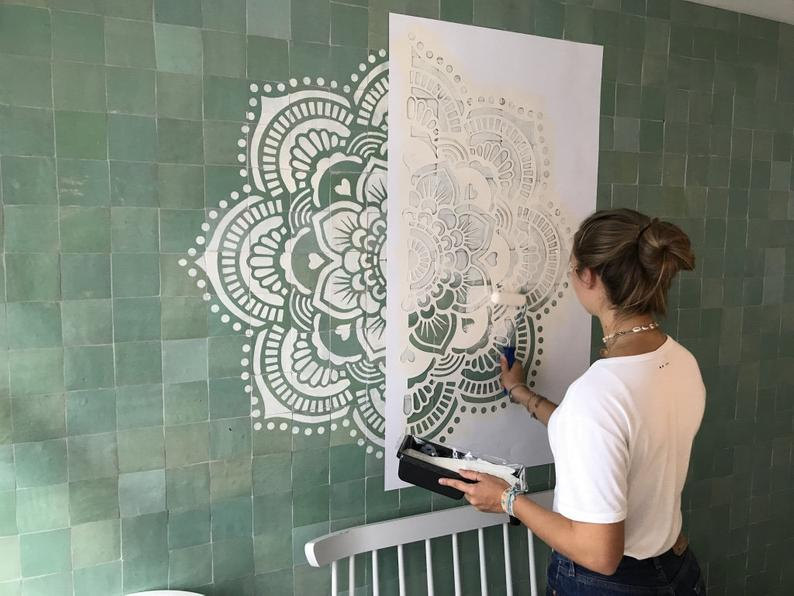
Большой трафарет как сделать: Как сделать трафарет для граффити своими руками
Как сделать большой поп-арт портрет трафарет
ANDREY.TV (andreytv)
Поэтапное описание техники создания портрета трафарета с помощью плотерной резки, пленки; нанесения на холст и покраской акриловыми красками. Большой размер.
Подробное видео.
1. Выбираем фото.
2. Создаем векторный макет в 1 слой.
3. Вырезаем на плотере пленку по макету.
4. Вынимаем лишние детали с пленки (оставляем сам портрет).
5. Монтажной пленкой наклеиваем портрет на холст.
6. Разукрашиваем холст акриловыми красками (ждем высыхания).
7. Снимаем пленку с холста, остается белое место портрета.
8. Вскрываем лаком.
9. Поп-арт портрет трафарет готов!
Материалы и инструменты, которые нам понадобятся (и примерная стоимость):
- холст 1,5 х 1,5 метра;
- виниловая пленка;
- кисти;
- макетирование;
- акриловые краски 5 цветов;
- лак акриловый.


Как сделать большой поп-арт Скачать
Рейтинг
☆
☆
☆
☆
☆
0.0 (0 голосов)
ANDREY.TV (andreytv)
Россия, Санкт-Петербург
Магазин
Блог (13)
Следите за творчеством мастера
Мастер-классы по теме
Ключевые слова
- Ключевые слова
- портрет
- портрет трафарет
- флип флоп
- флип флай
- поп арт
- арт портрет
- техника портрета
- как сделать флип
- флип спб
- поп арт трафарет портрет
- портрет пленка
- пленочный портрет
- снять пленку портрет
- спб
- художник
- андрей горба
- andrey.
 tv
tv - http://www.andrey.tv/
- арт студия
- мастер класс
Рубрики мастер-классов
Do It Yourself / Сделай сам
Recycle / Вторая жизнь вещей
Tворим с детьми
Бижутерия своими руками
Валяние
Вышивка
Вязание
Декорирование
Декупаж
Дизайн и декор интерьера
Живопись и рисование
Керамика
Ковроделие
Косметика ручной работы
Кружевоплетение
Кулинария
Куклы и игрушки
Лепка
Материалы для творчества
Мебель своими руками
Миниатюра
Обувь своими руками
Одежда своими руками
Организация пространства
Пирография
Плетение
Прядение
Работа с бисером
Работа с бумагой
Работа с кожей
Работа с металлом
Работа с мехом
Работа со стеклом
Реставрация
Роспись
Свечи своими руками
Скрапбукинг
Столярное дело
Сумки своими руками
Ткачество
Упаковка своими руками
Флористика
Фотография и видео
Художественная резьба
Шитье
Многоразовый трафарет своими руками.
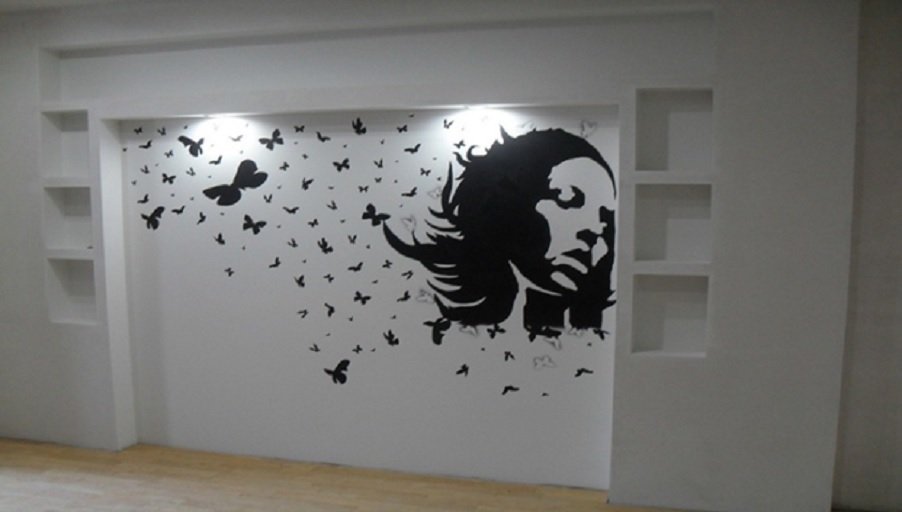 Быстро и дешево!
Мастерская Ерониной Екатерины
Доброго дня всем ,зашедшим ко мне «на огонек».)Сразу скажу,что это скорее не мастер-класс,а добрый совет,подсказка.)Я,как и многие,наверно,мастера, серьезно задумалась над тем,из чего можно сделать качественный трафарет,который можно мыть и применять многократно.До своего»озарения» я делала трафарет из обычной фотобумаги ,обтянутой скотчем.Ерунда,при работе с пастой ,это одноразовая штука…Так вот,однажды разбирая бумаги в своем столе,наткнулась на старую — старую потертую папку для А4 на кнопочке.И чуть было не выкинула её,но моя любовь к «безотходному производству» быстро направила меня на путь истинный и я попробовала,как эта плотная папочка режется резаком….А резалась она прекрасно!И всё,спасибо тебе,генеральная уборка,что положила конец моим мучениям! Идеальный материал для трафарета найден!!!
1.Итак,нам понадобится самый минимум :
-плотная прозрачная папка А4,
-самовосстанавливающийся коврик,
-резак,
-ножницы,
-скотч,
-лист офисной бумаги.
Черная подложка не нужна.Положила,чтобы папку лучше было видно.)
2.Берем ножницы и аккуратно разрезаем на три части:
Из «крышечки» можно сделать пару маленьких трафаретов,а из двух прямоугольников либо два трафарета А4,либо разрезать на несколько частей.В общем,кому что нужно.)
3.Берем обычный офисный лист и печатаем на нем картинку,которую будем использовать в качестве трафарета.Также можно взять какое -то подходящее изображение из журнала.
Я решила сделать трафарет уголка:
4. Выбираю наиболее понравившийся мне фрагмент,вырезаю его:
***Прошу прощение за расфокусированное фото.Не сразу заметила.
5.Переворачиваю картинку и приклеиваю два кусочка двухстороннего скотча для фиксирования на коврике.Такой скотч прекрасно приклеивается и снимается с коврика,не оставляя никаких следов!
6.Приклеиваю на коврик:
Всё.Картинку надежно зафиксировали.
8.Теперь проделываем то же самое с отрезанным кусочком нашей папки.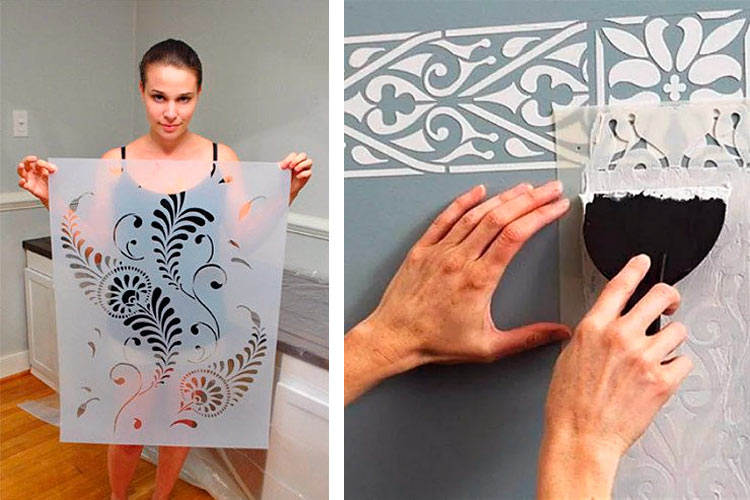 То есть приклеиваем его также с помощью скотча сверху на картинку:
9.Ну и,собственно ,берем резак и вырезаем уголок по контуру. Вот что получилось :
10.Готово!Используем по назначению.Пригодится для скрапа,росписи,декупажа,работ с детьми.
Так как из папки можно сделать большой трафарет А4,то вот,например,вариант имитации крокодиловой кожи .
Берем распечатку :
Проделываем с ней все то же самое,что и с уголком ( только ,конечно,времени уходит намного больше) ,и используем по назначению сколько угодно раз.Например :
Итак,главный вопрос:»В чем же преимущества моего трафарета из папки?» .Отвечаю:
1. Не размокает от краски, пасты и воды!
2.Можно спокойно многократно мыть !
3.Плотный материал.При аккуратном обращении не мнется и не гнется.
4.За сущие коппейки ( стоимость одной папки) Вы получаете несколько нужных многоразовых трафаретов!
5.Очень долгий срок службы.
Спасибо за внимание!Надеюсь,кому-то пригодится )
Рейтинг
☆
☆
☆
☆
☆
0. 0
(0 голосов)
0
(0 голосов)
Мастерская Ерониной Екатерины
Россия, Москва
Магазин
Блог (99)
Следите за творчеством мастера
Блоги по теме
Ключевые слова
- Ключевые слова
- быстро
- дешево
- трафарет
- трафареты
- мастер-класс
- мастер-классы
- публикация
Рубрики блогов
Новости магазинов
Акции и распродажи
Персональные записи
Как сделать ОГРОМНЫЙ трафарет менее чем за 15 долларов
Ни для кого не секрет, что изготовление трафаретов — это что-то вроде нашего хобби. Мы сделали их НЕСКОЛЬКО на протяжении всей истории All Things Thrifty. Мы сделали трафарет из прозрачных папок давным-давно, и мы даже сделали трафарет из обложки для переплета с помощью моей верной машины Silhouette. НО — я никогда не был ПОЛНОСТЬЮ доволен процессом и/или результатом. На создание трафарета папки ушло миллион часов, и моя рука была готова к ампутации, когда я закончила вырезать этого плохого мальчика. И трафарет для обложки был великолепен, но слишком хлипок. На самом деле, я сломал трафарет на полпути к первому проекту, в котором я его использовал.
Итак, как видите, мы пару раз возились с трафаретами.
Подобно другим вещам в жизни, чем больше вы этим занимаетесь, тем лучше у вас это получается. Практика делает совершенным, сказала бы моя мама. Я бы не сказал, что мы каким-то образом «улучшили» процесс, но я действительно в восторге от того, каким получился этот трафарет. Конечно, как и в любом другом проекте, у нас было несколько неудачных проектов, которыми мы поделимся, чтобы вы не повторяли наших ошибок. Пожалуйста.
Итак….если у вас в списке дел есть трафаретный проект, этот пост как раз для вас.
Как я уже говорил выше, в первый раз, когда мы делали трафарет, мы использовали папки из канцелярского магазина. Проблема с папками в том, что их ТРУДНО резать. Мне потребовались ЧАСЫ, чтобы вырезать этого плохого мальчика. На самом деле, это заняло так много времени, что я поклялся, что никогда не буду делать это снова . Итак, я купил трафаретный резак в надежде сократить время резки. Но следите за обновлениями, чтобы узнать немного о резце для трафаретов.
Прежде чем приступить к вырезанию трафарета, вам нужно знать, какие материалы понадобятся для его изготовления.
Расходные материалы для изготовления трафаретов:
Какой-то коврик для резки и лезвие {я использую коврик для резки OLFA и дисковый нож}.
Доступ к большой машине для ламинирования {я использовал такую в местной типографии} ЭТО КЛЮЧ К УСПЕХУ!
Ваш шаблон трафарета распечатан в реальном размере, который вы хотите.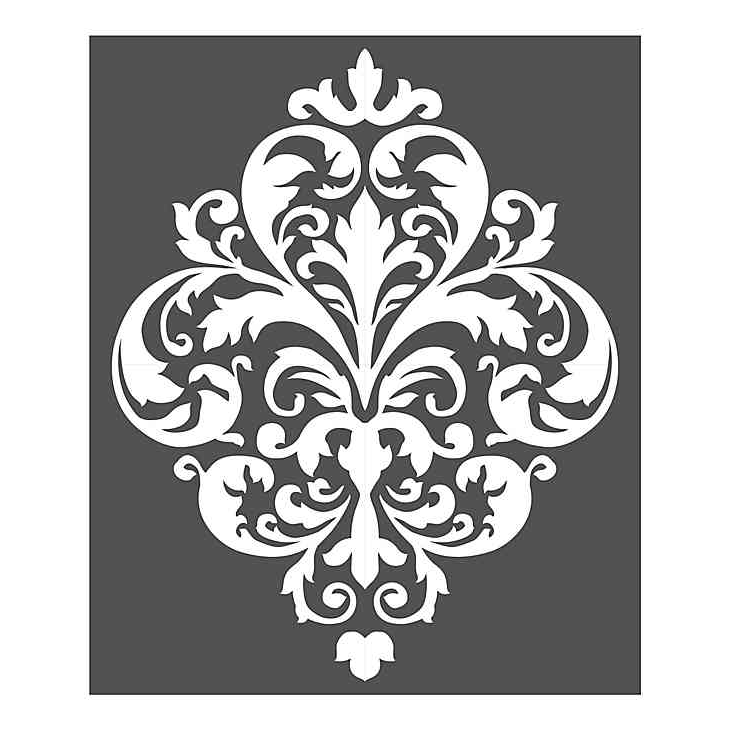 Я также попросил местную типографию распечатать это для меня. {Посмотрите на эти БЕСПЛАТНЫЕ трафареты.} Я получил этот конкретный дизайн от моей хорошей подруги Сары Дорси. Скоро она будет продавать похожий трафарет, поэтому я не могу поделиться этим точным изображением из уважения к Саре.
Коробчатый нож
Маркер с тонким наконечником
Прежде чем приступить к изготовлению трафарета, вам нужно решить, какого размера он будет. Я не мог решить, и, поскольку я визуальный человек, я напечатал три разных размера. Я знаю, я урод. Но я должен отступить и увидеть пространство, чтобы принять решение! Итак….Я выбрал средний размер!
ВНИМАНИЕ! НЕ ПОКУПАЙТЕ трафаретную пленку Martha Stewart. Обычно я являюсь поклонником продуктов Марты, но это привело к ОГРОМНОМУ провалу моего проекта. Это waaaaay слишком тонкий для такого типа проекта. Хотел бы я вернуть свои три часа назад. Мы завалили весь проект и пришлось начинать заново.
После того, как вы решите, какой размер трафарета вам нужен, отправляйтесь в местную типографию, и они напечатают вам правильный размер. Они должны быть в состоянии напечатать вам черно-белое изображение очень дешево. Моя стоила около 3 долларов.
Затем я попросил милых наблюдателей в типографии запустить свою машину для ламинирования, в которой ничего не было. Да, просто расплавьте материал и наблюдайте волшебство. ПРИМЕЧАНИЕ. Существуют различные толщины ламинирования. Я выбрал не самый тонкий вариант. Он был немного толще, НО, когда они закончили, я даже заставил их снова пройти ламинирование. Я хотел, чтобы он был достаточно толстым, чтобы трафарет не скручивался, и после того, как это было сделано во второй раз, он был ИДЕАЛЬНЫМ. Это стоило около 2 долларов за фут.
Возможно, вам придется попросить специалистов из типографии сделать больше листов для ламинирования, чтобы вы могли собрать их воедино. Это будет зависеть от размера вашего трафарета. Мой трафарет был размером 30 дюймов на 30 дюймов, а материалы для ламинирования были шириной всего 24 дюйма. Итак, мы собрали его вместе с прозрачной упаковочной лентой. {Очевидно, это будет зависеть от того, насколько широка машина для ламинирования в типографии}.
Вырежьте материал для ламинирования, чтобы он идеально соответствовал трафаретному изображению. Я использовал резак OLFA.
Затем положите материал для ламинирования поверх трафаретного изображения и приклейте их клейкой лентой. Вы не хотите, чтобы ваше изображение или трафарет смещались в процессе трассировки.
Начните обводить маркером с тонким наконечником. Когда вы делаете трафарет, вам нужно обратить внимание на то, какие крошечные соединительные детали скрепляют трафарет. В нашем дизайне эти места были НЕЧЕТНЫМИ, поэтому мы оставили немного дополнительного места там, где нам нужно, чтобы мы не соскользнули и не испортили трафарет, пока вырезали его.
Мы использовали линейку, чтобы линии были идеально прямыми.
Посмотрите, как здорово это выглядело, когда мы закончили!
Сначала мы попробовали резак для трафарета, потому что, честно говоря, я думал, что это будет самый простой/лучший вариант. Но через несколько минут мы поняли, что трафаретный резак оставляет на трафарете рваный край. Мы хотели, чтобы край был идеально ровным, поэтому решили попробовать канцелярский нож.
Это было в МИЛЛИОН раз лучше и ПРОЩЕ, чем резак для трафаретов. Мы даже попробовали точный нож, и коробочный нож все равно победил. Вырезаем трафарет на нашей плитке, чтобы он не повредил ковер.
Это был идеальный материал для трафарета и схема резки. Это сработало отлично! У нас была небольшая кривая обучения, но теперь мы знаем самый лучший способ сделать трафарет!
Мы покрасили вход в белый цвет, чтобы трафарет выделялся. Посмотрите, как преображается прихожая!

Я знаю, что вы уже видели этот проект, но я не могу не показать его еще ОДИН раз! Трафарет был вдохновлен Сарой Дорси, моей супер талантливой подругой. На самом деле, Сара собирается продавать трафареты, похожие на эти, на следующей неделе или около того! Как только они будут готовы, я дам ссылку! Разве это не ЗАМЕЧАТЕЛЬНАЯ новость!?!
Хорошего понедельника!
Опубликовано 15 июля 2013 г.
Очень большие трафареты: как создавать проекты больше, чем мат, с помощью Cricut
Этот пост может содержать партнерские ссылки для вашего удобства. Если вы совершите покупку по одной из моих ссылок, я получу небольшую комиссию без каких-либо дополнительных затрат для вас.
Быстрые ссылки на информацию в этом сообщении мат.
Одним из недостатков Cricut является ограниченный размер нарезки. Самый большой размер, который Cricut может разрезать, составляет 11,5 ″ x 23,5 ″ на их более крупном мате.
Но в этом посте вы узнаете, как сделать Cricut Project больше коврика. А затем вы узнаете, как собрать трафарет вместе в своем проекте.
Этот метод подходит и для виниловых наклеек.
Начнем.
Принадлежности, необходимые для трафарета большего размера, чем коврик- Трафаретная пленка Oracle или съемный винил (не перманентный, слишком липкий)
- Лента для переноса (я использую вкладыш для полки Duck Brand от Walmart)
- Инструменты для прополки и скребка
- Канцелярский нож
- Коврик Cricut, стандартный размер
- Очень большая доска для рисования (у меня размер 18 x 36 дюймов от Lowe’s)
- Краски и кисти
- БЕСПЛАТНО Faith Can Move Mountains Файл SVG (подробнее о том, как его получить, см. в конце этого поста)
Видео больше, чем вырезанный мат
Шаг 1. Загрузите дизайн в Cricut
 Сначала загрузите файл SVG и загрузите его в Пространство дизайна. Если вам нужна дополнительная помощь по загрузке и загрузке файлов SVG, прочитайте этот пост или вы можете увидеть больше в видео.
Здесь вы можете получить доступ к моей бесплатной библиотеке ресурсов, полной файлов SVG. Когда вы находитесь в SVG, они располагаются в алфавитном порядке. Просто нажмите на название нужного SVG, и загрузка начнется автоматически.
Когда вы окажетесь в области дизайна, перейдите в левый нижний угол и уменьшите размер со 100% до 25%, чтобы мы могли видеть весь дизайн.
Плата, которую я использовал, имеет длину 36 дюймов, поэтому я изменил ширину своего дизайна с 10 дюймов на 36 дюймов, используя регулятор размера в середине верхнего меню. Это автоматически изменяет высоту на 14 дюймов.
Теперь, когда размер изображения правильный, выберите изображение и перетащите его в левый верхний угол, а затем отпустите. Это позволит Design Space установить его в нулевое положение. Итак, теперь в крайнем правом разделе верхнего меню позиция x: 0, y: 0.
Затем, пока у вас все еще есть выбранное изображение, нажмите кнопку «Сварка» в нижней части меню «Слои». Это превращает все на экране в единое изображение. (Подробнее о том, почему это важно, позже.)
Шаг 2. Разрежьте изображение на более мелкие части
Следующим шагом будет разрезание рисунка на более мелкие части, чтобы ваш Cricut мог их вырезать.
В левом меню нажмите «Фигуры», а затем нажмите «Квадрат». Возможно, вы захотите изменить цвет, чтобы его было легко увидеть (я использовал фиолетовый).
Затем измените ширину квадрата на 11,5”. Это также изменит высоту до 11,5 дюймов, что является самым большим размером, который может разрезать Cricut.
Затем продублируйте квадрат четыре раза, используя кнопку «Дублировать» в верхней части меню «Слои». Переместите верхний квадрат отдельно, измените его цвет (я использовал розовый для этого) и продублируйте его дважды. Теперь у вас должно получиться три фиолетовых квадрата и три розовых, каждый размером 11,5 x 11,5 дюймов.
Возьмите первый фиолетовый квадрат и перетащите его вверх в левый угол, как вы это делали со словами, и отпустите, чтобы он опустился в позицию 0,0.
Затем возьмите один из розовых квадратов, перетащите его вверх и отпустите. Это сделает позицию y равной 0, но вам нужно отрегулировать позицию x так, чтобы розовый квадрат идеально помещался рядом с фиолетовым. Поскольку фиолетовый квадрат
имеет ширину 11,5 дюймов, введите 11,5 в позицию x, и розовый квадрат переместится на место.
Как видите, мы чередуем цвета. Итак, теперь возьмите следующий фиолетовый квадрат, перетащите его наверх и отпустите. Позиция y снова равна 0, поэтому просто добавьте 11,5 + 11,5, чтобы получить позицию x. Это помещает наш второй фиолетовый квадрат
в координаты x:23, y:0.
Теперь нижний ряд. Перетащите розовый квадрат до упора влево и отпустите, что поместит положение x в 0, а затем измените положение y на 11,5, поскольку фиолетовый квадрат над ним имеет высоту 11,5 дюймов. Следующий
фиолетовых квадрата должны быть в координатах x:11,5, y:11,5, а последний розовый квадрат будет в координатах x:23, y:11,5.
Вы, наверное, уже заметили, что торчит один маленький хвостик. Не волнуйся; все равно порежется! Я обычно оставляю такие кусочки без квадрата, потому что они такие маленькие. Я покажу вам, как ухаживать за этой деталью.
Теперь нам нужно разрезать изображение на части. И именно поэтому мы сначала объединили файл SVG: потому что вы можете нарезать только два объекта одновременно. Сварка объединила два слоя в один, поэтому мы могли добавить второй слой квадратов сверху.
Это также означает, что мы должны разрезать этот квадрат за раз. Выбрав слова, удерживайте нажатой клавишу Shift и выберите первый фиолетовый квадрат. Теперь, когда выбраны только эти две части, вы можете нажать «Разрезать».
Выберите следующий фиолетовый квадрат, удерживайте нажатой клавишу Shift, пока вы снова выбираете слова, и разрежьте. Затем просто повторите эти шаги для каждого из квадратов.
Совет: мне проще выбрать квадраты в меню слоев, а затем выбрать слова на холсте. Если вы попытаетесь выбрать квадраты на холсте, будут выбраны только слова, поскольку это изображение выводится на передний план, когда вы разрезаете первый квадрат.
Когда все нарезано, просмотрите меню слоев, чтобы убедиться, что все учтено. Переместите этот маленький хвост к краю, чтобы он случайно не потерялся или не удалился, а затем вы можете начать разбирать вещи.
Отделите квадраты от всего остального и удалите все, что не является квадратом (кроме хвоста, конечно!).
Итак, у вас есть семь частей: шесть вырезанных квадратов и хвост. Меню слоев также покажет это.
Совет: на видео вы можете видеть, что я получил предупреждающее сообщение о том, что один из моих квадратов слишком большой, хотя он читается как 11,5”x11,5”. Этот глюк бывает иногда. Чтобы исправить это, вы можете уменьшить размер до 11,49 x 11,49 дюймов. Этого будет достаточно, чтобы убрать предупреждение, не влияя на размер трафарета.
Теперь можно выбрать все. В верхнем меню в разделе «Тип линии», рядом с надписью «Вырезать», вы должны увидеть вопросительный знак. Это потому, что мы работали с тремя разными цветами. Нажмите на этот вопросительный знак, чтобы изменить все на один цвет.
Теперь вы можете нажать «Создать», что приведет вас к коврикам. Вам не нужно ничего там менять, поэтому нажмите «Продолжить».
Если у вас есть Cricut Explore, поверните циферблат на винил. Если у вас есть Cricut Maker, выберите винил из списков материалов, как только он распознает вашу машину.
Шаг 3:
Вырежьте рисунок и прополощите его Вырежьте квадраты длиной 12 дюймов из рулона трафаретной пленки, а затем снимите покрытие с вырезанного коврика. Выровняйте первый квадрат в верхнем левом углу коврика и разгладьте его. Как только он окажется на коврике, сдвиньте его под вкладки Cricut и нажмите кнопку «Загрузить». Нажмите кнопку «Перейти», как только она начнет мигать, и Cricut приступит к работе.
Продолжайте и начните пропалывать первый квадрат, в то время как следующий будет резаться. Сначала стяните внешний край квадрата. Поскольку это трафарет, вам нужно будет удалить внутреннюю часть (сами буквы) и оставить внешнюю (квадрат).
Некоторые люди называют это обратной прополкой. И, конечно же, вы также собираетесь оставить в центре буквы.
Совет. Прежде чем приступить к прополке, переверните коврик и удалите его из проекта. Это предохраняет его от чрезмерного скручивания или разрыва, если вы работаете с бумагой.
Шаг 4:
Используйте копировальную бумагу для переноса рисунка на вывеску
Разрежьте копировальную бумагу на квадраты со стороной 12 дюймов. Для каждого квадрата сначала отогните только край подложки и согните его. Приклейте этот край к краю трафарета и к краю стола или вывески.
Затем одним движением снимите изнаночную сторону, одновременно разглаживая переднюю часть. С такими большими кусками иногда проще всего использовать большой скребковый инструмент, чтобы сгладить их, но ваша рука тоже подойдет. Затем соскоблите из центра, чтобы убедиться, что все прилипает без
пузыри или морщины.
См. также: Как легко добавить переводную ленту без складок и пузырей s
Нанесите трафарет на доску что-то вроде большой головоломки.Начните с верхнего левого угла. Совместите угол трафарета с углом доски и убедитесь, что оба края прямые.
Затем используйте ту же технику, которую вы только что использовали с копировальной бумагой: загните один край, выровняйте его вдоль края доски и медленно отделяйте подложку, кладя трафарет.
Если у вас получился пузырь, просто поднимите край и снова сгладьте его. Затем соскребите все, чтобы убедиться, что трафарет прилипает.
Теперь вы готовы удалить копировальную бумагу. Держите копировальную бумагу плоской к самой себе, когда вы отклеиваете ее, чтобы она вышла красивой и гладкой.
Совет: трафареты в нижнем ряду не занимают весь квадрат, поэтому отрежьте лишнюю пленку трафарета и сохраните ее для других проектов. Возможно, вы захотите сделать это до того, как наденете копировальную бумагу, но если вы забудете, как это сделал я, вы сможете достаточно легко удалить копировальную бумагу.
В нижнем ряду важно убедиться, что вершины этих трафаретов совпадают с теми, что над ними, и что они остаются под прямым углом к краю доски.
Не торопитесь, чтобы убедиться, что все в порядке.
Когда вы будете готовы прикрепить кусок, который должен выровняться в углу между двумя трафаретами, сначала отогните край более тонкой стороны и отрежьте эту часть подложки. Затем отогните край длинной стороны, приклейте его туда, где он выровнен со всех сторон, и разгладьте, как вы это делали с другими частями.
Из-за этого последнего хвостика вам может понадобиться ремесленный нож. (Опять же, вероятно, проще сделать это до того, как вы наклеите копировальную бумагу, но в любом случае это работает.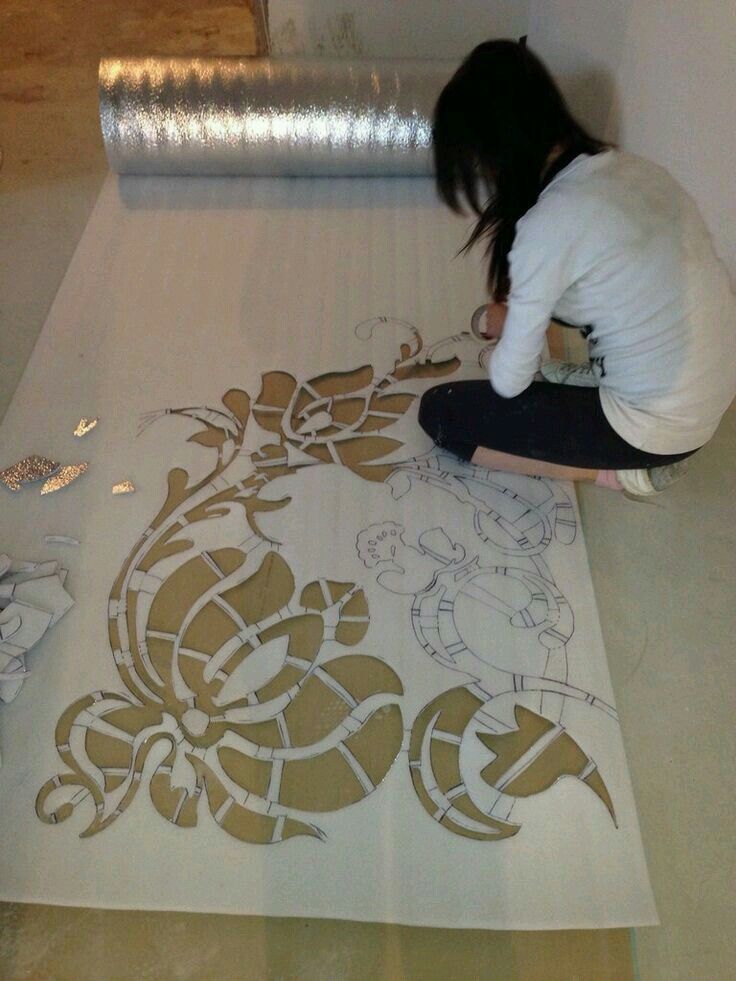 )
)
Вы заметите, что у этой части есть поля, так как мы не хотели тратить целый квадрат на такую бумагу. крошечный кусочек. Отрежьте поле, чтобы вы могли выровнять хвост с остальной частью письма. Пленка будет перекрываться из-за поля, и это нормально.
Нажмите на нее и удалите ленту переноса. Теперь ваш трафарет готов, и ваш знак готов к покраске!
Обязательно ознакомьтесь с этим постом, чтобы узнать, как рисовать с помощью трафаретов без растекания или других проблем. Вы найдете эти советы очень ценными.
И снова Вера может двигать горы SVG можно использовать бесплатно. Для вашего удобства я храню все свои бесплатные файлы SVG в библиотеке ресурсов. Это позволяет вам увидеть все мои халявы в одном месте!
Просто заполните простую форму ниже, и пароль будет отправлен вам сразу же.
Ты вполне можешь это сделать. Просто не забудьте не торопиться.
Спасибо, что занимались со мной сегодня!
Крис Батлер
Крис Батлер помог тысячам ремесленников научиться пользоваться своей машиной Cricut, не чувствуя себя перегруженными.