Как перевести окна в зимний режим эксплуатации фото: Как перевести окна в зимний режим и избавиться от сквозняков
Нужно ли переводить окна в зимний режим. Нужно ли менять режимы на пластиковых окнах
You are here
Главная » Новости
29.11.2022 в 12:31
Новости
Содержание
- Нужно ли переводить окна в зимний режим. Нужно ли менять режимы на пластиковых окнах
- Как перевести окна в зимний режим Rehau. Зимний режим для пластиковых окон Rehau
- Инструкция по настройке и регулировке
- Как проверить свою работу?
- Как переключить пластиковые окна на зимний режим. В каких случаях требуется перевод пластиковых окон в зимний режим
- Как перевести окна wds в зимний режим. Зимний режим в пластиковых окнах – плачевные последствия
- Зимний и летний режим окон. Как определить, какие настройки стоят?
- Какие части фурнитуры за это отвечают?
- Как перевести окна стеко в зимний режим. Режимы пластиковых окон –, какие бывают и что это такое
- Зачем нужна регулировка режимов пластиковых окон
- Как определить, есть ли возможность перевести окна в зимний режим?
- Нужно ли переводить окна на зимний режим?
- Как определить в каком режиме пластиковые окна?
Нужно ли переводить окна в зимний режим.
 Нужно ли менять режимы на пластиковых окнах
предусматривает возможность регулирования прижима створки. Режим эксплуатации определяется силой прижима.
Всего есть три режима:
- слабый (летний)
- средний (нейтральный)
- сильный (зимний)
Использовать их нужно с умом, учитывая текущее состояние конструкции и уровень комфорта в помещении.
Перевод створок на сильный прижим нужен в следующих случаях :
- Появилось продувание, по периметру створки ощущается холодный воздух.
- Износился уплотнитель, потерял эластичность или ссохся.
- При потерях тепла, в целях экономии на обогреве помещений.
По умолчанию мастер, который монтирует окна, устанавливает режим на свое усмотрение, он может руководствоваться временем года или собственным опытом. Поэтому при монтаже желательно узнать, какая сила прижима будет установлена.
Правила использования режимов:
- Срок использования створки в зимнем режиме должен быть короче летнего.
 Переключать механизм на более плотное прилегание рекомендуется поздней осенью, возвращать в исходное положение — ранней весной.
 - Первые год-два после монтажа желательно использовать только летний режим. В переводе на зимний нет необходимости.
- Нельзя использовать сильный прижим в теплое время года — это может привести к серьезным поломкам фурнитуры и повышенной нагрузке на сварные швы створки, так как при нагревании конструкция расширяется.
Совет! Производители фурнитуры рекомендуют использовать летний режим круглый год, если нет проблем с качеством изоляции створки.
Как перевести окна в зимний режим Rehau. Зимний режим для пластиковых окон Rehau
Если вы готовы поставить у себя дома только качественные пластиковые окна, то важно, чтобы был предусмотрен специальный режим, обеспечивающей идеальное проветривание в зимний сезон. Оконные установки от мэтра Рехау могут похвастаться такой полезной опцией.
Почему мы рекомендуем вам окна, которые имеют возможность выбирать между режимами лето и осень? Потому что простое открытие и закрытие не в состоянии обеспечить вам разумный баланс между притоком свежего воздуха с улицы и минимальными показателями потерь тепла во время проветривания даже в холодное время года и при сильном ветре. Окна Рехау порадуют вас оптимальным набором необходимых и комфортных функций.
Инструкция по настройке и регулировке
Как вы понимаете, в холодное время года створки окна должны плотнее прилегать к раме. Сквозняки приведут к тому, что вы выстудите комнату, где установлено ваше окно. Летом требуется отвод наружу излишнего тепла. Поэтому такое плотное примыкание приведет к тому, что атмосфера внутри будет слишком жаркой и душной. Тонкая регулировка доступна с помощью эксцентриков. Это специальные механизмы, которые посредством их ослабления или подтягивания позволят обеспечить нужную степень прилегания створки к раме окна. Они равномерно распределены по периметру рамы.
Можно обратиться за помощью к специалистам, а можно произвести регулировочные работы самостоятельно. Только настоятельно рекомендуем сначала ознакомиться с инструкцией к установленному у вас в доме окну, чтобы не допустить досадных ошибок. Знаете ли вы, что недопустимо поворачивать эксцентрик более, чем на 2 мм. Иначе исправить такую «регулировку» без мастера будет очень сложно.
Проверить, есть ли поток воздуха в помещение или он отсутствует достаточно просто. Поднесите к окну, только не очень близко зажженную зажигалку или просто спичку. Если пламя колеблется, значит, сквозняк в наличии.
Не забывайте, что здания с течением времени все больше усаживаются, поэтому такие изменения нередко приводят к перекосу окна, часто значительному. Такое явление тоже может негативно сказаться на всем функционале. Чаще всего такая проблема актуальна для окон, ширина створок которых превышает 1 метр. Не забывайте, что постоянное закрывание и открывание довольно тяжелого окна неизбежно приводит к тому, что фурнитура ослабляется. Производите корректировку не чаще одного раза в 6 месяцев.
Перевести окна Рехау в зимний режим на самом деле не так уж сложно. Для этого производитель составил простую и понятную инструкцию. Она включает несколько простых шагов:
- аккуратно очистите окно от разнообразных загрязнений, особый упор надо сделать на фурнитуру.
 Лучше воспользоваться специально разработанной для этих целей кисточкой;
 - проверьте состояние смазки на движущих элементах оконной конструкции. При необходимости замените ее на новую;
- отрегулируйте необходимые створки, следуя рекомендациям инструкции. Они отражены в цапфах. Обратите внимание, что очень важно перевести все рычажки для корректировки (например для двери их 6 штук. № со стороны ручки, и 3 со стороны петель). Для поворачивания цапфов вам понадобится обычный шестигранник. Каждый рычажок нужно повернуть в максимально доступное положение.
Вообще всю эту процедуру можно пошагово уложить в несколько несложных шагов.
- Следуя схеме в инструкции к окну, найдите цапфы на каждой створке. На иллюстрации будут точно указаны места, в которых обычно их можно отыскать. Их количество зависит от параметров створки. Чем она больше, тем больше цапф требуется для перевода в зимний режим из летнего и обратно. Вам придется поработать с каждой из них.
- Для перевода всех цапфов в положение, соответствующее 30–45 градусов, важно отрегулировать и степень прижима створки к раме.
 Чаще всего цапфу придется поворачивать в направлении по часовой стрелке. Потом утопите ее, чтобы регулировка не сбилась.
 - Произведите контроль качества проведенных работ. Ручка должна поворачиваться более туго. Это связано с тем, что сама фурнитура производит более сильно.
Как проверить свою работу?
Рекомендуем проверить, правильно ли вы произвели все операции. Если закрывание получилось плотным, то вы все сделали на 5 с плюсом. Функция настроена верно. Попробуйте вставить между рамой и створкой лист обычной бумаги. Если его удалось вытащить без проблем, то вы что-то сделали не так. Освободить его будет гораздо сложнее, чем во время летнего режима. Прижимать надо не только около непосредственно оконной ручки, но и снизу и вверху створки окна. Если извлечь его будет просто, вы где-то допустили ошибку, например, отрегулировали не все цапфы или не было соблюдено требование к углу поворота этой фурнитуры.
Источник: https://idei-dizajna.ru-land.com/stati/kak-perevesti-plastikovye-okna-v-zimniy-ili-letniy-rezhim-v-chem-otlichiya-mezhdu-rezhimami
Как переключить пластиковые окна на зимний режим.
 В каких случаях требуется перевод пластиковых окон в зимний режим
Если окон в доме много, они дорогие и требуют внимательного ухода, лучше заключить договор с компанией-установщиком – их сотрудники в установленные сроки будут приходить и выставлять зимнее положение пластиковых окон или, наоборот, летнее, заодно проверяя работоспособность всей фурнитуры и регулировать (ремонтировать) ее по необходимости.
Если же такой возможности/желания нет, придется все делать самостоятельно и решать, действительно ли необходимо переключить положение эксцентрика.
Это требуется сделать, если:
- створка неплотно прилегает к окну. Это определяется визуально и/или по потоку холодного воздуха из-под створки. Слабое движение воздуха можно определить с помощью свечи или зажигалки. Пламя остается ровным и стремится вверх – все нормально. Отклоняется в сторону комнаты, трещит или гаснет – есть поток воздуха. Еще одни способ проверки – вставка края листа обычной офисной бумаги между створкой и рамой.
 Если после закрывания лист хоть и с усилием, но вытаскивается – установлен летний режим. Если лист рвется – это режим зимний, плотность прилегания достаточная. Проверка выполняется ПО ВСЕМУ ПЕРИМЕТРУ;
 - окно не закрывается полностью. Иногда створки «заклинивает» в режиме «проветривания» — такое может случиться при неверно выставленном режиме;
- створки «провисают», то есть смещены по вертикали относительно нормального положения. Скорее всего, здесь придется регулировать петли, но и эксцентрик тоже стоит проверить.
Интересно: если выявить «течь» холодного воздуха подручными средствами не получается, можно провести обследование на тепловизоре. Заодно получится выявить слабые места откосов, наличие трещин в стене или под подоконником.
Источник: https://idei-dizajna.ru-land.com/stati/kak-perevesti-plastikovye-okna-v-zimniy-ili-letniy-rezhim-v-chem-otlichiya-mezhdu-rezhimami
Как перевести окна wds в зимний режим. Зимний режим в пластиковых окнах – плачевные последствия
Хорошую, функциональную и добротную фурнитуру отличает большой диапазон регулировок. Для чего предназначены регулировки?
Окно сложная конструкция. Все его части, включая фурнитуру, просчитаны и подобраны инженерами с учетом влияния мороза, палящего солнца и сильного ветра.
За предотвращение продуваний в окне отвечают уплотнитель, фурнитура и армирование, качество изготовления и монтажа. |
Уплотнительперекрывает зазор между рамой и створкой. Величина зазора чаще всего составляет 3 мм, при этом высота уплотнителя должна быть 4,5-5мм. Тогда при правильном прижиме створки к раме уплотнитель сжимается примерно на 30%. С такой силой сжатия качественный уплотнитель легко справляется. Когда створку открывают, он расправляется, чтобы при закрывании сжаться вновь.
Фото: некачественный уплотнитель быстро теряет эластичность и перестает перекрывать зазор – появляется продувание Армирование в профилеотвечает за то, чтобы все части окна оставались прямыми при любой температуре. По крайней мере, чтобы деформация от мороза или перегрева была минимальной. Если мощности армирования не хватает, створка будет изгибаться – зимой в сторону комнаты, а летом на улицу.
Фото: когда зазор между рамой и створкой больше, чем рассчитано проектировщиками, уплотнитель уже не может перекрыть его и появляется продувание Фурнитура отвечаетза плотность прижима створки к раме и за то, чтобы зазор для уплотнителя оставался на должном уровне.
Фото: зазор между рамой и створкой должен быть одинаковым по всему периметру Качественное изготовление окнавозможно только из рекомендованных производителем профиля материалов (армирование, уплотнитель).
Фото: это правильная геометрия створки (все углы 90°), правильная сборка всей конструкции целиком При качественном монтажеконструкция прочно стоит в проеме, и все створки работают как часы.
Фото: установка окна четко по уровню одно из условий правильной работы створок Если какой-нибудь из этих параметров не соблюден, а так бывает на большинстве окон, допустимые погрешности сборки можно подкорректировать регулировкой. Именно для этого возможность регулировки и предусмотрена.
Фото: ни один производитель фурнитуры не позиционирует возможность регулировки запирающих цапф как «зимний» или «летний» режимы Вся фурнитура выпускается с цапфами в среднем положении. И никто из производителей фурнитуры не дает рекомендаций по переводу фурнитуры в какой либо другой режим.
Эти, без преувеличения «вредные» советы дают производители окон или ремонтные компании.
«Конфигурация элементов фурнитуры Roto – запорных цапф и ответных планок, изначально рассчитана на обеспечение достаточного прижима створки без дополнительных регулировок в любое время года. Если производитель выполняет все рекомендации по изготовлению, пластиковому окну не требуются дополнительные настройки », – заявил представитель ведущего мирового концерна оконной фурнитуры Roto Frank Александр Селезнев.
Зимний и летний режим окон. Как определить, какие настройки стоят?
Существует несколько простых способов определения текущего режима ПВХ-окна по совокупности следующих признаков :
- Плотность примыкания створки, при условии работоспособности всей фурнитуры.
 – если зазора в притворе нет, и наружный воздух не попадает в помещение, скорее всего, выставлен зимний режим.
 - Сила нажатия при отрывании ручки – в летнем режиме рукоятка проворачивается с лёгкостью, а, при отрегулированных на зиму цапфах, для закрывания нужно приложить усилие.
- Если при обследовании торца овальные цапфы повёрнуты длинной стороной вдоль профиля – включён летний режим, а в ортогональном направлении – зимний.
Круглые цапфы также помогают определить режим окна, но, в этом случае, нужно использовать уровень или линейку, чтобы точно идентифицировать их положение относительно крепёжной пластины.
Какие части фурнитуры за это отвечают?
Оконная конструкция состоит из пластиковых профилей и металлических механизмов – фурнитуры, которая, в свою очередь, разделяется на несколько частей. Каждый элемент несёт за собой определённую функцию. За регулировку режимов отвечают следующие детали :
- Запирающие цапфы (эксцентрики), выполненные в овальной или цилиндрической форме.

- Эксцентрики с нестандартной формой поверхности – многогранной или зубчатой.
- Рукоятки, отвечающие за запирание створки окна.
- Ответные пластины, которые также могут регулироваться по вылету, что способствует изменению силы прижима. Элементы фиксируются на неподвижных импостах створки оконной конструкции и представляют собой упоры для цапф.
Каждая из деталей фурнитуры должна регулироваться последовательно, с контролем усилия прижима после поворота винта.
Как перевести окна стеко в зимний режим. Режимы пластиковых окон –, какие бывают и что это такое
- Зимний режим пластиковых окон – этот режим позволяет обеспечить более плотное прилегание рамки створки окна к оконной раме и, соответственно, способствует сбережению тепла в зимнее время года;
- Летний режим пластиковых окон – отличается менее плотным прилеганием створки, что обеспечивает возможность постоянной циркуляции воздуха между помещением и окружающей средой, т.е. позволяет реализовать режим микропроветривания.

- Стандартное положение (режим среднего прижатия створки к раме – эксцентрик находится посредине), как правило, окно со стеклопакетом в таком режиме одинаково хорошо работает и зимой, и летом, обеспечивая оптимальное прижимание уплотнителя.
Зачем нужна регулировка режимов пластиковых окон
Установка режимов дает возможность продлить срок службы окна. Регулировка позволяет менять степень прилегания створки к раме. Ведь в зимнее время материал сжимается, а летом расширяется. Регулирование фурнитуры ПВХ окна дает возможность снизить износ уплотнителя и крепежных деталей.
Кроме того, к числу причин, по которые нужно менять режимы, относятся:
- дует из окна. Холодный воздух зимой или пыль летом – это то, чего стремятся избежать, устанавливая новое окно;
- плохо открывается/закрывается створка. Например, если пластиковое окно заклинило в режиме проветривания, то одной из причин может быть – неправильно установленный режим;
- провисание оконной створки.
 Является следствием износа петель, устраняется путем перехода в зимний режим или замены фурнитуры.
Возможность перехода между режимами реализована в фурнитуре известных производителей, типа: Maco, Roto, Siegenia Aubi, GU. Однако сегодня, настройка фурнитуры – это скорее правило, нежели исключение, для всей фурнитуры классом выше бюджетного.
Как определить, есть ли возможность перевести окна в зимний режим?
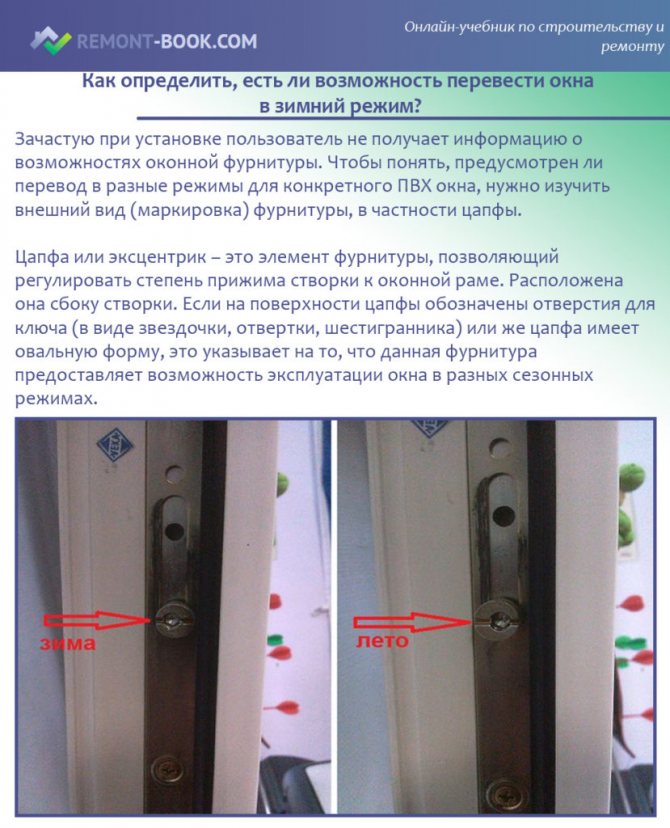
Зачастую при установке пользователь не получает информацию о возможностях оконной фурнитуры. Чтобы понять, предусмотрен ли перевод в разные режимы для конкретного ПВХ окна, нужно изучить внешний вид (маркировка) фурнитуры, в частности цапфы.
Цапфа или эксцентрик – это элемент фурнитуры, позволяющий регулировать степень прижима створки к оконной раме. Расположена она сбоку створки.
Если на поверхности цапфы обозначены отверстия для ключа (в виде звездочки, отвертки, шестигранника) или же цапфа имеет овальную форму, это указывает на то, что данная фурнитура предоставляет возможность эксплуатации окна в разных сезонных режимах.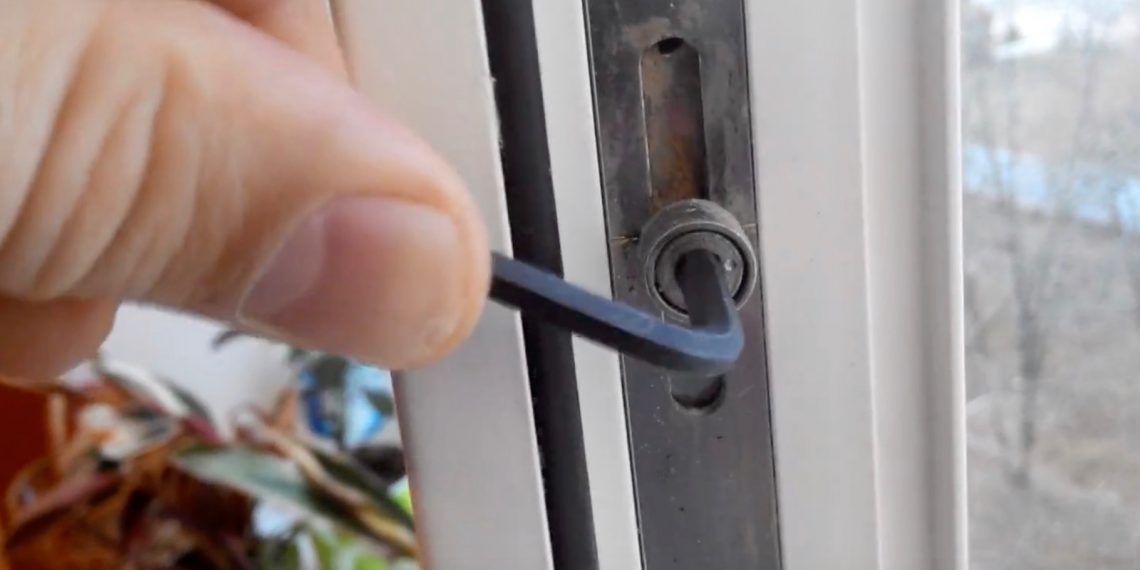
Нужно ли переводить окна на зимний режим?
Осенью, с приближением холодов, рекомендуется перевод фурнитуры в зимний режим. В противном случае, велика вероятность появления поддувания со стороны створки. Если уплотнитель находится в хорошем состоянии, можно оставлять окно на летнем режиме. В период потепления, перевод фурнитуры в летний режим, способствует снижению давления (нагрузки) на уплотнитель и является обязательным условием ее длительной эксплуатации.
Примечание. Производители рекомендуют эксплуатацию окна в летнем режиме круглый год. Если нет предпосылок для перевода в зимний режим, его выполнять необязательно.
Как определить в каком режиме пластиковые окна?
Есть два способа проверить в каком режиме работает окно:
- Оценить степень прижима створки окна к раме. Взять лист бумаги и поместить его между створкой и рамой. Если после закрытия окна зажатый лист вытягивается с минимальным усилием – значит окно настроено на летний режим, если не вытягивается (разрывается), то на зимний.
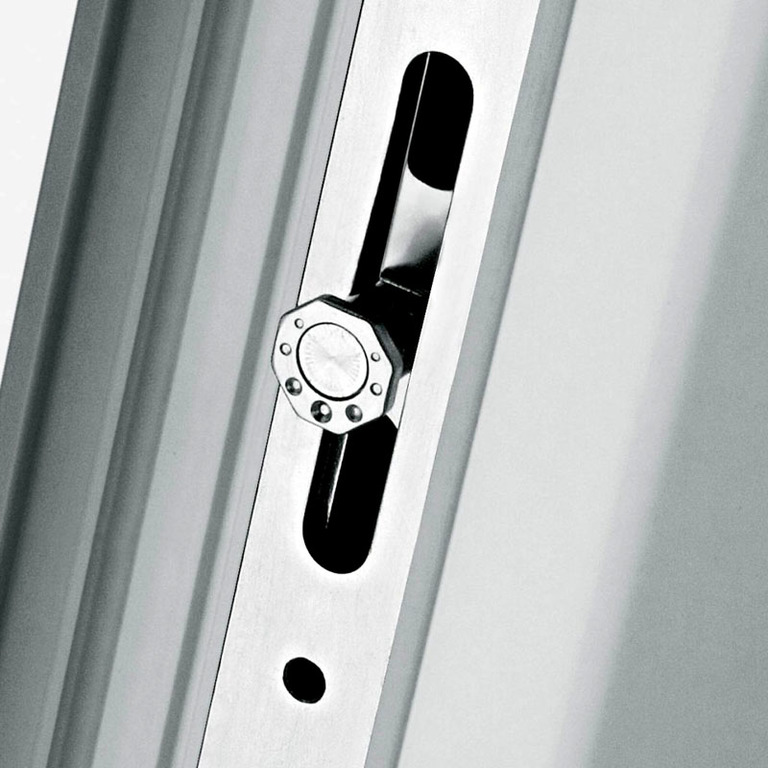
- Посмотреть на положение цапфы (эксцентрика). На круглой цапфе есть черточка (точечка, звездочка), по которой можно оценить режим. Если черточка сориентирована в сторону помещения – это зимний режим, если в сторону улицы – летний.
Для овальных цапф действует другое правило. Если она расположена вертикально – обеспечивается слабый прижим створки к раме окна, что позволяет утверждать, о настройке окна на летний режим. Если горизонтально – сильный прижим, т.е. зимний режим.
Категории: Зимний режим, Режим для пластиковых окон, Инструкция по настройке, Окна на зимний режим, Пластиковые окна, Окна в зимний режим, Режим в пластиковых окнах, Плачевные последствия, Летний режим
Понравилось? Поделитесь с друзьями!
⇦ Кухня и правда очень уютная получилась.
⇨ Регулировка пластиковых окон зима-лето. Зимний и летний режим
Как переводить окна в летний (зимний) режим
Регулировка пластиковых окон в зимний или летний режим — самостоятельно инструкция
Автор: Студия дизайна Rerooms
Раньше для утепления окна оклеивали бумагой, клали вату между двойными рамами.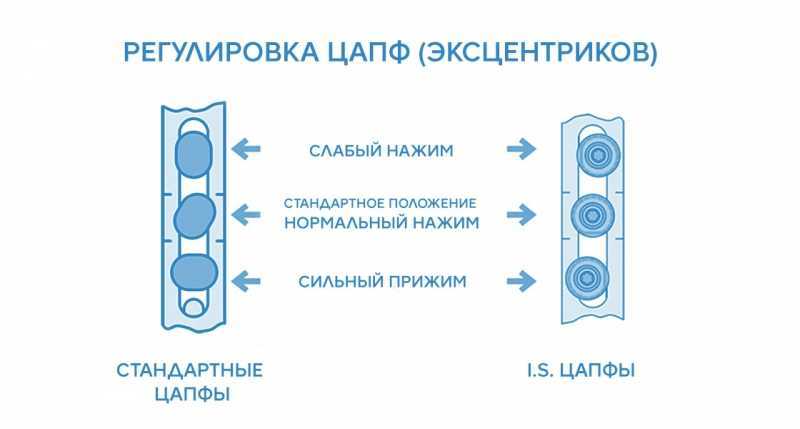 Переход на функциональные конструкции из стекла и прочного полимера улучшил ситуацию. Но в холодное время года необходимо осуществить настройку. Для этого можно пригласить работников фирмы или изучить инструкции, как переводить окна в зимний режим. Такая настройка поможет сэкономить тепловую энергию.
Содержание:
Регулировка пластиковых окон зима лето
Возможность такого процесса предусмотрена особенностями конструкции. Для этого на окнах из ПВХ устанавливается специальная фурнитура.
В большинстве случаев в них предусмотрено три режима:
- стандартный,
- зимний,
- летний.
У хозяев жилища есть возможность выбрать универсальный или приводить в готовность к работе на специальном режиме.
Внимание! Инструкция к современным окнам говорит, что теплосбережение или более активное проникновение воздуха обеспечивает сила прилегания створки.
Ее можно делать более сильной или ослаблять, используя для этого детали конструкции.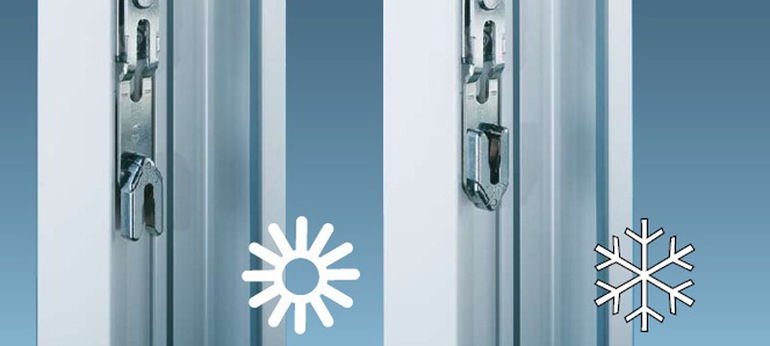
Плюсы и минусы сезонных переключений
Обеспечение комфорта и полноценное использование эксплуатационных возможностей — несомненное достоинство качественных конструкций, установленных в оконных проемах.
В преференциях, которые получает пользователь от поочередного перехода на зимний и летний режим:
- микропроветривание в теплое время года, комфортное пребывание в помещении;
- зимой — обеспечение экономии на отоплении, предотвращение теплоутечек;
- в холодное время — недопущение избыточной влажности, развития грибка и плесени;
- стандартный режим в переходных сезонах облегчает нагрузку на уплотнитель: срок эксплуатации резины, даже самой качественной, ограничен.
Совет! Из минусов отмечают все то же состояние уплотнителя: перманентное изменение режимов приводит к более быстрому износу резины, необходимости ее замены.
Это приводит к недешевому ремонту оконных конструкций.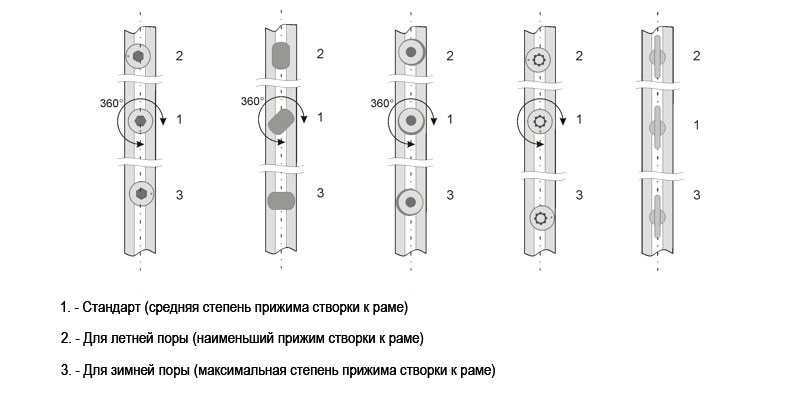
Это позволит сэкономить время и деньги на вызов специалиста.
Нюансы процесса перевода окон в режим лето зима
Суть процесса заключается в изменении интенсивности прижима. За него отвечают эксцентрики (цапфы). Это часть запорного механизма, дислоцированная возле оконной ручки, но на торцевой плоскости.
Их может быть разное количество, они отличаются по форме, от этого зависит тип конструкции и способ, как отрегулировать окно для лета или холодного продолжительного периода. Изучив особенности своей конструкции, можно определиться с процессом налаживания.
Типы регулировочных механизмов
Запорная фурнитура чаще всего применяется от проверенных изготовителей. Поэтому цапфы преимущественно используются трех типов: овальные, круглые и аналогичной формы, но со смещенным центром, точками или рисками.
Влияние смены режимов на элементы окна
Изменение положения эксцентрика меняет силу прижима уплотнителя к створке.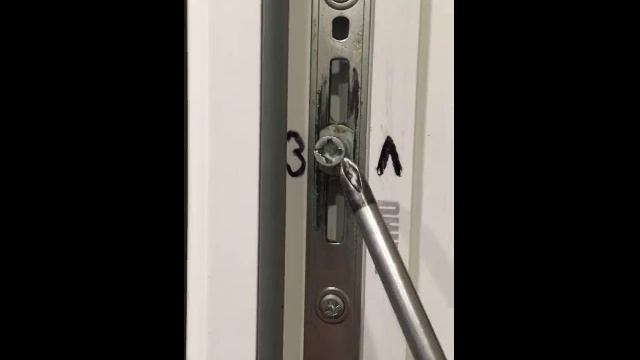 В летнем режиме обеспечивается проникновение дополнительного воздуха. В стандартном — микропроветривание и комфорт в помещении.
Зимний режим, перекрывая доступ холодных масс, не допускает оседания конденсата на стеклах, появления избыточной влажности, развития неизбежных при этом патогенов — грибка и плесени.
Процесс регулировки окон пошагово
Начинать самостоятельную деятельность рекомендуется с визуального изучения торца своего оконного пролета. В одних моделях эксцентрики — круглые, в других — овальные. Иногда дополнительная цапфа размещается на верхних и нижних торцах, но уже не возле ручки, а около крепежных петель.
Интересно! Стандартно эксцентриков три, но и в этом случае все зависит от выбранной потребителем конструкции, поэтому может оказаться, что их больше.
По этой причине в инструкциях, как регулировать, обычно пишут «от трех» или «три и более».
Набор необходимых инструментов
Универсального перечня нет и в этом случае, хотя в некоторых источниках ограничиваются скупым перечислением шестигранного ключа, плоскогубцев и отвертки.
Первые два инструмента нужны для круглой цапфы разной модификации. Плоскогубцы подразумевают работу с овальной конструкцией.
Шестигранник может потребоваться на 4 мм, «звездочка» (профессиональное название Torx T15). Овальную цапфу в некоторых случаях проворачивают гаечным ключом на 11 мм или пишут о необходимости применения пассатижей.
Есть круглые эксцентрики, для которых не нужны инструменты (достаточно пальцев), но набор ключей понадобится для регулировки створок. А ветошь и смазки (силиконовая и специальная) — для обработки металлических деталей и уплотнителя.
Обнаружение на створках цапфы и эксцентриков
Для этого достаточно распахнуть створку и изучить торцевые элементы. Попутно удаляется пыль с поверхности, металлические части протираются сухой бумажной салфеткой или чистой хлопковой ветошью.
Смазав уплотнитель и металлическую фурнитуру, створку несколько раз открывают и закрывают, а затем удаляют выступившие излишки смазочных составов.
Провернуть цапфы
Метод определяется видом обнаруженного эксцентрика:
- утопленную в оконную поверхность втулку тянут на себя;
- овальный переключатель устанавливают в горизонтальном положении;
- помеченную цапфу круглой формы — по направлению к улице;
- аналогичный эксцентрик, у которого смещен центр — широкой частью к внутренней поверхности створки.
Внимание! Соблюдение инструкции проводится в точности, поскольку цапфы не оснащены стопорами и могут проворачиваться по своей оси.
Проверка плотности прижима створки
Несложная манипуляция, для которой потребуется лист бумаги. Его вставляют между оконной створкой и рамой, закрывают окно и пробуют вытащить.
Если это не удается сделать (лист порвется), все на зиму выполнено правильно. В стандартном режиме вытаскивание удается, но проводится затруднительно.
Ошибки при регулировке
Можно подробнейшим образом изучить, как перевести пластиковые окна в зимний режим, и допустить ошибки, которые сделают этот процесс бесполезным.
Например, не обеспечить равномерное прилегание рамы по оконному периметру, не устранить трение нижней части, не провести выравнивание по геометрии (если оно необходимо). Еще один важный нюанс — состояние уплотнителя.
Оно должно быть нормальным. Пришедший в негодность уплотнитель следует заменить, поставить новый.
Какие еще есть способы регулировки
Применение методики определяется конструктивными особенностями окон ПВХ. Иногда в погоне за дополнительной функциональностью потребитель заказывает не поворотные, а откидные конструкции или комбинированные варианты. Это определяет необходимость дополнительных манипуляций.
Установка вертикального положения
Нижнюю петлю можно отрегулировать, обращаясь к винту, расположенному в начале приспособления. Чтобы снизить высоту, его поворачивают против хода часовой стрелки, повысить можно движением в обратном направлении.
Корректировка по горизонтали
Потребует отлаживания обеих, верхней и нижней, оконных петель.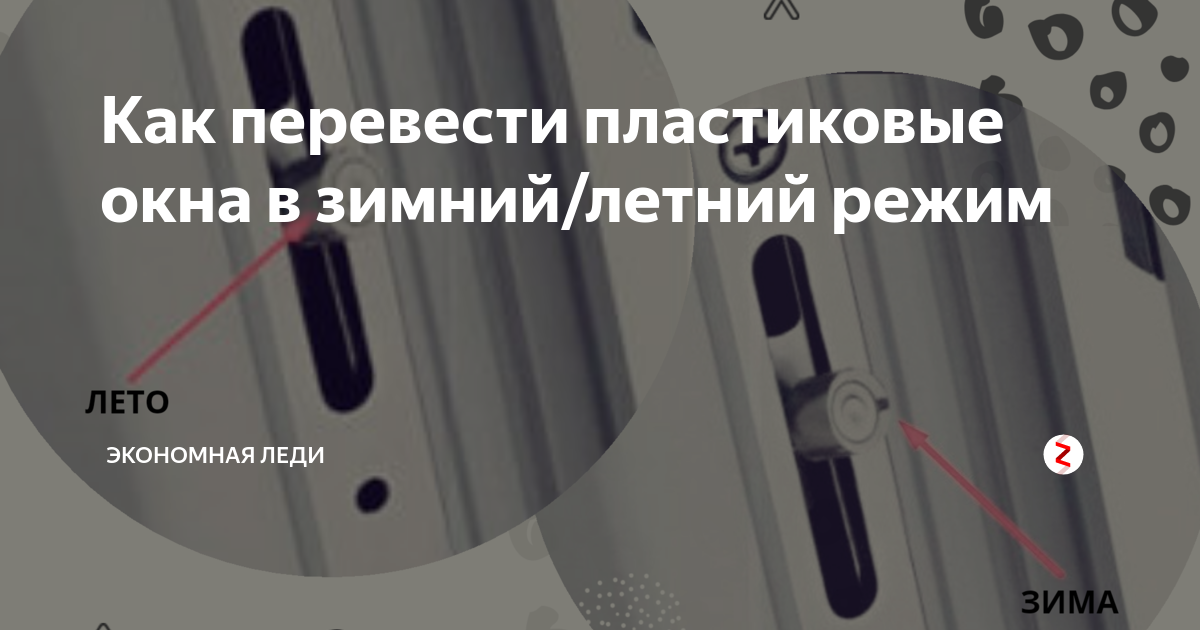 Створку окна можно приблизить к крепежному приспособлению, при вращении слева направо.
Если в обратном направлении, то она отодвигается. Тонкость процесса — в равномерном выставлении расположения вверху и внизу.
Изменение степени прижатия створки
Пластина на раме предусмотрена разработчиками для препятствования проникновения взломщиков, ранее просто отжимавших створку с улицы. Нужно повернуть пластину по часовой стрелке для выдвижения язычка запорного механизма.
Настройка прилегания верхнего угла
Если возникает такая проблема, можно ограничиться выставлением расположенной в том же секторе петли, повернув находящийся сбоку винт.
- Окно открывается в двух направлениях.
- Прижимается блокиратор, повернув ручку на проветривание.
- Потянув на себя верхний край оконной створки, можно открыть для себя доступ к прижимному механизму.
Если вращать обнаруженный на одной из пластин шестигранник, легко привести верхнюю часть окна в правильное положение.
Зимний режим проветривания на пластиковых окнах
Механизм дискретного открывания есть не во всех конструкциях. Иногда осведомленные заказчики за него доплачивают отдельно.
Наличие такого приспособления означает возможность отодвинуть плотно прилегающую створку на 0,5-0,6 см. Обеспечивается вывод воздуха из помещения и его вход двумя типами устройства. От этого зависит и процесс регулировки.
С наступлением холодного времени года, весьма продолжительного в умеренном климате, возникает необходимость подготовки, проведения мероприятий, обеспечивающих сбережение тепловой энергии. Этим нужно заняться своевременно.
Пожалуйста сделайте репост 🙂
Настройка Windows Spotlight на экране блокировки — Настройка Windows
Твиттер LinkedIn Фейсбук Электронная почта
- Статья
- 4 минуты на чтение
Применяется к
- Windows 10
Windows Spotlight — это вариант фона экрана блокировки, который отображает различные фоновые изображения и иногда предлагает предложения на экране блокировки. Windows Spotlight доступен во всех настольных выпусках Windows 10.
Для управляемых устройств под управлением Windows 10 Корпоративная и Windows 10 для образовательных учреждений администраторы предприятия могут настроить параметры управления мобильными устройствами (MDM) или групповой политики, чтобы запретить пользователям использовать фон Windows Spotlight. Для управляемых устройств под управлением Windows 10 Pro версии 1607 администраторы могут отключить предложения сторонних приложений.
Примечание
В Windows 10 версии 1607 фон экрана блокировки не отображается, если отключить анимацию окон при сворачивании и развертывании 9Параметр 0018 в Этот ПК > Свойства > Дополнительные параметры системы > Параметры производительности > Визуальные эффекты или если вы включите параметр групповой политики Конфигурация компьютера > Административные шаблоны Windows 18 > 900s > Desktop Windows Manager > Запретить анимацию Windows .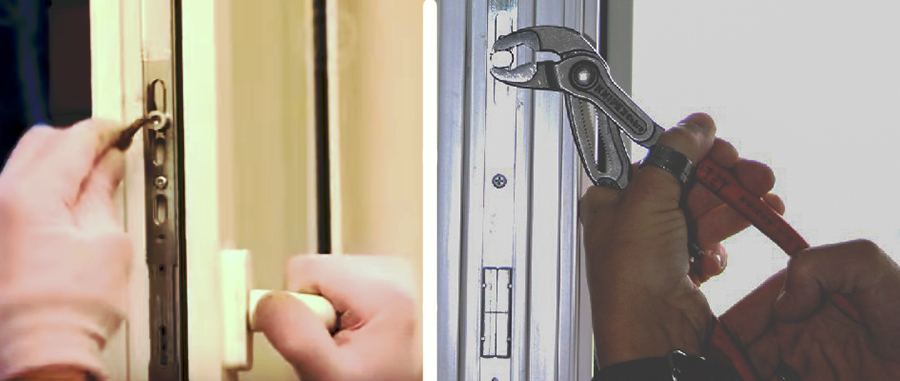
В Windows 10 версии 1703 можно использовать параметры CSP персонализации для установки фоновых изображений экрана блокировки и рабочего стола.
Что включает в себя Windows Spotlight?
Фоновое изображение
Windows Spotlight каждый день отображает новое изображение на экране блокировки. Исходное фоновое изображение включается во время установки. Дополнительные изображения загружаются на постоянной основе.
Рекомендации, забавные факты, советы
Фон экрана блокировки время от времени будет давать рекомендации о том, как повысить вашу производительность и удовольствие от продуктов Microsoft, в том числе предлагать другие соответствующие продукты и услуги Microsoft.
Как локально отключить Windows Spotlight?
Чтобы отключить Windows Spotlight локально, перейдите к Настройки > Персонализация > Экран блокировки > Фон > Windows Spotlight > выберите другой фон экрана блокировки
управляемые устройства?
Windows Spotlight включен по умолчанию. Windows 10 предоставляет параметры групповой политики и управления мобильными устройствами (MDM), которые помогут вам управлять Windows Spotlight на корпоративных компьютерах.
Примечание
Эти политики находятся в пути Конфигурация пользователя \Политики\Административные шаблоны\Компоненты Windows\Облачное содержимое в консоли управления групповыми политиками и в пути Конфигурация пользователя \Административные шаблоны\Компоненты Windows\Облачное содержимое в редакторе локальной групповой политики.
| Групповая политика | МДМ | Описание | Относится к |
|---|---|---|---|
| Не предлагать сторонний контент в Windows Spotlight | Использовать/разрешить сторонние предложения в Windows Spotlight | Позволяет предприятиям ограничивать предложения приложениями и службами Microsoft | Windows 10 Pro, Enterprise и Education, версия 1607 и более поздние версии |
| Отключить все функции Windows Spotlight | Опыт/Разрешить Windows Spotlight | Позволяет предприятиям полностью отключить все функции Windows Spotlight в одном параметре | Windows 10 Корпоративная и для образовательных учреждений версии 1607 и выше |
| Настройка Spotlight на экране блокировки | Опыт/настройка Windows Spotlight на экране блокировки | Конкретно управляет использованием динамического изображения Windows Spotlight на экране блокировки и может быть включен или отключен | Windows 10 Корпоративная и для образовательных учреждений версии 1607 и выше |
| Отключить Windows Spotlight в Центре поддержки | Опыт/Разрешить Windows Spotlight в Центре уведомлений | Отключить предложения от Microsoft, которые отображаются после каждой чистой установки, обновления или на постоянной основе, чтобы знакомить пользователей с новыми или измененными | Windows 10 Корпоративная и для образовательных учреждений, версия 1703 |
| Не используйте диагностические данные для специализированного опыта | Опыт/разрешение специализированного опыта с диагностическими данными | Запретить Windows использовать диагностические данные для предоставления пользователю специализированных возможностей | Windows 10 Pro, Enterprise и Education, версия 1703 |
| Отключить приветствие Windows | Experience/Allow Windows Spotlight Windows Welcome Experience | Отключить приветствие Windows Spotlight для Windows, которое помогает пользователям знакомиться с Windows, например запуск Microsoft Edge с веб-страницей, посвященной новым функциям | Windows 10 Корпоративная и для образовательных учреждений, версия 1703 |
| Отключить Windows Spotlight в настройках | Опыт/Разрешить Windows Spotlight в настройках | Отключите Windows Spotlight в приложении «Параметры».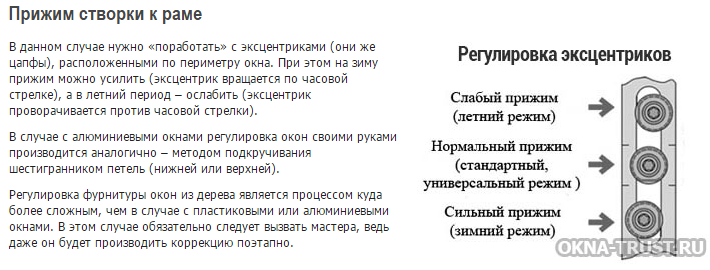 | Windows 10 Корпоративная и для образовательных учреждений, версия 1803 |
В дополнение к определенным параметрам политики для Windows Spotlight администраторы могут заменить Windows Spotlight выбранным изображением с помощью параметра групповой политики Конфигурация компьютера > Административные шаблоны > Панель управления > Персонализация > Принудительное использование определенного изображения экрана блокировки по умолчанию (Windows 10 Enterprise и Education).
Совет
Если вы хотите использовать пользовательское изображение экрана блокировки, содержащее текст, см. Разрешение пользовательского изображения экрана блокировки.
Обратите внимание на флажок в Опции . В дополнение к указанию пути к изображению экрана блокировки, администраторы могут выбрать разрешение или Отключите забавные факты, советы, рекомендации и многое другое на экране блокировки . Если флажок не установлен, пользователи увидят изображение экрана блокировки, определенное в параметре политики, а также будут видеть периодические сообщения.
Разрешение пользовательского изображения экрана блокировки
Проблема с пользовательскими изображениями экрана блокировки заключается в том, как они будут отображаться на экранах разных размеров и разрешений.
Пользовательское изображение экрана блокировки, созданное с соотношением сторон 16:9 (1600×900), будет правильно масштабироваться на устройствах, использующих соотношение сторон 16:9.разрешение, например 1280×720 или 1920×1080. На устройствах, использующих другие соотношения сторон, например 4:3 (1024×768) или 16:10 (1280×800), высота масштабируется правильно, а ширина обрезается до размера, равного соотношению сторон. Изображение останется в центре экрана
Изображения экрана блокировки, созданные с другими соотношениями сторон, могут масштабироваться и центрироваться на вашем устройстве непредсказуемым образом при изменении соотношений сторон.
Для пользовательских изображений экрана блокировки, содержащих текст (например, юридическое заявление), рекомендуется создавать изображение экрана блокировки в формате 16:9.разрешение с текстом, содержащимся в области 4:3, что позволяет тексту оставаться видимым при любом соотношении сторон.
Управление параметрами макета начального экрана Windows 10
Обратная связь
Просмотреть все отзывы о странице
Photoshop Snow Effect — Добавляем падающий снег к зимней фотографии
Автор сценария Стив Паттерсон.
В этом уроке Photoshop Effects мы узнаем, как легко добавить реалистичного падающего снега на зимнюю фотографию. Эта версия руководства предназначена для Photoshop CS5 и более ранних версий. Пользователи Photoshop CS6 и CC (Creative Cloud) захотят ознакомиться с нашим полностью обновленным учебным пособием Photoshop Weather Effects — Snow.
Назовите меня сумасшедшим, но я люблю зиму. Конечно, ехать не всегда легко, а счищать лед с ветрового стекла автомобиля никогда не бывает весело. Но для меня нет ничего лучше, чем просыпаться под свежим снежным покровом, покрывающим город, или слышать хруст снега под ботинками, или смотреть, как снежинки блестят и сверкают под уличными фонарями, когда я беру свою собаку на прогулку. гулять в тихой тишине холодной зимней ночи. А может, это всего лишь постыдный предлог, чтобы выпить слишком много горячего шоколада. Кто знает.
Конечно, как и в любое другое время года, заставить Мать-Природу позировать для наших фотографий не всегда просто. Возможно, вы нашли идеальную сцену зимнего пейзажа или сделали отличное фото, на котором ваши дети строят своего первого снеговика, и единственное, что сделало бы фото еще лучше, это если бы в то время шел снег, что, конечно же, не было. К счастью, когда прогноз погоды подводит нас, Photoshop все еще может спасти положение. На самом деле, одна из замечательных особенностей Photoshop заключается в том, что если вы сосредоточитесь на изучении методов, а не на запоминании шагов, вы вскоре обнаружите, что одни и те же методы могут использоваться для создания совершенно разных эффектов! В этом уроке мы собираемся добавить падающий снег на нашу фотографию, но если вы следили за некоторыми другими нашими уроками, вы можете узнать технику, которую мы будем использовать здесь, поскольку мы привыкли та же базовая техника до добавьте дождь к фотографии и к создайте звездное ночное небо . Запоминание шагов может дать вам серьезный случай туннельного зрения в Photoshop, когда все, что вы когда-либо видите, это то, что находится прямо перед вами. Но когда вы сосредотачиваетесь на самих методах, а не на реальных шагах или конечных результатах, и начинаете понимать «почему», стоящее за тем, что вы делаете, вы можете однажды обнаружить, что смотрите на что-то и думаете: «Знаете, я Держу пари, я знаю, как это сделать в Photoshop!». Жизнь после этого никогда не будет прежней.
Вот фото, которое я буду использовать в этом уроке:
Исходное изображение.
Вот как это будет выглядеть, когда мы добавим эффект падающего снега:
Финальный эффект «падающего снега».
Этот урок из нашей серии фотоэффектов. Давайте начнем!
Шаг 1. Добавьте новый пустой слой
Для начала добавим новый пустой слой над нашей фотографией. Если мы посмотрим на нашу палитру слоев, мы увидим, что наша фотография находится на фоновом слое, который в настоящее время является единственным имеющимся у нас слоем.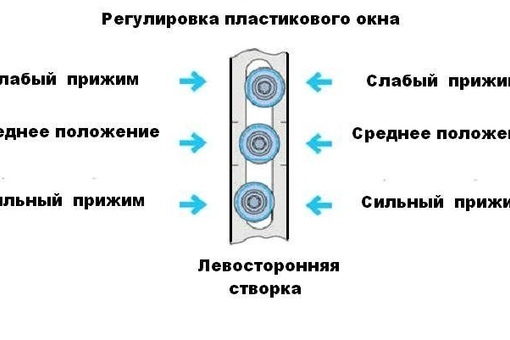 Нажмите на Значок нового слоя внизу палитры слоев. Это второй справа значок рядом с корзиной:
Щелкните значок «Новый слой» в нижней части палитры «Слои».
В окне документа ничего не произойдет, так как на только что добавленном слое еще ничего нет, но если мы снова посмотрим на палитру слоев, мы увидим, что теперь у нас есть новый пустой слой, который Photoshop автоматически назвал «Слой 1» для нас, расположенный прямо над фоновым слоем:
Новый слой появляется над фоновым слоем.
Шаг 2: Залейте новый слой черным цветом
Теперь, когда у нас есть новый слой, залейте его черным цветом. Обычно, чтобы что-то сделать с определенным слоем, нам сначала нужно выбрать слой в палитре «Слои», но в этом случае Photoshop автоматически выбрал для нас наш новый слой, так что все готово. Мы можем сказать, что выбран «Слой 1», потому что он выделен синим цветом. Чтобы заполнить слой черным цветом, мы будем использовать Photoshop’s 9.0017 Заполнить команду . Перейдите в меню Edit в верхней части экрана и выберите Fill :
Выберите «Правка» > «Заливка».
Откроется диалоговое окно команды «Заливка». В верхней части диалогового окна находится раздел Contents . Здесь мы сообщаем Photoshop, какой цвет мы хотим использовать для заливки слоя. Выберите Black из списка, затем нажмите OK, чтобы выйти из диалогового окна:
Выберите «Черный» в разделе «Содержание» в верхней части диалогового окна.
Поскольку «Слой 1» находится над нашей фотографией на фоновом слое, заполнение «Слоя 1» черным блокирует нашу фотографию из поля зрения. Все окно документа теперь заливается черным цветом:
Окно документа теперь заполнено черным цветом.
Шаг 3: Добавьте немного шума
Давайте добавим немного шума к этому слою, который всего за несколько коротких шагов станет нашими падающими снежинками. Когда большинство людей слышат слово «шум», они сразу же думают о музыке, которую слушают эти чертовы подростки в эти дни, но в Photoshop шум на самом деле не что иное, как целая куча маленьких точек.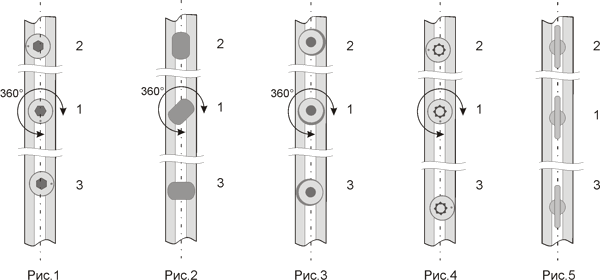 В Photoshop есть фильтр, созданный специально для добавления шума к изображению, и по чистой случайности он называется 9.0017 Добавить фильтр шума . Перейдите в меню Filter в верхней части экрана, выберите Noise , а затем выберите Add Noise :
Выберите «Фильтр» > «Шум» > «Добавить шум».
Откроется диалоговое окно добавления фильтра шума. Используйте ползунок Amount в середине диалогового окна, чтобы отрегулировать количество добавляемого шума. Для этого эффекта нет конкретного количества, которое нужно добавить, нам просто нужно много шума. Перетащите ползунок на значение около 150% или около того должно помочь. В нижней части диалогового окна выберите параметр Gaussian , а в самом низу выберите параметр Monochromatic , который даст нам маленькие черные и белые точки для нашего шума вместо красных, зеленых и желтых точек по умолчанию. синие точки:
Диалоговое окно «Добавить шумовой фильтр» в Photoshop.
Нажмите OK, когда закончите, и вы увидите, что окно вашего документа заполняется шумом:
Теперь изображение заполнено шумом.
Шаг 4: Примените размытие к шуму
Давайте немного смягчим наш шум, применив к нему размытие. Это также поможет склеить некоторые маленькие точки вместе, создавая разные размеры и формы для наших снежинок! Самый популярный способ размыть что-либо в Photoshop — использовать фильтр «Размытие по Гауссу», потому что он очень прост в использовании и все же дает нам контроль над степенью применяемого размытия, но для этого эффекта мы можем использовать что-то еще более простое. Поднимитесь на Фильтр меню, выберите Размытие , а затем выберите Размытие Больше :
Выберите «Фильтр» > «Размытие» > «Больше размытия».
Команды Blur и Blur More всегда были в Photoshop, и обе дают нам быстрый и простой способ размытия изображения. Размытие предлагает легкое размытие, а Размытие больше предлагает немного более сильное размытие. Проблема в том, что, как вы могли заметить, когда вы применяли команду «Размыть больше», с ними не связано диалоговое окно, а это означает, что мы не можем контролировать степень применяемого размытия. Обычно это плохо, и это хорошая причина, чтобы придерживаться фильтра размытия по Гауссу или одного из других более продвинутых фильтров размытия в Photoshop. Однако для этого эффекта все, что нам нужно, — это легкое размытие, применяемое к нашему шуму, так что это был редкий случай, когда команда «Размытие больше» работала просто отлично.
Шаг 5. Уменьшите уровень шума с помощью команды «Уровни»
В этот момент наш документ наполнен большим количеством шума. На самом деле слишком много шума. Нам нужно избавиться от некоторых из них, чтобы наш шум больше походил на снежинки, а не на шум. Для этого мы будем использовать команду Photoshop Levels . Перейдите в меню Image в верхней части экрана, выберите Adjustments , а затем выберите Levels :
Перейдите в меню «Изображение» > «Коррекция» > «Уровни».
Откроется диалоговое окно «Уровни». В центре диалогового окна находится график, известный как гистограмма , которая дает нам визуальное представление тонального или яркостного диапазона нашего изображения. Другими словами, он показывает нам, сколько пикселей из в изображении, если они есть, являются чисто черными, сколько, если есть, чисто белыми, и где остальные пиксели попадают по шкале яркости между черным и белым. Непосредственно под гистограммой находятся три маленьких ползунка — черный слева, белый справа и серый посередине. Мы собираемся использовать эти ползунки, чтобы не только удалить большую часть шума, но и сделать его ярче, чтобы наши снежинки выглядели белыми, а не тускло-серыми.
Во-первых, чтобы сделать шум ярче, щелкните белый ползунок под гистограммой и перетащите его влево, пока он не окажется сразу за точкой, где начинается правая сторона наклона гистограммы. Вы увидите, что шум на изображении станет ярче. Затем, чтобы удалить большую часть шума, щелкните черный ползунок и перетащите его вправо. Когда вы перетаскиваете черный ползунок, вы увидите, что большие области шума становятся все темнее и в конечном итоге исчезают в чистом черном цвете:
Перетащите белый ползунок влево, чтобы сделать шум ярче, затем перетащите черный ползунок вправо, чтобы удалить большую часть шума.
Продолжайте перетаскивать черный ползунок вправо до тех пор, пока не будет удалено достаточное количество шума, чтобы то, что осталось, выглядело не столько как шум, сколько как снег, затем нажмите кнопку «ОК», чтобы выйти из диалогового окна «Уровни». Теперь ваше изображение должно выглядеть примерно так:
.Изображение после уменьшения количества шума с помощью команды «Уровни».
Шаг 6. Измените режим наложения слоя на «Экран»
Все становится немного по-зимнему, но у нас есть одна небольшая проблема. Мы создали все эти красивые белые пятнышки, чтобы использовать их в качестве снежинок на нашей фотографии, но на самом деле мы не можем видеть нашу фотографию! Он по-прежнему заблокирован для просмотра.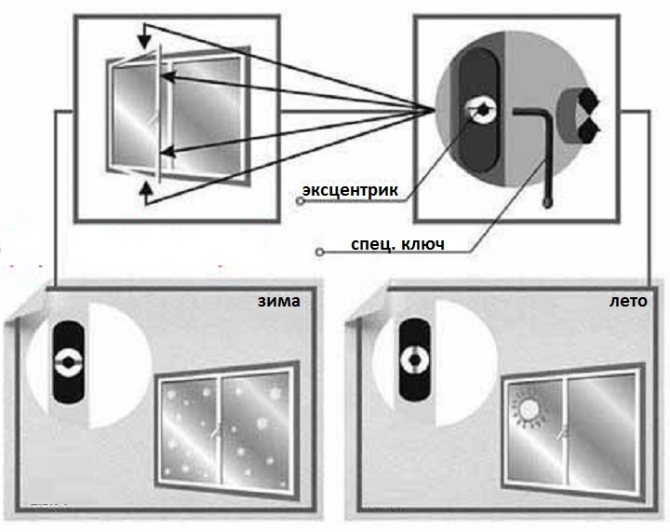 Нам нужно скрыть все черные области на слое, оставив видимыми белые точки. К счастью, Photoshop делает это невероятно простым благодаря режимам наложения слоя ! Режимы наложения дают нам множество интересных способов смешивания слоев вместе, и один из них, в частности, сделает именно то, что мы ищем. Выбрав «Слой 1», перейдите к параметру «Режим наложения» в верхней части палитры «Слои». На самом деле нигде не написано «Режим наложения», но вы увидите раскрывающийся список, который по умолчанию установлен на «Нормальный». Это опция режима наложения. Выберите Экран режим наложения из списка:
Измените режим наложения «Слой 1» на Экран.
Если режим наложения «Слой 1» установлен на Экран, любые чисто черные области слоя полностью исчезнут из поля зрения, открывая нашу фотографию на фоновом слое за ней, в то время как наши белые снежинки останутся видимыми! Если мы посмотрим на наше изображение в окне документа, то увидим, что наша фотография теперь видна за снежинками:
Фотография теперь видна за снежинками.
Шаг 7. Применение фильтра «Размытие в движении»
Наши снежинки все еще выглядят немного жестковатыми, и они также выглядят так, будто просто застряли на фотографии, а не падают с неба. Давайте добавим им движения, используя фильтр Photoshop Motion Blur . Перейдите в меню Filter , выберите Blur , а затем выберите Motion Blur :
Выберите «Фильтр» > «Размытие» > «Размытие в движении».
Откроется диалоговое окно «Размытие в движении». В нижней части диалогового окна находятся два элемента управления фильтром. Первый — Angle , где мы можем установить направление, с которого мы хотим, чтобы наши снежинки падали. Установите его примерно на -65° . Ниже находится параметр Distance , где мы решаем, какой след движения должен иметь объект. Давайте придадим нашим снежинкам лишь намек на движение, не слишком много. Я собираюсь установить свой примерно на 8 пикселей :
Добавьте движения снежинкам, отрегулировав параметры «Угол» и «Расстояние» в диалоговом окне «Размытие в движении».
Когда вы закончите, нажмите OK, чтобы выйти из диалогового окна, и ваши падающие снежинки теперь должны выглядеть более реалистично:
Теперь кажется, что снег падает под небольшим углом.
Шаг 8: Дублируйте слой
Теперь, когда у нас есть один слой падающего снега, давайте воспользуемся им для создания второго слоя, на этот раз с более крупными снежинками, чтобы придать снегу ощущение глубины. Во-первых, давайте продублируем «Слой 1». Перейдите в меню Layer в верхней части экрана, выберите New , а затем выберите Layer via Copy . Или, для более быстрого способа, просто нажмите сочетание клавиш Ctrl+J (Победа) / Command+J (Mac). В любом случае дублируется «Слой 1», и если мы посмотрим на палитру «Слои», мы увидим, что теперь у нас есть новый слой с именем «Копия слоя 1», расположенный над «Слоем 1»:
. В палитре «Слои» теперь отображается копия «Слоя 1», расположенная над оригиналом.
Шаг 9: Поверните новый слой на 180°
Давайте попробуем скрыть тот факт, что мы используем копию тех же самых снежинок, повернув новый слой на 180°. Выбрав «Копия слоя 1» в палитре «Слои», перейдите к Меню Edit в верхней части экрана, выберите Transform , затем выберите Rotate 180° :
Выберите «Правка» > «Трансформировать» > «Повернуть на 180°».
Таким образом, снежинки на новом слое будут по-прежнему казаться падающими под тем же углом, что и оригиналы на «Слое 1», но они будут расположены по-другому. На самом деле, теперь это будет выглядеть так, будто на вашем изображении выпало в два раза больше снега, когда все, что мы сделали, это сделали копию нашего оригинального слоя со снежинками и повернули его.
Шаг 10. Примените фильтр «Кристаллизовать»
Нам нужно преобразовать наши маленькие снежинки в более крупные, и для этого эффекта прекрасно работает фильтр Photoshop Crystallize . Перейдите в меню Filter , выберите Pixelate , а затем выберите Crystallize :
Перейдите в меню «Фильтр» > «Пикселизация» > «Кристаллизовать».
Откроется диалоговое окно фильтра Кристаллизация. Фильтр «Кристаллизовать» разбивает изображение на небольшие участки или «ячейки» цвета, и вы можете настроить размер ячеек с помощью 9 кнопок.0017 Размер ячейки в нижней части диалогового окна. Значение по умолчанию 10 обычно хорошо подходит для этого эффекта. Если вы посмотрите в область предварительного просмотра диалогового окна, вы увидите, что наши снежинки увеличились в размерах. На данный момент они не совсем похожи на снежинки, но мы это исправим через минуту:
Создавайте более крупные снежинки с помощью фильтра «Кристаллизовать».
Нажмите OK, чтобы выйти из диалогового окна. На фото теперь есть хорошее сочетание маленьких снежинок и более крупных белых форм, которые будут больше похожи на снежинки, если мы добавим им движения:
Изображение после применения фильтра Кристаллизация.
Шаг 11. Применение фильтра «Размытие в движении»
Нам нужно придать нашим большим снежинкам немного движения, чтобы они выглядели более реалистично на фотографии. Перейдите в меню Filter , выберите Blur , а затем еще раз выберите Motion Blur . Когда появится диалоговое окно Motion Blur, оставьте для параметра Angle значение -65° , чтобы большие снежинки падали под тем же углом, что и маленькие. Поскольку эти хлопья больше, чем исходные, которые мы создали, нам нужно немного увеличить длину размытия в движении. Установите свой Расстояние от опции до примерно 16 пикселей :
Добавьте движения крупным снежинкам с помощью фильтра «Размытие в движении».
Нажмите OK, чтобы выйти из диалогового окна. На этом наш основной эффект «падающего снега» готов:
Основной эффект «падающего снега» завершен.
На этом этапе, если вы довольны результатами, можете остановиться. Если вы обнаружите, что ваш падающий снег немного плохо виден на изображении, и вы хотите немного осветлить его, выполните следующие несколько шагов.
Шаг 12: Объедините два слоя снега вместе
Когда верхний слой «Копия слоя 1» все еще выбран в палитре слоев, перейдите в меню Layer и выберите Merge Down :
Перейдите в меню «Слой» > «Объединить вниз».
Это объединит два верхних слоя вместе, и мы увидим в палитре слоев, что наши два слоя со снежинками были объединены в «Слой 1»:
Два слоя со снежинками теперь объединены в один слой.
Шаг 13: Дублируйте «Слой 1»
Теперь, когда все наши снежинки находятся на одном слое, давайте продублируем этот слой. Используйте сочетание клавиш Ctrl+J (Win) / Command+J (Mac), чтобы быстро продублировать его. Наша палитра «Слои» показывает, что мы вернулись к двум слоям со снежинками, за исключением того, что на этот раз каждый слой содержит все наши снежинки:
.
Палитра «Слои» снова показывает «Копия слоя 1», расположенную над «Слоем 1» после дублирования слоя.
Теперь, когда оба слоя содержат одни и те же снежинки, и обоим слоям установлен режим наложения «Экран», если мы посмотрим на наше изображение в окне документа, мы увидим, что мы удвоили яркость падающего снега:
Падающий снег на фото теперь намного ярче.
Шаг 14: Уменьшите непрозрачность верхнего слоя
Если вы обнаружите, что ваш падающий снег теперь слишком яркий, просто уменьшите непрозрачность верхнего слоя, пока вы не будете довольны результатом. Вы найдете Параметр «Непрозрачность» прямо напротив параметра «Режим наложения» в верхней части палитры «Слои». Я собираюсь понизить уровень до 35%:
.Уменьшите непрозрачность верхнего слоя, чтобы отрегулировать яркость падающего снега.
После того, как вы отрегулировали яркость снега с помощью параметра «Непрозрачность», все готово! Вот мой окончательный результат:
Финальный эффект «падающего снега».