Откатные ворота своими руками чертежи схемы эскизы фото: Откатные ворота своими руками чертежи схемы эскизы. Откатные ворота своими руками. Чертежи, схемы конструкции. Цены на откатные ворота
Изготовление откатных ворот своими руками чертежи (109 фото) — фото
Откатные ворота 5500 мм
Раздвижные ворота в снегу
Чертеж откатных ворот проем 6 м
Схема откатных ворот на проем 3.5
Швеллер под откатные ворота Размеры
Ворота откатные 2.60
Ворота откатные каркас Дорхан
Раздвижные ворота Яксель
Раздвижные ворота на роликах
Крепление роликов для откатных ворот
Установочная схема откатных ворот Дорхан
Чертеж откатных ворот со столбами
Чертёж откатных ворот проём 4м под профлист без калитки
Чертёж откатных ворот проём 5м
Каркас откатных ворот чертеж 4м
Опорная рама для откатных ворот чертеж
Конструкция откатных ворот схемы
Откатные ворота 4м
Схема монтажа откатных ворот с электроприводом
Раздвижные ворота Яксель
Чертёж откатных ворот проём 3м
Откатные ворота 5м чертеж
Чертёж откатных ворот проём 4м
Откатные ворота на 2 машины минимальная ширина
Чертёж откатных ворот проём 4м под профлист на рельсе
Чертёж откатных ворот проём 4м
Ворота 4500 откатные профнастил каркас
Откатные ворота проем 5. 5 метров чертеж
Откатные ворота по рельсе чертеж
Чертеж откатных ворот 4м
Откатные ворота 5м чертеж
Схема установки столбов для откатных ворот
Откатные ворота 3м чертеж
Выкатные ворота Яксель
Откатные ворота 4м с калиткой
Откатные ворота 3м чертеж
Чертёж откатных ворот с калиткой проём 3м
Забор 99
Ворота откатные сетка чертеж
Откатные ворота для Ангара чертежи
Распашные ворота 5 метров чертеж
Чертёж откатных ворот проём 3м под профлист с калиткой
Чертёж откатных ворот проём 3м
Система Якселя откатных ворот
Откатные ворота 3м чертеж
Откатные ворота 3м чертеж
Каркас откатных ворот 5000х2500
Ворота из профильной трубы 40х20 3м
Откатные ворота с электроприводом схема установки
Чертёж откатных ворот проём 4м под профлист с калиткой
Редуктор откатных ворот robus6000
Каркас откатных ворот 6000/1500
Откатные ворота консольного типа Махаон 150
Откатные ворота 4м с калиткой
Каркас ворот откатных 4000*1800мм
Распорка откатные ворота
Чертеж откатных ворот 4м
Откатные ворота Дорхан конструкции
Таблички с номером телефона откатных ворот в Новосибирске
Размеры откатных ворот 4. 5 метра
Чертёж откатных ворот проём 5м
Каркас откатных ворот 5х2
Откатные ворота 3м 1,5м
Чертеж откатных ворот 4м
Откатные ворота 4.5 метра чертеж
Откатные ворота чертеж на 4м
Откатные ворота 6000х2000
Откатные ворота Яксель чертежи
Конструкция откатных ворот своими руками
Закладные для калитки и ворот под электрику
Ворота «Гиттер» 4500*2000мм d=4мм 40*4мм од ППК RAL 6005
Чертёж откатных ворот проём 4.5м
Установочная схема откатных ворот Дорхан
Как самому сделать калитку трансформеры
Яксель ворота откатные
Чертёж откатных ворот проём 4м
Схема установки откатных ворот с калиткой
Чертёж откатных ворот проём 4м
Откатные ворота 5м чертеж
Самодельные откатные ворота
Ворота из профильной трубы 40х20
Монтаж откатных ворот своими руками
Чертёж откатных ворот проём 4м под профлист
Схема откатных ворот на проем 4,5 метра
Силовая рама для откатных ворот чертеж
Откатные ворота чертеж с размерами 3м
Чертёж откатных ворот проём 4м спецификация
Комплектующие для откатные ворота Элитекс монтаж
Раздвижные ворота Яксель
Откатные ворота монтажный чертеж
Сварная рама для откатных ворот
Чертёж откатных ворот проём 3м
Чертеж шестеренчатого редуктора открывания откатных ворот
Диаметр трубы для откатных ворот
Ворота откатные с калиткой и доводчиком
Откатные ворота чертеж на 4м направляющая 80на80
Крепление откатных ворот
Схема откатных ворот 6000х2000
Роликовая опора Дорхан чертеж
Чертёж откатных ворот проём 4. 5м
5м
Откатные ворота схема монтажа
Чертёж откатных ворот проём 4м под профлист без калитки
Чертёж откатных ворот проём 3м под профлист с калиткой
Откатные ворота 5м чертеж
Облицовка полотна алюминиевым профилем щита ворот
Чертеж откатных ворот 4.5 метра
чертежи, схемы, эскизы конструкций. Как собирать и монтировать © Геостарт
Различные типы ворот используются для одной и той же цели – ограничение доступа на частную территорию. При выборе изделия можно руководствоваться разными мотивами, но основные – это простота в открывании и закрывании, а также экономия пространства. Роликовые модели соответствуют обеим этим характеристикам, при этом довольно просто смонтировать откатные ворота своими руками: чертежи, схемы, эскизы конструкций легко находятся в интернете.
Устройство откатных ворот
Откатные ворота могут быть двух видов – роликовые и рельсовые. Первый тип конструкции подразумевает использование роликовых опор и довольно прост в изготовлении. Рельсовые ворота на сегодняшний день считаются устаревшими и используются редко.
В интернете можно найти большое количество статей о том, как сделать своими руками откатные ворота. Для этого понадобятся минимальные навыки в сфере строительства, некоторое количество специализированных инструментов и терпение. Для начала нужно знать, что любые роликовые откатные ворота состоят из следующих элементов:
- опора или тележка – на две опоры устанавливается консольная часть;
- направляющая балка – принимает на себя нагрузку веса ворот;
- нижний ловитель – принимает нагрузку опорного ролика при закрытых воротах;
- верхний ловитель – снижает уровень парусности конструкции;
- съемный ролик – является опорой для края ворот в то время, когда они закрыты;
- верхний фиксатор или кронштейн – не дает створке уходить вбок;
- подставка – основа для опор, по которым двигаются створки.
Начинать установку ворот нужно с возведения фундамента, который будет принимать на себя основную нагрузку конструкции. Сверху на нее устанавливаются опоры, по которым перемещается направляющая балка, последняя приваривается непосредственно к створкам.
Откатные ворота могут приводиться в движение вручную или при помощи электродвигателя. Оба типа конструкции подразумевают одинаковую схему монтажа.
Полезный совет! Выбирая материал для створок, учитывайте, что он должен быть достаточно жестким и прочным, так как вся конструкция подвержена воздействию ветра. Кроме того, полотно не должно прогибаться под собственным весом.
Как выбрать ролики для откатных ворот и другие комплектующие
На современном рынке существует огромное количество запчастей, из которых можно собрать сдвижные ворота своими руками. Основные критерии выбора – это ширина проема, высота створок и общий вес конструкции. Также подобрать комплектующие детали можно с помощью специальных программ на сайтах компаний-производителей.
Особое внимание стоит уделить воротам , ширина проема которых превышает 5 м. В этом случае нагрузка будет больше, чем 600 кг, а для этого нужен особый набор комплектующих для повышенных нагрузок.
| Производитель | Вес створки, кг | Ширина проема, м | Длина балки, м |
| Ролтэк МИКРО | до 350 | до 3 | 4.5 |
| Alutech | до 450 | до 4 | 6 |
| Ролтэк ЭКО | до 500 | до 4 | 6 |
Полезный совет! При выборе комплектующих, обратитесь с готовыми расчетами и чертежом к опытному специалисту. Так вы не только сэкономите свое время, но и приобретете лучший вариант запчастей.

Порядок установки откатных ворот
Монтаж ворот всегда следует выполнять в определенной последовательности:
- Создание фундамента.
- Монтаж кабельной разводки, если вы монтируете вариант с электродвигателем.
- Монтаж самих ворот и ответного столба.
- Монтаж автоматических устройств и проверка ворот в действии.
Для каждого из этапов монтажа откатных ворот своими руками, фото и чертежи в большом количестве можно найти в интернете.
Инструменты, необходимые для монтажа откатных ворот
Для установки откатных ворот понадобится ряд специализированных инструментов:
- Сварочный аппарат – лучше отдать предпочтение инверторной модели, она обеспечивает хорошее качество шва и не портит металл.
- Воздушный компрессор – используется для равномерной покраски ворот. Осуществить покраску можно и при помощи кисти или валика, однако с компрессором слой краски получится максимально равномерным.

- Болгарка и набор дисков – для нарезания металлических заготовок.
- Молоток, дрель, пассатижи, рулетка, уровень, клепатель.
Чертежи, схемы, эскизы, конструкции подвесных ворот своими руками можно скачать на многих профессиональных строительных сайтах. Там же вы найдете перечень специализированных инструментов, необходимых для изготовления того или иного типа ворот.
Устройство фундамента
Первый этап строительства фундамента – это разметка ямы. Для этого вдоль ограды участка отмеряется расстояние, которое равно 1/2 ширины проема ворот. Ширина ямы под бетонное основание – примерно полметра в сторону участка.
Если есть такая возможность, то в качестве опорных столбов рекомендуется использовать столбы забора . В противном случае монтируется ответный столб, яма под который располагается напротив ямы для фундамента, и с противоположной стороны от проема. В случае установки автоматических ворот, обязательно нужно предусмотреть место для укладки электрического кабеля. В качестве кожуха можно использовать металлическую или ПВХ трубу с диаметром около 25 мм.
Полезный совет! Грунт в яме вынимается на глубину промерзания почвы, то есть не меньше, чем на 2 м.
Закладной элемент изготавливается из швеллера, к которому снизу привязываются отрезки арматуры. Сам элемент помещается в яму, чтобы швеллер как можно плотнее прилегал к столбу забора . Горизонтальное положение швеллера параллельно направлению открывания ворот стоит проверить при помощи уровня.
Поверх закладного элемента заливается бетон, уровень которого должен быть чуть выше поверхности элемента. После этого бетону нужно дать застыть, это занимает от 6 суток. После застывания бетонного фундамента можно приступать непосредственно к монтажу ворот.
Описанный выше способ является самым распространенным, однако существует еще ряд вариантов, как обустроить фундамент:
- Устройство свайного монолитного фундамента – в грунт вкапываются два армированных столба, соединенных между собой швеллером.
 Этот способ является наиболее экономичным, так как не подразумевает использование большого количества бетона. Для выемки грунта при таком методе можно использовать самый обычный садовый бур. Глубина отверстий под опоры должна быть не менее 2 м и 20-30 см в диаметре. Каждое из отверстий должно быть расположено как можно ближе к забору , и соединяться друг с другом небольшой траншеей.
 - Свайный винтовой фундамент. Для его монтажа не нужно проводить земельные и бетонные работы, он не занимает много времени. Как видно из названия, такой фундамент представляет из себя сваи, которые вбиваются или вкручиваются в землю. Для того, чтобы сваи прослужили как можно дольше, их необходимо покрывать эпоксидной смолой или оцинковывать.
Монтаж ворот
При монтаже ворот на дачу своими руками, сначала нужно выполнить разметку. Для этого по линии проема натягивается шнурок, обозначающий траекторию движения створки. Затем выполняется фиксация регулировочных площадок.
После установки площадок нужно определить крайние положения роликовых опор. Для этого нужно отступить на 15 см от края проема вдоль закладного элемента и провести касательную для первой тележки. Крайнее положение для второй тележки рассчитывается по следующей формуле: из длины ворот (с консольной частью) отнимается 100 мм по плоскости закладного элемента.
Последовательность действий выглядит так:
- Полотно снимается с роликовых тележек.
- Тележки снимаются с регулировочных площадок.
- Площадки привариваются к закладному элементу.
- На площадках закрепляются роликовые тележки.
- На тележки задвигается полотно ворот.
- Ворота закрываются.
- При помощи гаечного ключа осуществляется доводка и окончательная регулировка створок.
Для того чтобы тележки правильно крепились внутри несущего профиля, нужно в местах их креплений к площадкам ослабить верхние гайки, и несколько раз открыть и закрыть ворота. Если створка ходит достаточно свободно, то гайки нужно закрутить обратно. Если после этого полотно двигается с трудом, то стоит поправить перекосы тележек в перпендикулярной плоскости к движению полотна.
Когда движение полотна отрегулировано, можно приступить к установке концевого ролика. Он размещается внутри несущего профиля, фиксируется крепежными болтами, после чего крышка элемента приваривается к профилю ворот. Ее также можно прикрепить болтами, однако сварка в этом случае будет надежнее.
Полезный совет! В зимний период внутрь несущего профиля может попадать снег, затрудняя движение створки. Для того чтобы этого не происходило, с внутренней стороны ворот приваривается заглушка несущего профиля.
Чертежи откатных ворот своими руками также подразумевают установку верхнего фиксатора с роликами. При этом ролики должны захватывать верх полотна, а кронштейн должен быть направлен отверстиями в сторону опорного столба.
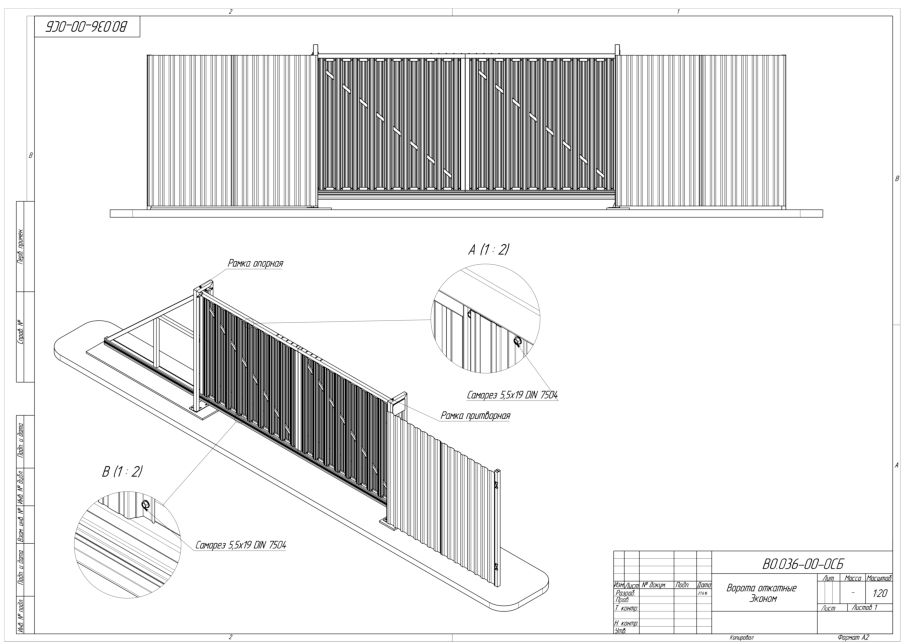
В некоторых случаях для укрепления полотно можно обшить профилированным металлическим листом. Крепление листа на полотно осуществляется при помощи саморезов или клепок, второй метод надежнее. Ели нужно смонтировать несколько листов, то они накладываются внахлест.
Важный элемент конструкции ворот своими руками (чертежи, схемы, эскизы это подтверждают) – уловитель. Нижний уловитель уменьшает нагрузку на роликовые тележки, когда ворота находятся в закрытом положении. Поэтому монтируется он при полностью закрытых воротах. Под концевой ролик подводится нижний уловитель с таким расчетом, чтобы его опорная поверхность была выше уровня концевого ролика.
Верхний уловитель в закрытом положении ворот своими верхними скобами должен касаться защитного уголка передней кромки полотна.
Окрашивание ворот
При желании, после установки конструкции, створки ворот можно окрашивать в различные цвета. Краска должна быть долговечной и стойко переносить разного рода неблагоприятные природные воздействия.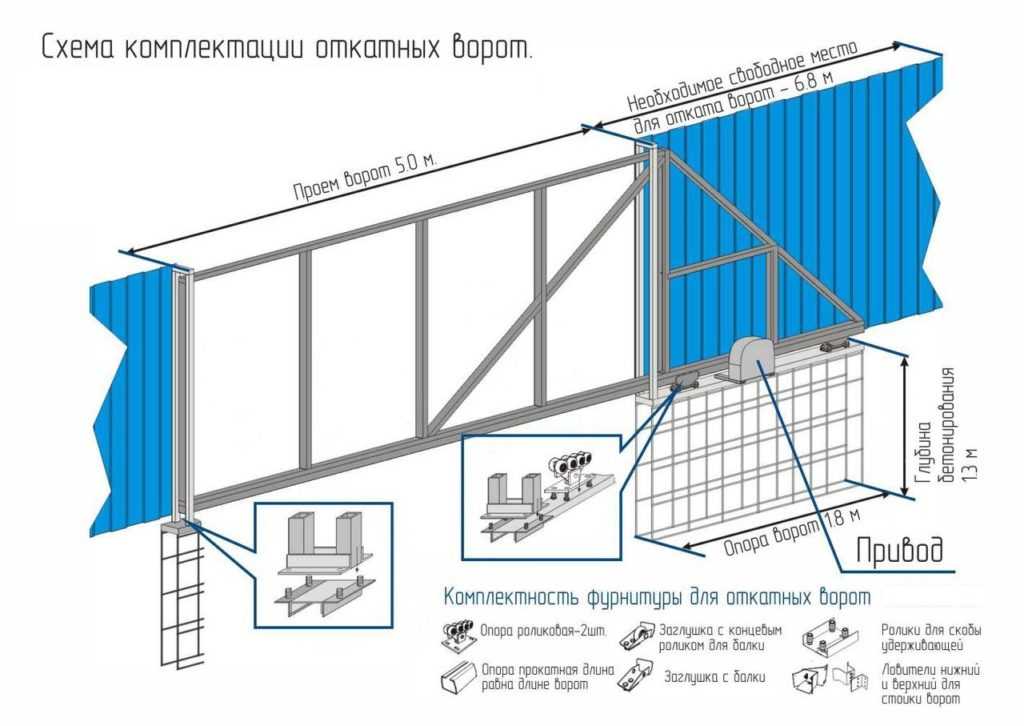 Для того чтобы слой краски держался как можно дольше, поверхности нужно предварительно зачистить при помощи болгарки или шкурки, а затем обезжирить ацетоном.
После зачистки ворота грунтуются. Делать это можно при помощи кисти, валика или окрасочного пистолета. Последний вариант предпочтительнее, так как позволяет избежать неровностей и разводов. После грунтовки наносится окрасочный слой. После его высыхания окрашивание повторяется. Разные типы краски и при разных погодных условиях могут высыхать от нескольких часов до нескольких дней.
Для установки автоматических откатных ворот понадобится специализированное электрооборудование. Выбор автоматики – это достаточно сложный вопрос, так как он зависит от веса конструкции, условий окружающей среды и многих других факторов. Особое внимание следует уделить таким характеристикам:
- Материал шестерней в редукторе – металлические являются самыми надежными и лучше всего переносят неблагоприятные условия окружающей среды.
 Кроме того, они характеризуются долговечностью.
 - Запас мощности двигателя – при сильном морозе нагрузка на двигатель больше, чем в обычных условиях, поэтому и запас мощности в таком случае должен быть солидным.
- Тип выключателя – металлический концевой выключатель может барахлить в холодное время года, поэтому для использования в суровом климате лучше выбирать магнитный.
Еще один важный параметр при выборе автоматики – это вес створки. Если он не превышает 500 кг, то можно смело выбирать привод для облегченных ворот, а если доходит до 1 тонны – то нужна автоматика для утяжеленных конструкций. Отдельный тип оборудования применяется для ворот промышленного назначения.
Что касается популярных производителей автоматики для раздвижных ворот, то обратить внимание можно на следующие фирмы:
- Came – французский производитель, продукция которого пользуется большой популярностью в теплых регионах.
 Зимой на зубчатой рейке и концевых выключателях может намерзать лед, поэтому модели от этой фирмы не рекомендуется использовать в условиях суровой зимы;
 - Nice – качественная автоматика для ворот облегченного типа. Стоит относительно недорого, характеризуется долговечностью и износостойкостью в условиях нормальной эксплуатации. Внутренние шестерни изготовлены из пластика, поэтому при превышении допустимого веса могут очень быстро прийти в негодность;
- Faac – итальянская автоматика для эксплуатации в любых погодных условиях. Отличительная особенность – большой запас мощности двигателя, что позволяет функционировать даже в суровую зиму, а также выключатели магнитного типа, исключающие намерзание льда. Шестерни изготовлены из стали и латуни, поэтому могут похвастаться большим запасом прочности;
- An-motors – один из самых доступных по цене электродвигатель, отличающийся высоким качеством. Данная автоматика производится в Белоруссии, поэтому может похвастаться демократичной ценой.
Полезный совет! Выбирая автоматику для ворот, рассчитывайте на максимальную нагрузку на механизм, а также на самые суровые погодные условия в вашем регионе.
Самостоятельный монтаж автоматики осуществляется достаточно просто, так как в комплекте с набором находится инструкция по установке.
Обзор готовых моделей откатных ворот
Если у вас нет времени, желания или необходимых навыков для того, чтобы изготовить ворота своими руками, можно обратить внимание на ряд готовых моделей от известных производителей:
| Производитель | Особенности |
| Hormann | Крупнейший в Европе производитель гаражных и других типов ворот, а также комплектующих для них. Ворота от компании пользуются большой популярностью и характеризуются высоким уровнем надежности. |
| CAME Group | Ворота этого производителя характеризуются надежностью, безопасностью и простотой в эксплуатации. Продукция фирмы постоянно совершенствуется, а модельный ряд – расширяется. Продукция фирмы постоянно совершенствуется, а модельный ряд – расширяется. |
| РОЛТЭК | Отечественный производитель откатных ворот, продукция которого отличается демократичной стоимостью и высоким уровнем качества. Один из лучших производителей ворот и комплектующих для них на рынке. |
| DoorHan | Один из фаворитов на рынке ограждающих конструкций, специализируется на изготовлении полного спектра запчастей для всех типов ворот. Компания активно развивается и постоянно улучшает качество своей продукции. |
Откатные ворота своими руками: чертежи, схемы, эскизы конструкций. Преимущества и недостатки
Как и у любой другой конструкции, у раздвижных ворот есть свои преимущества и недостатки. К положительным можно отнести следующие моменты:
- Безопасны для людей, в частности, для маленьких детей.
- Характеризуются высокими показателями прочности и несущей способности, а также хорошей жесткостью.

- В холодное время года нет необходимости расчищать снег перед воротами для того, чтобы открыть их.
Негативные стороны:
- Большинство моделей не предусматривает наличие калитки, т.е. заходить через такие ворота можно, только открывая их полностью.
- Откатные ворота забирают пространство у забора .
- Довольно сложно подобрать направляющие решетки нужного типа, для этого нужно провести большое количество расчетов.
Рассуждать о других преимуществах и недостатках откатных ворот можно достаточно долго, однако одно стоит знать наверняка – такой тип ограждения является достаточно надежным и занимает немного места, что может стать решающим фактором при выборе красивой и функциональной конструкции для загородного участка.
Как редактировать иллюстрацию в Illustrator с помощью Image Trace
- Руководство пользователя Illustrator
- Знакомство с Illustrator
- Знакомство с Illustrator
- Новые возможности Illustrator
- Общие вопросы
- Системные требования Illustrator
- Иллюстратор для Apple Silicon
- Рабочее пространство
- Основы рабочего пространства
- Учитесь быстрее с панелью Illustrator Discover
- Создание документов
- Панель инструментов
- Комбинации клавиш по умолчанию
- Настройка сочетаний клавиш
- Введение в монтажные области
- Управление монтажными областями
- Настройка рабочего пространства
- Панель свойств
- Установить предпочтения
- Сенсорное рабочее пространство
- Поддержка Microsoft Surface Dial в Illustrator
- Отмена изменений и управление историей дизайна
- Повернуть вид
- Линейки, сетки и направляющие
- Специальные возможности в Illustrator
- Безопасный режим
- Посмотреть работу
- Используйте сенсорную панель с Illustrator
- Файлы и шаблоны
- Инструменты в Illustrator
- Обзор инструментов
- Выбор инструментов
- Выбор
- Прямой выбор
- Выбор группы
- Волшебная палочка
- Лассо
- Монтажная область
- Выбор
- Инструменты навигации
- Рука
- Повернуть вид
- Зум
- Инструменты для рисования
- Градиент
- Сетка
- Конструктор форм
- Градиент
- Текстовые инструменты
- Тип
- Введите путь
- Вертикальный тип
- Тип
- Инструменты для рисования
- Перо
- Добавить опорную точку
- Удалить опорную точку
- Анкерная точка
- Кривизна
- Линейный сегмент
- Прямоугольник
- Прямоугольник со скругленными углами
- Эллипс
- Полигон
- Звезда
- Кисть
- Кисть-клякса
- Карандаш
- Формирователь
- Срез
- Инструменты модификации
- Поворот
- Отражение
- Весы
- Сдвиг
- Ширина
- Свободное преобразование
- Пипетка
- Смесь
- Ластик
- Ножницы
- Быстрые действия
- Ретро-текст
- Неоновый светящийся текст
- Старый школьный текст
- Перекрасить
- Преобразование эскиза в вектор
- Знакомство с Illustrator
- Illustrator для iPad
- Введение в Illustrator для iPad
- Обзор Illustrator для iPad
- Illustrator на iPad: часто задаваемые вопросы
- Системные требования | Иллюстратор на iPad
- Что можно и что нельзя делать в Illustrator на iPad
- Рабочая область
- Illustrator в рабочей области iPad
- Сенсорные клавиши и жесты
- Сочетания клавиш для Illustrator на iPad
- Управление настройками приложения
- Документы
- Работа с документами в Illustrator на iPad
- Импорт документов Photoshop и Fresco
- Выбрать и расположить объекты
- Создать повторяющиеся объекты
- Смешивание объектов
- Чертеж
- Рисование и редактирование путей
- Рисование и редактирование фигур
- Тип
- Работа со шрифтом и шрифтами
- Создание текстовых рисунков по траектории
- Добавьте свои собственные шрифты
- Работа с изображениями
- Векторизация растровых изображений
- Цвет
- Применение цветов и градиентов
- Введение в Illustrator для iPad
- Облачные документы
- Основы
- Работа с облачными документами Illustrator
- Общий доступ и совместная работа над облачными документами Illustrator
- Делитесь документами для ознакомления
- Обновление облачного хранилища для Adobe Illustrator
- Облачные документы Illustrator | Общие вопросы
- Устранение неполадок
- Устранение неполадок при создании или сохранении облачных документов Illustrator
- Устранение неполадок с облачными документами Illustrator
- Основы
- Добавление и редактирование контента
- Рисование
- Основы рисования
- Редактировать пути
- Нарисуйте пиксельную графику
- Рисование с помощью инструментов «Перо», «Кривизна» или «Карандаш»
- Рисование простых линий и фигур
- Трассировка изображения
- Упростить путь
- Определение сетки перспективы
- Инструменты для работы с символами и наборы символов
- Настройка сегментов пути
- Создайте цветок за 5 простых шагов
- Перспективный рисунок
- Символы
- Рисование путей с выравниванием по пикселям для рабочих веб-процессов
- 3D-объекты и материалы
- О 3D-эффектах в Illustrator
- Создание 3D-графики
- Изображение карты поверх 3D-объектов
- Создать 3D-текст
- О 3D-эффектах в Illustrator
- Цвет
- О цвете
- Выберите цвета
- Использование и создание образцов
- Настройка цветов
- Использование панели «Темы Adobe Color»
- Цветовые группы (гармонии)
- Панель цветовых тем
- Перекрась свою работу
- Живопись
- О покраске
- Краска с заливками и штрихами
- Группы быстрой заливки
- Градиенты
- Щетки
- Прозрачность и режимы наложения
- Применить обводку к объекту
- Создание и редактирование шаблонов
- Сетки
- Узоры
- Выбрать и расположить объекты
- Выбрать объекты
- Слои
- Группировать и расширять объекты
- Перемещение, выравнивание и распределение объектов
- Объекты стека
- Блокировка, скрытие и удаление объектов
- Копировать и дублировать объекты
- Вращать и отражать объекты
- Переплетение объектов
- Изменение формы объектов
- Обрезка изображений
- Преобразование объектов
- Объединить предметы
- Вырезать, делить и обрезать объекты
- Марионеточная деформация
- Масштабирование, сдвиг и искажение объектов
- Смешивание объектов
- Изменение формы с помощью конвертов
- Изменение формы объектов с эффектами
- Создавайте новые фигуры с помощью инструментов Shaper и Shape Builder
- Работа с динамическими углами
- Усовершенствованные рабочие процессы изменения формы с поддержкой сенсорного ввода
- Редактировать обтравочные маски
- Живые фигуры
- Создание фигур с помощью инструмента Shape Builder
- Глобальное редактирование
- Тип
- Добавление текста и работа с текстовыми объектами
- Создание маркированных и нумерованных списков
- Управление текстовой областью
- Шрифты и типографика
- Тип формата
- Импорт и экспорт текста
- Формат абзацев
- Специальные символы
- Создать тип по пути
- Стили символов и абзацев
- Вкладки
- Текст и тип
- Поиск отсутствующих шрифтов (рабочий процесс Typekit)
- Обновление текста из Illustrator 10
- Арабский и еврейский шрифт
- Шрифты | Часто задаваемые вопросы и советы по устранению неполадок
- Создать 3D текстовый эффект
- Креативный типографский дизайн
- Тип масштабирования и поворота
- Межстрочный и межсимвольный интервал
- Переносы и разрывы строк
- Улучшения текста
- Орфографические и языковые словари
- Формат азиатских символов
- Композиторы для азиатских сценариев
- Создание текстового оформления с помощью объектов смешивания
- Создание текстового плаката с помощью Image Trace
- Создание спецэффектов
- Работа с эффектами
- Графические стили
- Создать тень
- Атрибуты внешнего вида
- Создание эскизов и мозаик
- Тени, свечение и растушевка
- Сводка эффектов
- Веб-графика
- Лучшие методы создания веб-графики
- Графики
- СВГ
- Создание анимации
- Срезы и карты изображений
- Рисование
- Импорт, экспорт и сохранение
- Импорт
- Поместить несколько файлов
- Управление связанными и встроенными файлами
- Информация о ссылках
- Невстроенные изображения
- Импорт изображения из Photoshop
- Импорт растровых изображений
- Импорт файлов Adobe PDF
- Импорт файлов EPS, DCS и AutoCAD
- Библиотеки Creative Cloud в Illustrator
- Библиотеки Creative Cloud в Illustrator
- Сохранить
- Сохранить произведение
- Экспорт
- Использование иллюстраций Illustrator в Photoshop
- Экспорт обложки
- Сбор активов и экспорт в пакетах
- Файлы пакетов
- Создание файлов Adobe PDF
- Извлечь CSS | Иллюстратор CC
- Опции Adobe PDF
- Информация о файле и метаданные
- Импорт
- Печать
- Подготовка к печати
- Настройка документов для печати
- Изменить размер и ориентацию страницы
- Укажите метки обрезки для обрезки или выравнивания
- Начните работу с большим холстом
- Печать
- Надпечатка
- Печать с управлением цветом
- Печать PostScript
- Предустановки печати
- Следы принтера и кровотечения
- Распечатать и сохранить прозрачную иллюстрацию
- Ловушка
- Печать цветоделения
- Печать градиентов, сеток и цветовых сочетаний
- Белая надпечатка
- Подготовка к печати
- Автоматизация задач
- Объединение данных с использованием панели переменных
- Автоматизация с помощью скриптов
- Автоматизация с действиями
- Устранение неполадок
- Проблемы со сбоями
- Восстановление файлов после сбоя
- Проблемы с файлами
- Поддерживаемые форматы файлов
- Проблемы с драйвером устройства GPU
- Проблемы с устройством Wacom
- Проблемы с файлом DLL
- Проблемы с памятью
- Проблемы с файлом настроек
- Проблемы со шрифтами
- Проблемы с принтером
- Отправить отчет о сбое с помощью Adobe
- Повышение производительности Illustrator
Image Trace позволяет преобразовывать растровые изображения (JPEG, PNG, PSD и т. д.) в векторные изображения. Используя эту функцию, вы можете легко создать новый рисунок на основе существующего произведения искусства, отследив его. Например, вы можете преобразовать изображение карандашного наброска, нарисованного на бумаге, в векторное изображение с помощью Image Trace. Вы можете выбрать один из наборов предустановок трассировки, чтобы быстро получить желаемый результат.
A. Исходное изображение B. Трассировка результатов с использованием разных предустановок
Откройте или поместите растровое изображение в документ Illustrator.
Выбрав размещенное изображение, выполните одно из следующих действий:
- Выберите «Объект» > «Трассировка изображения» > «Создать для трассировки с параметрами по умолчанию». Illustrator по умолчанию преобразует изображение в черно-белый результат трассировки.

- Нажмите кнопку «Трассировка изображения» на панели «Управление» или панели «Свойства» или выберите набор настроек с помощью кнопки «Стили трассировки» ().
- Выберите «Окно» > «Трассировка изображения» или переключитесь в рабочее пространство «Трассировка», чтобы открыть панель «Трассировка изображения», и выполните одно из следующих действий:
- Выберите одну из предустановок по умолчанию, щелкнув значки в верхней части панели. Дополнительные сведения см. в разделе Указание параметров трассировки | Предустановка.
- Выберите предустановку в раскрывающемся меню «Предустановка».
- Укажите параметры трассировки. Дополнительные сведения см. в разделе Указание параметров трассировки.
- На панели Image Trace включите Preview , чтобы увидеть результаты ваших изменений.
- Разрешение размещенного изображения определяет скорость трассировки.
- Выберите «Объект» > «Трассировка изображения» > «Создать для трассировки с параметрами по умолчанию». Illustrator по умолчанию преобразует изображение в черно-белый результат трассировки.
(Необязательно) Настройте результаты трассировки на панели «Трассировка изображения» («Окно» > «Трассировка изображения»).

Чтобы преобразовать объект трассировки в контуры и отредактировать векторный рисунок вручную, выберите «Объект» > «Трассировка изображения» > «Разобрать».
Видео о трассировке см. в этом обучающем видео на Image Trace.
Когда изображение выбрано, становятся доступными параметры на панели «Трассировка изображения». В верхней части панели находятся основные параметры; вы можете открыть дополнительные параметры, повернув треугольник рядом с меткой «Дополнительно».
Основные органы управления
Укажите основные параметры на панели «Трассировка изображения», чтобы получить желаемый результат трассировки.Предустановка
Указывает предустановку трассировки. Значки, расположенные в верхней части панели, представляют собой ярлыки, названные в соответствии с популярными рабочими процессами. Выбор одной из этих предустановок устанавливает все переменные, необходимые для получения соответствующего результата трассировки.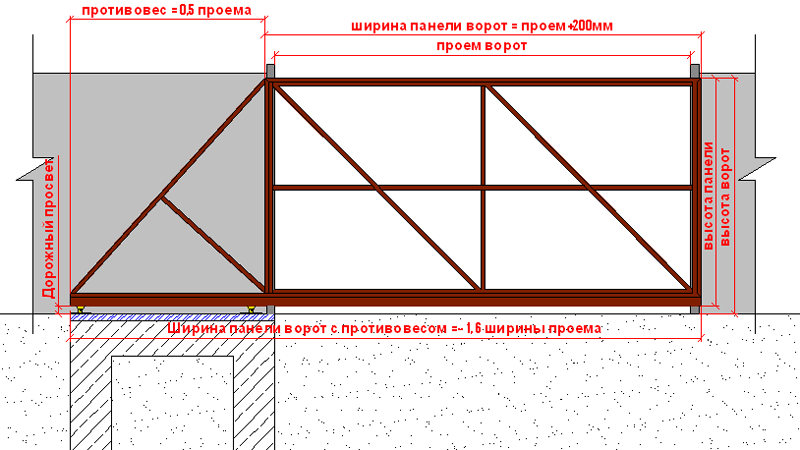
Имя предустановки | Определение | |
|---|---|---|
Автоцвет | Создает постеризованное изображение из фотографии или произведения искусства | |
Яркий цвет | Создает фотореалистичные изображения высокой точности | |
Низкий цвет | Создает упрощенные фотореалистичные изображения | |
Оттенки серого | Трассировка изображения до оттенков серого | |
Черное и белое | Упрощает изображение до черно-белого изображения | |
Контур | Упрощает изображение до черных контуров |
Дополнительные пресеты доступны в верхнем раскрывающемся меню.
A. 3 цвета B. 6 цветов C. High Fidelity Photo
Щелкните значок меню ( ), чтобы сохранить текущие настройки в качестве новой предустановки или удалить или переименовать существующие предустановки. Дополнительные сведения см. в разделе Сохранение предустановки трассировки.
Указывает вид трассируемого объекта. Объект трассировки состоит из двух компонентов: исходного исходного изображения и результата трассировки (векторного изображения). Вы можете просмотреть результат трассировки, исходное изображение, контуры и другие параметры. Вы можете щелкнуть значок глаза, чтобы наложить выбранный вид на исходное изображение.
Выберите вид трассируемого объекта A. Результат отслеживания B. Результат отслеживания с контурами C. Контуры D. Контуры с исходным изображением E. Исходное изображение
Задает цветовой режим для результата трассировки. Доступные параметры определяют основные режимы цвета и оттенков серого для трассируемого графического объекта.
Следующие параметры цвета появляются на основе настроек параметра «Режим»:
Указывает количество цветов для использования в результате трассировки цвета. Если вы выбрали библиотеку документов в качестве палитры, вы можете выбрать образец. (Этот параметр доступен, только если для параметра Режим установлено значение Цвет.)
Отрегулируйте количество цветов в результате трассировки, если для параметра Режим установлено значение Цвет.Указывает количество оттенков серого для использования в результате трассировки оттенков серого. (Этот параметр доступен, только если для параметра Режим установлено значение Оттенки серого.)
Отрегулируйте количество оттенков серого в результате трассировки, если для параметра Режим установлено значение Оттенки серого.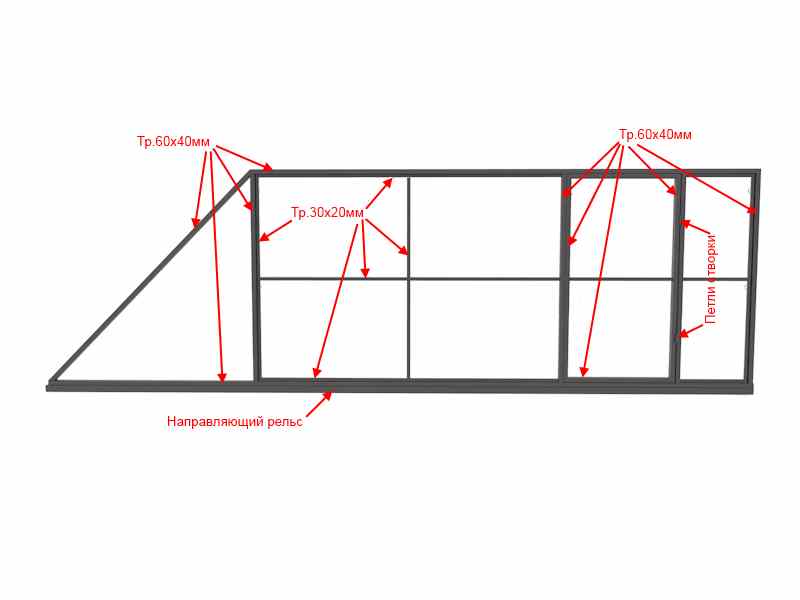
Указывает значение для создания черно-белого результата трассировки из исходного изображения. Все пиксели светлее порогового значения преобразуются в белые; все пиксели темнее порогового значения преобразуются в черные. (Этот параметр доступен, только если для параметра «Режим» установлено значение «Черно-белый».)
Отрегулируйте пороговое значение, чтобы преобразовать пиксели в черные или белые в результате трассировки, когда для параметра Режим установлено значение «Черно-белый».Палитра
Задает палитру для создания трассировки цвета или оттенков серого из исходного изображения. (Этот параметр доступен, только если для параметра «Режим» установлено значение «Цветной» или «Оттенки серого».)
Вы можете выбрать один из следующих вариантов:
Автоматически переключается между ограниченной палитрой и полным тоном для трассировки в зависимости от входного изображения. Когда вы выбираете «Автоматически» для своей палитры, вы можете настроить ползунок «Цвета», чтобы изменить простоту и точность вектора в трассировке. Значение 0 означает упрощение за счет точности, а значение 100 означает точность или фотореалистичность за счет простоты.
Использует небольшой набор цветов для палитры трассировки. Вы можете использовать ползунок «Цвет», чтобы уменьшить количество выбранных цветов.
Пример: Результат трассировки при выборе ОграниченоИспользуется весь набор цветов для палитры трассировки. Этот вариант лучше всего подходит для трассировки фотографий и создания фотореалистичных иллюстраций. При выборе этого параметра ползунок «Цвет» определяет изменчивость пикселей, составляющих каждую из областей заливки. Когда ползунок «Цвет» находится вправо, изменчивость меньше, что приводит к большему количеству путей, определяемых меньшими областями цвета. С другой стороны, когда ползунок находится влево, области заливки становятся меньше и больше.
Пример: Результат трассировки при выборе Full Tone Использует существующую группу цветов для палитры трассировки. Эта опция позволяет вам определить точные цвета, которые вы хотите использовать в трассированном графическом объекте. Вы можете выбрать любую библиотеку цветов, которую вы загрузили, через панель «Образцы» для своей палитры трассировки.
Добавление библиотек цветов на панель «Образцы» из меню «Библиотеки образцов»
- Чтобы открыть панель «Образцы», выберите «Окно» > «Образцы».
- Щелкните значок меню библиотек образцов () в левом нижнем углу панели «Образцы». Либо выберите «Открыть библиотеку образцов» в меню палитры.
- Выберите библиотеку из списка.
- Чтобы добавить нужную группу цветов на панель «Образцы», нажмите кнопку «Сохранить группу цветов на панели образцов» (). Подробнее см. в разделе Использование библиотек образцов.
 Выберите любую библиотеку цветов, которую вы загрузили через панель «Образцы», для палитры трассировки.
Добавьте библиотеки цветов на панель «Образцы» с помощью панели «Темы Adobe Color».
- Чтобы открыть панель «Темы Adobe Color», выберите «Окно» > «Темы цвета».
- Изучите множество общедоступных цветовых тем, доступных на вкладке «Обзор», или создайте свои собственные цветовые темы. Затем добавьте выбранную цветовую тему на панель «Образцы». Дополнительные сведения см. в разделе Использование панели «Темы Adobe Color».
Дополнительные элементы управления
Настройте результат трассировки, используя дополнительные параметры в параметрах трассировки изображения.
Управляет расстоянием между трассируемой формой и исходной формой пикселя. Более низкие значения создают более свободную подгонку траектории; более высокие значения создают более плотную подгонку траектории.
Углы
Задает акцент на углах и вероятность того, что острый изгиб превратится в угловую точку. Более высокое значение приводит к большему количеству углов.
Задает область в пикселях, которая игнорируется при трассировке. Чем выше значение, тем меньше шум.
Совет : Для изображения с высоким разрешением переместите ползунок «Шум» на более высокое значение (например, в диапазоне 20–50), чтобы добиться некоторого эффекта. Для изображения с низким разрешением установите его ниже (1–10).
Метод
Указывает метод трассировки. Вы можете выбрать один из следующих вариантов:
Имя предустановки | Определение | |
|---|---|---|
Примыкание | Создает контуры выреза. | |
Перекрытие | Создает сложенные пути. Каждый путь немного перекрывает соседний. |
 Край одного пути точно такой же, как край соседнего пути.
Создает заполненные области в результатах трассировки.
Штрихи
Создает контуры штрихов в результате трассировки.
Обводка
Указывает максимальную ширину элементов исходного изображения, которые можно обвести. Элементы, ширина которых превышает максимальную ширину, в результате трассировки становятся выделенными областями.
Привязка кривых к линиям
Указывает, заменяются ли слегка изогнутые линии прямыми линиями и приближаются ли линии к 0 или 90 градусов привязываются к абсолютным 0 или 90 градусам.
Совет : этот вариант можно выбрать для геометрических изображений или если фигуры на исходном изображении слегка повернуты.
Игнорировать белый
Указывает, заменяются ли области с белой заливкой без заливки.
Видео о трассировке см. в этом обучающем видео на Image Trace.
Откройте панель «Трассировка изображения», выбрав «Окно» > «Трассировка изображения».
Задайте параметры трассировки для предустановки с помощью панели «Трассировка изображения».
Вы не можете редактировать или удалять предустановки по умолчанию (предустановки по умолчанию указаны в квадратных скобках []). Однако вы можете сделать редактируемую копию стиля по умолчанию, выбрав стиль и выбрав «Сохранить как новый стиль» в меню панели.

Щелкните значок меню () и выберите «Сохранить как новый пресет».
Введите имя стиля и нажмите ОК.
(Необязательно) Чтобы переименовать сохраненный пресет, щелкните значок меню () и выберите «Переименовать». Введите название пресета и нажмите «ОК».
(Необязательно) Чтобы удалить сохраненный пресет, щелкните значок меню () и выберите «Удалить».
Если вы удовлетворены результатами трассировки, вы можете преобразовать объект трассировки в пути. Этот последний шаг позволяет работать с результатом трассировки так же, как с другими векторными изображениями. После преобразования объекта трассировки вы больше не сможете настраивать параметры трассировки.
Выберите результат трассировки.
Чтобы преобразовать результат трассировки в пути, выполните одно из следующих действий:
- Нажмите «Развернуть» на панели «Управление» или на панели «Свойства».

- Выберите «Объект» > «Трассировка изображения» > «Развернуть».
Полученные пути сгруппированы вместе.
- Нажмите «Развернуть» на панели «Управление» или на панели «Свойства».
Чтобы разгруппировать сгруппированные пути, нажмите «Разгруппировать» на панели «Свойства». Либо выберите «Объект» > «Разгруппировать».
(необязательно) Чтобы упростить контуры путем удаления лишних опорных точек, выберите «Объект» > «Контур» > «Упростить». Дополнительные сведения см. в разделе Упрощение пути.
Вы также можете изменять форму или редактировать пути. Подробнее см. в разделе Настройка сегментов пути.
Чтобы раскрасить результат трассировки, преобразуйте его в группы с быстрой заливкой, выбрав нужные пути и выбрав «Объект» > «Быстрая заливка» > «Создать». Подробнее см. в разделе Группы с быстрой заливкой.
Чтобы отменить трассировку, но сохранить исходное изображение, отпустите объект трассировки.
Выберите объект трассировки.

Выберите «Объект» > «Трассировка изображения» > «Выпустить».
Еще нравится это
- Использовать динамическую трассировку | CS5 и более ранние версии
- Импорт файлов изображений
- Редактирование контуров
- Настройка сегментов контура
- Рисование идеального изображения
Часы посещения и вход | Музей изящных искусств Бостона
Часы работы
| Воскресенье | 10:00–17:00 |
| Понедельник | 10:00–17:00 |
| Вторник | закрыто |
| Среда | 10:00–17:00 |
| Четверг | 10:00–22:00 |
| Пятница | 10:00–22:00 |
| Суббота | 10:00–17:00 |
Последний вход за 30 минут до закрытия Музея.
Закрыто в Новый год, День патриотов, 4 июля, День Благодарения и Рождество.
Часы работы « Life Magazine and the Power of Photography» только для членов клуба (требуется билет): воскресенье, 22.10.–15.01.23, 10 и 10:30, временные интервалы
Прием
| Члены | Взрослые | Подростки 7–17 лет | Подростки 0–6 лет | |
| Общая приемная | Бесплатно | 27 $ | 10 долларов | Бесплатно |
| « Жизнь Журнал и сила фотографии» + Общий прием | Бесплатно | 34 $ | 17 долларов | Бесплатно |
Информацию о бесплатных и льготных входных программах см. в разделе «Билеты».
Если ваши планы изменились, ознакомьтесь с нашей политикой в отношении вариантов возврата и обмена билетов.
Здоровье и безопасность
Маски не требуются, но рекомендуются в помещении. Наши расширенные протоколы уборки и станции с дезинфицирующим средством для рук остаются в силе в Музее. Если у вас есть какие-либо симптомы, такие как кашель или высокая температура, пожалуйста, оставайтесь дома и свяжитесь с нами, чтобы перенести визит.
Общий вход
Общие входные билеты можно приобрести лично или заранее через Интернет или по телефону. Билеты действительны в течение всего дня посещения. Общий вход не включает посещение специальных выставок, требующих отдельного билета.
Билеты на выставку с временным входом
На некоторых выставках все, включая участников и детей, должны приобрести или зарезервировать входной билет на выставку с ограниченным временем и войти в галерею в течение 30-минутного входного окна. Билеты на выставку с временным входом включают общий вход в день посещения.
Сохранение МИД в безопасном и гостеприимном пространстве для всех
МИД стремится быть местом, где каждый принадлежит. Это действительно возможно только тогда, когда наши посетители, волонтеры и сотрудники признают и уважают друг друга с достоинством и уважением.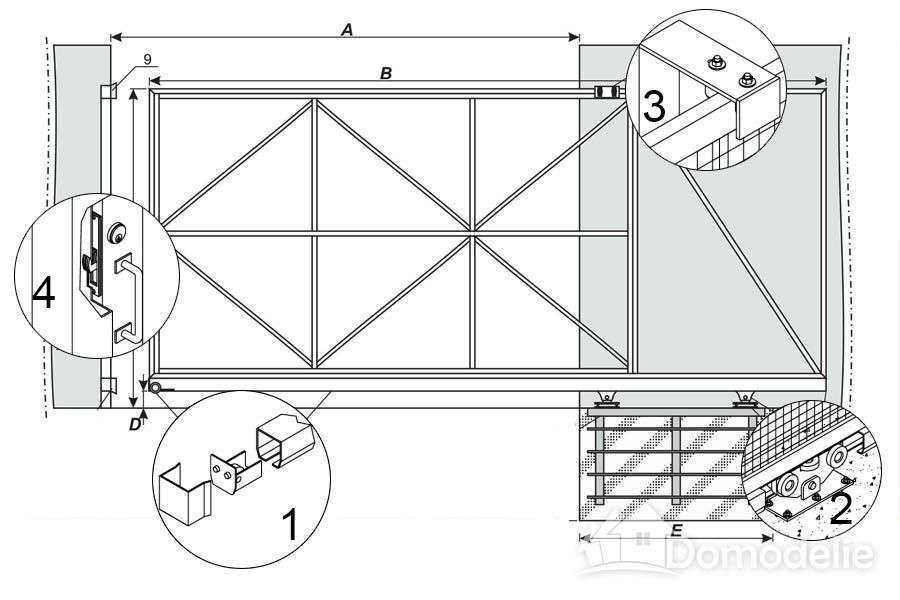 У нас нет терпимости к любым актам преследования или вредоносного поведения. Ваши слова и действия имеют значение. Спасибо за то, что МИД остается безопасным и гостеприимным пространством для всех.
На просмотре
Посмотрите шедевры египетской скульптуры Древнего Царства, искусство исламского мира, сокровища китайской династии Сун и многое другое.
На просмотре | Обновления галереи | Карта
Жизнь Журнал и сила фотографии
Искусство Древней Греции, Рима и Византийской империи
Прикосновение к корням: наследие черных предков в Америке
Дополнительная информация
Есть вопросы? Начните здесь
Билеты
Для получения дополнительной информации и бронирования билетов посетите страницу Билеты.
Нужен ли мне билет для моего ребенка или младенца, даже если они проходят бесплатно?
Да, все посетители независимо от возраста должны иметь билет. Посетители со специальными билетами на выставку должны войти на выставку в течение 30-минутного окна, указанного в билете.
Как предъявлять билеты, купленные или забронированные онлайн, на входе?
Посетителям и участникам, забронировавшим билеты заранее, рекомендуется выбрать опцию «Распечатать дома», чтобы получить билеты в электронном виде. Билеты можно предъявить на мобильном устройстве или распечатать на бумаге. Все билеты будут сканироваться на входе. Чтобы ускорить вход, приготовьте билеты к моменту прибытия в музей.
Могу ли я вернуть или обменять билеты, если мои планы изменятся?
Да, если вы сообщите нам заранее, есть варианты возврата или обмена билетов. Ознакомьтесь с нашей Политикой оформления билетов, чтобы получить дополнительную информацию и узнать, как с нами связаться.
Можно ли купить билет на месте в музее?
Да, общие входные билеты и билеты на специальные выставки можно приобрести лично в музее. Обратите внимание, что специальные билеты на выставку предоставляются по времени и в зависимости от наличия возможности. Чтобы ваше посещение включало одну из наших специальных выставок, мы рекомендуем зарезервировать входной билет на выставку заранее через Интернет или по телефону.
Могу ли я посетить с группой? Какую самую большую группу я могу взять с собой?
При предварительном бронировании вы можете добавить к своему заказу до 9 входных билетов. Групповые бронирования (на 10 и более билетов) в настоящее время недоступны.
Мы переосмысливаем групповой опыт и с нетерпением ждем возможности снова приветствовать группы в МИД, начиная с 30 января 2023 г. Бронирование начинается 12 декабря 2022 г. Пожалуйста, проверьте группы для получения обновлений о нашем прогрессе.
Здоровье и безопасность
Нужно ли делать прививки?
С 19 февраля 2022 года для входа в музей больше не требуется доказательство вакцинации против COVID-19 в соответствии с отменой политики города Бостона «Вместе».
Нужно ли носить маску?
Маски в галереях не обязательны, но рекомендуются.
Что делать, если я плохо себя чувствую в день посещения?
Если вы или гость испытываете какие-либо симптомы COVID-19 в день вашего визита (лихорадка, кашель, озноб и/или затрудненное дыхание) или находитесь на карантине из-за воздействия COVID-19, мы просим вас оставаться дома и связаться с МИД по адресу ticket@mfa.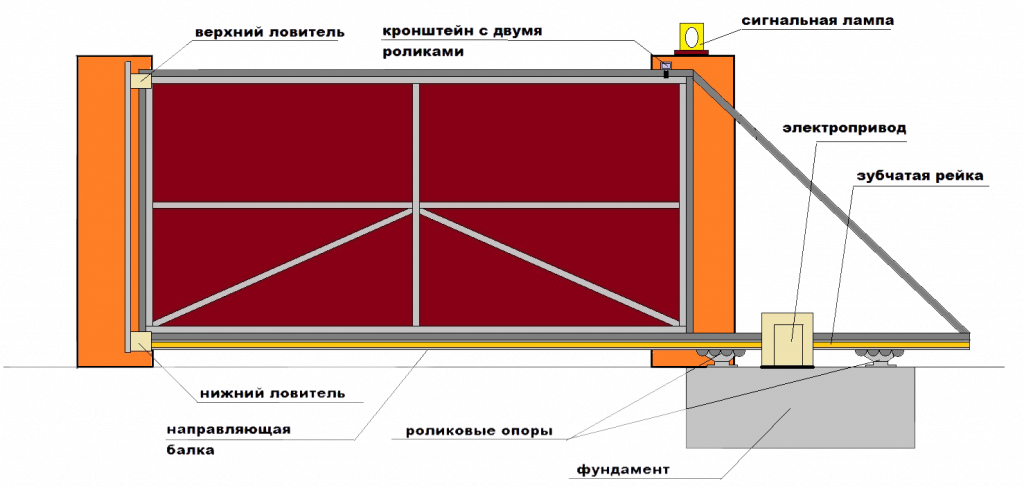 org или 617-267-9300 для помощи в переносе вашего визита.
Как МИД обеспечивает мою безопасность во время моего визита?
В музее действуют расширенные протоколы уборки, а станции для дезинфекции рук можно найти по всему зданию. В системах отопления и вентиляции музея модернизированы фильтры, удаляющие частицы, переносящие вирусы, а также системы отрегулированы для более частого поступления наружного воздуха в здание. Мы рекомендуем посетителям носить маски в помещении, но маски не обязательны.
Подготовка к визиту
Вход в Fenway открыт?
Нет, вход в Фенуэй сейчас закрыт.
Гардероб открыт?
Да, мы предлагаем бесплатную проверку гардероба у входа на Хантингтон-авеню.
Сумки размером менее 11 x 15 дюймов приветствуются. Рюкзаки необходимо носить как сумочку или носить на передней стороне тела. Сумки размером более 11 x 15 дюймов, содержащие необходимое медицинское оборудование или предназначенные для кормления или ухода за детьми, разрешены к провозу в музей при наличии бирки по прибытии.
Сувенирные магазины открыты?
Книжный магазин и магазин Linde Family Wing на уровне 1 открыт. Другие розничные операции временно закрыты.
Можно мне что-нибудь поесть?
Пожалуйста, посетите раздел Питание для получения дополнительной информации о ресторанах музея.
Все галереи открыты?
Актуальную информацию о том, что выставлено, см. в разделе «Обновления галереи».
Можем ли мы оставаться в музее столько, сколько захотим?
Ваш билет действителен до закрытия музея, но повторный вход на специальные выставки невозможен.
Будут ли предложены экскурсии во время моего визита?
Очные экскурсии в настоящее время приостановлены.
Участники
Для получения дополнительной информации о членстве посетите FAQ по членству.
Могу ли я использовать свою членскую карту для поступления?
Для общего приема членские карты допускают членов MFA ежедневно в соответствии с ограничениями их уровня членства. На специальные выставки для всех посетителей (членов, не членов, детей) требуются входные билеты с указанием времени посещения определенных выставок; участники не могут получить доступ к специальным выставкам только по своей членской карте. Участники имеют доступ к бесплатным или льготным специальным билетам на выставки, ограниченным преимуществами их уровня членства. Мы призываем всех участников бронировать билеты заранее онлайн или по телефону.
Если мои планы изменятся, могу ли я обменять или вернуть свой специальный билет на выставку?
Да. Мы знаем, что иногда планы меняются. Если это так, пожалуйста, помогите большему количеству людей в нашем сообществе насладиться музеем, перебронировав, обменяв или отменив билеты заранее. Мы надеемся, что вы придете в музей, как и планировали, но если вы решите этого не делать, другие посетители могут пропустить посещение, если вы не воспользуетесь входными билетами с указанием времени.
Участники, если вам нужно перенести:
- Чтобы перенести посещение специальной выставки с ограниченным входом или любые оплаченные билеты, свяжитесь с нами до даты посещения, позвонив по телефону 1-800-440-69.
 75, чтобы обменять билеты на другую дату. Билеты невозвратные, но могут быть обменены до даты посещения. Применяется комиссия за обмен в размере 4 долларов США.
 - Если вы не прибудете на специальную выставку в указанное в билете время, вы лишитесь своего ограниченного бесплатного билета на выставку, и мы не сможем перенести вас на другой временной интервал.
Как члены университета или корпорации бронируют билеты?
Для получения подробной информации о том, как получить бесплатные билеты или билеты со скидкой для университетов или корпоративных участников, посетите раздел «Специальные предложения» на странице «Билеты».
Могу ли я присоединиться или продлить подписку на месте?
Да, вы можете присоединиться или продлить на месте, по телефону, через Интернет или отправить чек по почте:
Членство
Museum of Fine Arts, Boston
465 Huntington Avenue
Boston, MA 02115
Доступность
Музей стремится к доступности для всех посетителей.