
Профиль профиля: Профиль профиля, 5 (пять) букв
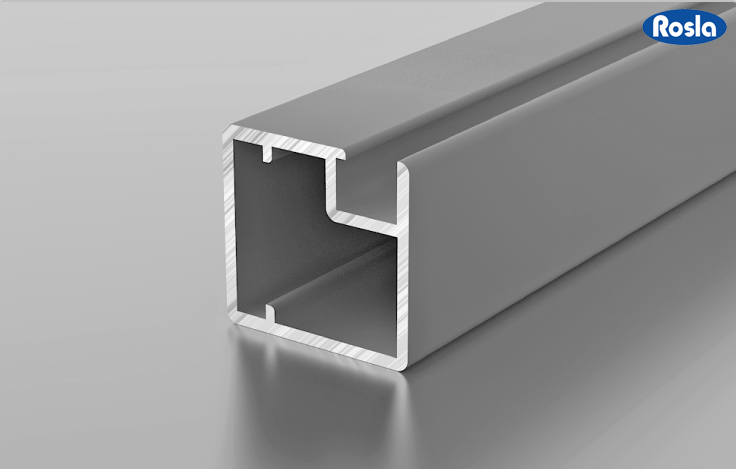
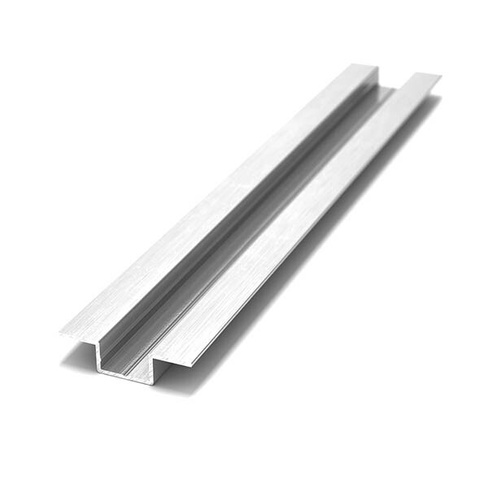
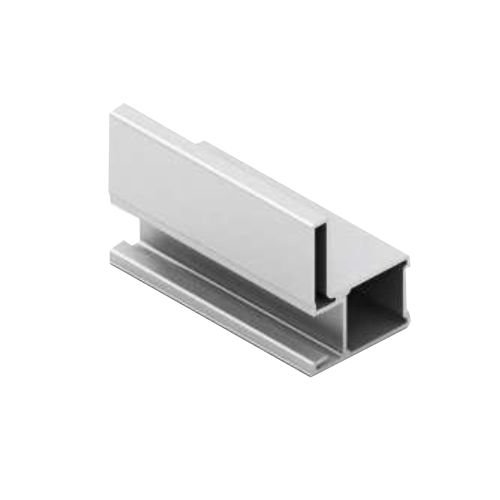
Профиль стоечный ПС 100*50*3м Премиум 0,6 профиля и комплектующие для гипсокартона
Новости:
07.02.2023
Штукатурка ВОЛМА ГИПС-АКТИВ ЭКСТРА: преимущества, рекомендации
14.12.2022
Штукатурка стен по маякам механизированным способом
03.11.2022
Поздравляем с наступающим праздником — с Днем народного единства!
10.10.2022
Купить цементную штукатурку
20.09.2022
Где купить штукатурку механического нанесения в Краснодаре
05.08.2022
Плюсы и минусы штукатурки механического нанесения
05.07.2022
Почему выгодно покупать строительные материалы в компании «Строй Лига»
06.05.2022
9 Мая — С Днем Великой Победы
02.06.2022
Магазин строительных материалов в Краснодаре
12.

Гипсовая штукатурка по выгодной цене

Поделиться с друзьями:
Штукатурка и шпатлевка
Подробнее
Плитка и керамогранит
Подробнее
В продаже плиточный клей монтажные смеси
Подробнее
Волма Слой
Ровные стены без волшебства!
Подробнее
Керамогранит — универсален для любых помещений!
Подробнее
233.55
Заказать
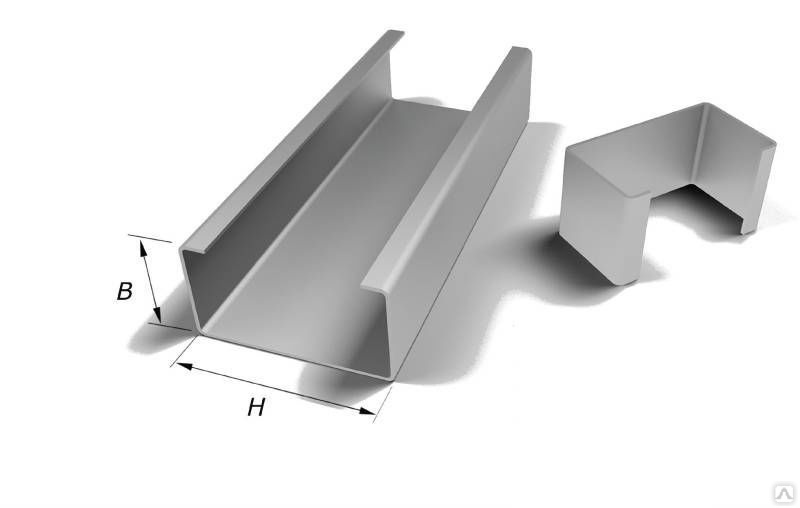
Профиль стоечный ПС 100*50*3м «Премиум 0,6» профиля и комплектующие для гипсокартона Профиль стоечный (ПС) – это строительная деталь, которая сделана в форме буквы “С”, изготовленная по технологии холодной прокатки, что обеспечивает низкую стоимость производства. Благодаря тому, что у профиля стоечного цена – очень низкая (цену на м2), сегодня изделие активно используют во многих сферах строительства
Поделиться с друзьями:
Технические характеристики:
| Длина, м: | 3 |
| Ширина: | 100 |
| Высота: | 50 |
Применяют в качестве вертикальных стоек каркасов, которые в дальнейшем будут использоваться для создания заградительных конструкций и отделки из гипсокартона.
Схема работы с нами
Позвоните или оставьте заявку
Высылаем наш прайс
Согласование всех деталей, заключение договора
Оплата
Доставка или отгрузка со склада
Успешное сотрудничество
Оставить заявку:
Оставьте заявку, и наш специалист свяжется с вами в ближайшее времяЯ согласен с условиями передачи информации
Менеджер профилей — создание, удаление и переключение профилей Firefox
Поиск в Поддержке
Наладьте Firefox
Очистить Firefox
- Как это работает?
- Загрузить свежую копию
Firefox сохраняет Вашу личную информацию, такую как закладки, пароли и личные настройки в наборе файлов, называемом профилем, который хранится отдельно от программных файлов Firefox. Вы можете иметь несколько профилей, каждый из которых будет содержать свой собственный набор данных. С помощью менеджера профилей Вы можете создавать, удалять, переименовывать профили, а также переключаться между ними.
- Если у вас есть (или вы планируете) несколько установок Firefox на одном компьютере, прочитайте статью Специальные профили для каждой установки Firefox.
- Если вы решаете проблему, связанную с Firefox: Функция очистки Firefox может решить многие проблемы путём сброса Firefox в исходное состояние. При этом нужная вам информация будет сохранена. Попробуйте использовать эту функцию перед тем, как начать длительный процесс устранения неполадок.
Оглавление
- 1 Запуск Менеджера профилей
- 2 Управление профилями при открытом Firefox
- 3 Запуск Менеджера Профилей при закрытом Firefox
- 3.1 Несколько установок Firefox
- 3.2 Создание, удаление и переименование профиля
- 3.3 Создание профиля
- 3.4 Удаление профиля
- 3.
 5 Переименование профиля
- 4 Параметры
- 4.1 Работать автономно
- 4.2 Использовать выбранный профиль, не спрашивая при запуске
- 5 Использовать Синхронизацию с новым профилем
- 6 Перемещение профиля
- 7 Восстановление информации из старого профиля
Примечание: Вы также можете управлять профилями со страницы О профилях, когда Firefox открыт. Если Firefox не запущен или вам необходимы определённые параметры, вы можете также запустить Менеджер профилей при закрытом Firefox.
Введите about:profiles в адресную строку Firefox и нажмите кнопку EnterВернуться. В результате откроется страница О профилях, где вы можете просмотреть, создать и управлять вашими профилями Firefox.
Примечание: Корневой каталог хранит данные пользовательского профиля, такие как закладки, пароли и предпочтительные настройки. Локальный каталог хранит кэш диска и другие временные данные.
Страница О профилях содержит следующие опции:
- Создать новый профиль Щёлкните по этой кнопке и следуйте инструкциям в Мастере создания профиля (см. раздел Создание профиля ниже для получения подробностей). По завершении создания нового профиля он будет отображаться в списке Менеджера профилей. Новый профиль станет профилем по умолчанию и будет использоваться при следующем запуске Firefox.
Для управления профилями, найдите профиль, который хотите изменить и выберите нужную кнопку под этим профилем:
- Переименовать Щёлкните по этой кнопке, чтобы изменить имя профиля в Менеджере профилей. Примечание: Это не переименовывает папку, которая содержит файлы профиля.
- Удалить Щёлкните по этой кнопке, чтобы удалить профиль. (Профиль, который в данный момент используется, не может быть удален). Предпочтительным вариантом является Не удалять файлы. Прочитайте раздел Удаление профиля ниже для получения подробной информации.
- Установить как профиль по умолчанию Этот вариант позволяет переключать профили. Щёлкните по этой кнопке, чтобы Firefox использовал этот профиль по умолчанию при запуске.
- Запустить ещё один браузер с этим профилем Если вы щёлкните по этой кнопке, откроется другое окно Firefox с использованием этого профиля.
Если у вас есть несколько установок Firefox, смотрите ниже.
- Если Firefox запущен, закройте его: Нажмите кнопку меню Firefox и выберите Выход.Нажмите кнопку меню Firefox в верхней части экрана и выберите Выйти из Firefox.Нажмите кнопку меню Firefox и выберите Выход.
- Нажмите +R на клавиатуре. Откроется диалоговое окно Выполнить.
- В диалоговом окне Выполнить наберите:
firefox.exe -P
Вы можете использовать параметр-P,-pили-ProfileManager(любой из них будет работать).
Должно открыться окно «Выбор профиля пользователя».
Примечание: Еще один способ запустить менеджер профилей из поля поиска в меню Пуск Windows. Закройте Firefox (если он запущен), нажмите , введите firefox.exe -P и нажмите enter.
Если приведённые выше инструкции не работают или если у вас несколько установок Firefox, используйте следующие инструкции.
Несколько установок Firefox
Вы можете установить несколько программ Firefox в разных местах. Чтобы запустить менеджер профилей для конкретной установки Firefox, замените firefox.exe в приведённых выше инструкциях на полный путь к программе Firefox, заключите эту строку в кавычки, а затем добавьте пробел и -P.
Примеры:
Firefox (32-битный) на 64-битной Windows"C:\Program Files (x86)\Mozilla Firefox\firefox.exe" -P
Firefox (32-битный) на 32-битной Windows (или 64-битный Firefox на 64-битной Windows)"C:\Program Files\Mozilla Firefox\firefox.exe" -P
- Если Firefox запущен, закройте его: Нажмите кнопку меню Firefox и выберите Выход.Нажмите кнопку меню Firefox в верхней части экрана и выберите Выйти из Firefox.

- Используя Finder, перейдите в /Applications/Utilities.
- Откройте приложение Terminal.
- В окне приложения Terminal введите следующее:
/Applications/Firefox.app/Contents/MacOS/firefox-bin -PПримечание: Если ваше приложение Firefox находится не в
Важно: после пути перед/Applications/Firefox.app/, измените путь.-Pесть пробел (Вы можете использовать-P,-pили-ProfileManagerпосле пути; любое из этого должен работать.)
Нажмите Вернуться. Должно открыться окно Менеджера профилей Firefox (выбор профиля пользователя).
Примечание: Вам может потребоваться настроить эти инструкции, если Firefox установлен не по пути по умолчанию (например, если существует несколько установок).
Если Firefox уже включён в ваш дистрибутив Linux или вы установили Firefox с помощью менеджера пакетов в вашем дистрибутиве Linux:
- Если Firefox запущен, закройте его: Нажмите кнопку меню Firefox и выберите Выход.
 Нажмите кнопку меню Firefox в верхней части экрана и выберите Выйти из Firefox.Нажмите кнопку меню Firefox и выберите Выход.
 - В окне Терминала введите:
firefox -P
Параметр запуска пишется заглавной буквой P. Кроме того, вы можете использовать параметр -ProfileManager, вместо параметра -P.
Должно открыться окно Менеджера профилей Firefox (выбор профиля пользователя).
Если окно Менеджера Профилей всё ещё не появилось, то возможно Firefox уже запущен в фоновом режиме, даже если он не виден. Закройте все запущенные копии Firefox или перезагрузите компьютер и попробуйте снова.
Создание, удаление и переименование профиля
Вы можете создавать, удалять и переименовывать профиль либо в окне Выбор профиля пользователя, либо на странице О профилях следующим образом:
Создание профиля
- Нажмите на кнопку Создать профиль.
 .. в окне Выбор профиля пользователя или нажмите на кнопку {button Создать новый профиль} на странице О профилях, чтобы запустить Мастер создания профиля.
 - Нажмите Далее и введите имя профиля. Используйте для профилей понятные имена, например, ваше личное имя. Имя профиля не видно из Интернета.
- Игнорируйте сообщение Выбрать папку, если только не хотите выбрать место хранения профиля на вашем компьютере.
Внимание: Если Вы сами выбираете папку для хранения профиля, выберите новую или пустую папку. Если Вы выберете папку, не являющуюся пустой, и позже удалите профиль с выбором опции «Удалить файлы», то всё, что находится внутри этой папки, будет удалено.
- Чтобы создать новый профиль нажмите ГотовоГотово.
Вы вернётесь к окну Выбор профиля пользователя или к странице О профилях, в списке которого будет отображаться новый профиль. Когда вы впервые запустите Firefox с новым профилем, вам будет предложено войти в ваш Аккаунт Firefox, чтобы вы могли синхронизировать данные с новым профилем (смотрите ниже).
Удаление профиля
Вы можете удалить существующий профиль следующим образом:
- Выберите профиль для удаления и нажмите Удалить профиль… в окне Выбор профиля пользователя или нажмите на кнопку {button Удалить} на странице О профилях под наименованием профиля, который желаете удалить.
- Подтвердите, что вы действительно хотите удалить профиль:
- Не удалять файлы удалит профиль из Менеджера профилей, но сохранит файлы данных Вашего профиля в его папке на Вашем компьютере, так что Ваша информация не будет утеряна. Опция «Не удалять файлы» является предпочтительным вариантом, поскольку это сохраняет папку старого профиля и позволяет вам восстановить файлы в новый профиль.
- Удалить файлы удалит профиль и все его файлы (включая закладки, настройки, пароли и прочие данные). Если Вы выберете опцию «Удалить файлы», то папка профиля и все находящиеся в ней файлы будут удалены. Это действие не может быть отменено.

- Отмена прервёт удаление профиля.
Переименование профиля
Вы можете переименовать профиль следующим образом:
- Выберите профиль для переименования в окне Выбор профиля пользователя и нажмите Переименовать профиль… или нажмите на кнопку {button Переименовать} на странице О профилях под наименованием профиля, который желаете переименовать.
- Введите новое имя для профиля. Наберите новое имя профиля и нажмите OK.
- Примечание: Папка, содержащая файлы профиля, переименована не будет.
Эти параметры доступны только тогда, когда вы запустили Менеджер профилей при закрытом Firefox.
Работать автономно
Выбор этой опции загружает выбранный профиль и запускает Firefox без соединения с Интернетом. Вы можете просматривать посещённые ранее веб-страницы и экспериментировать с вашим профилем.
Использовать выбранный профиль, не спрашивая при запуске
Если у Вас имеется несколько профилей, то этот параметр указывает Firefox, что делать при запуске:
- Если вы поставите галочку у этого параметра, Firefox будет автоматически загружать выбранный профиль при запуске.
 Для доступа к другим профилям, вы должны сначала запустить Менеджер профилей.
 - Если вы снимите галочку у этого параметра, Firefox будет показывать вам Менеджер профилей каждый раз при запуске Firefox для того,чтобы вы могли выбрать профиль для использования.
Вы можете синхронизировать свой новый профиль с другими профилями Firefox и устройствами. Для получения дополнительной информации читайте статьи Как настроить Синхронизацию на своём компьютере и Выбор видов синхронизируемой информации в Firefox.
Чтобы скопировать все данные и настройки Firefox в другую установку Firefox (например, если вы купили новый компьютер), можно создать резервную копию вашего профиля, а затем восстановить её на новом месте. Для получения дополнительной информации, читайте статью Резервирование и восстановление данных в профилях Firefox.
Если у вас имеется важная информация в старом профиле Firefox, такая как закладки, пароли или настройки пользователя, вы можете перенести эту информацию в новый профиль Firefox путём копирования соответствующих файлов. Для получения дополнительной информации, читайте статью Восстановление важных данных из старого профиля. Вы также можете переключиться на предыдущий профиль, чтобы восстановить старые данные профиля. Для получения дополнительной информации, читайте статью Как восстановить пользовательские данные, которые пропали после обновления Firefox.
Поделитесь этой статьёй: https://mzl.la/3zOUSpg
Эти прекрасные люди помогли написать эту статью:
Unghost, Harry, Anticisco Freeman, Valery Ledovskoy, SwanMr.pound, Nikita Gutsenkov, PlineV
Станьте волонтёром
Растите и делитесь опытом с другими. Отвечайте на вопросы и улучшайте нашу базу знаний.
Подробнее
Профиль — определение, значение и синонимы
Если редактор журнала просит вас написать характеристику начинающего романиста, она просит вас написать биографический очерк, чтобы дать читателям представление о романисте как о личности.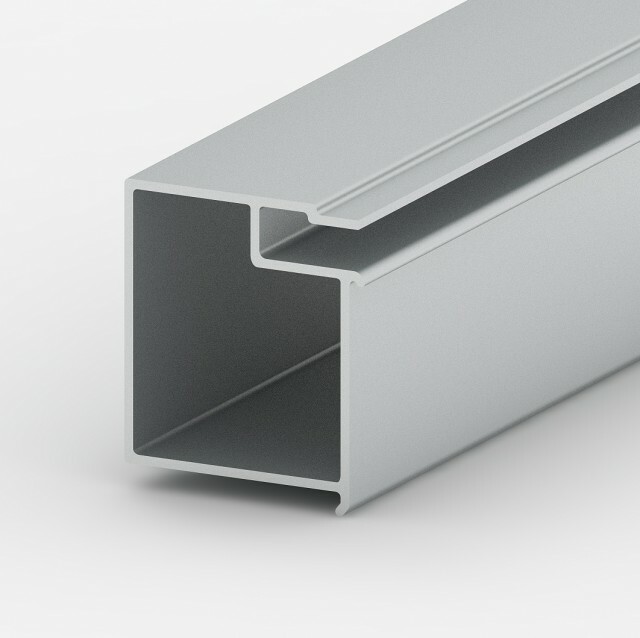 .
.
Профиль происходит от итальянского profilo , тонкой цветной каймы ткани, очерчивающей одежду. Оно стало означать любой набросок или набросок, особенно лиц. Если кто-то делает комплименты вашему профилю, это означает, что вы хорошо выглядите со стороны (попробуйте обрисовать в общих чертах с других ракурсов). Если у вас есть криминальный профиль, ваша судимость создает картину активной преступной жизни. Профиль — это также рисунок земли в поперечном сечении, показывающий слои земной коры.
Определения профиля
сущ.
контур чего-либо (особенно человеческого лица, если смотреть с одной стороны)
сущ.
вертикальный разрез земной коры, показывающий различные горизонты или слои
сущ.
анализ (часто в графической форме), отражающий степень, в которой что-либо проявляет различные характеристики
«биохимический профиль крови»
«психологический профиль серийных убийц»
глагол
изображать в профиль, рисовать или рисовать
сущ.
биографический очерк
сущ.
степень публичности
- синонимы: видимость
глагол
написать о
«Автор этой статьи профиль известный художник»
ВЫБОР РЕДАКТОРА
Посмотреть
профиль в последний разЗакройте пробелы в словарном запасе с помощью персонализированного обучения, которое фокусируется на обучении слова, которые нужно знать.
Начните изучение словарного запаса
Независимо от того, являетесь ли вы учителем или учеником, Vocabulary.com может направить вас или ваш класс на путь систематического улучшения словарного запаса.
НачатьПРОФИЛЬ | английское значение — Cambridge Dictionary
После наложения кавопульмонального анастомоза профили были менее пульсирующими.
Из Кембриджского корпуса английского языка
На рис. 2 показаны профили чтения для каждой подгруппы участников.
Из Кембриджского корпуса английского языка
Общие профили чтения для трех языковых групп были удивительно похожи.
Из Кембриджского корпуса английского языка
Бактериальная плазма состояла из светлых и темных пятен и содержала мембранные профили.
Из Кембриджского корпуса английского языка
Мы можем подтвердить это, сравнивая профили заболеваний для этой возрастной группы с течением времени.
Из Кембриджского корпуса английского языка
Четыре конструкции были измерены с помощью шести тестов, которые рассматривались как профили.
Из Кембриджского корпуса английского языка
Результаты показали, что определенные профили были связаны с большим успехом по внешним показателям успеваемости по чтению, чем другие профили.
Из Кембриджского корпуса английского языка
Наконец, теперь рассматриваются данные по субъектам, которые были исключены на основании их расходящихся профилей чтения.
Из Кембриджского корпуса английского языка
Языковые профили у неговорящих людей с нормальным интеллектом и церебральным параличом.
Из Кембриджского корпуса английского языка
Качественных различий в профилях углеводородов в зависимости от пола не наблюдалось, хотя предварительные результаты показали, что количественные различия явно присутствуют.
Из Кембриджского корпуса английского языка
Связь между психологическими профилями и социальным контекстом предполагает потенциальную полезность разработки отдельных стратегий вмешательства, адаптированных к различным группам риска.
Из Кембриджского корпуса английского языка
Менее требовательные версии контекстно-независимой решительности могут требовать решительности только в некоторых надлежащим образом определенных, но не во всех таких профилях.
Из Кембриджского корпуса английского языка
Разработан ряд свойств профилей сбора урожая.
Из Кембриджского корпуса английского языка
Таким образом, профили скорости показывают, что смазка вообще не поддерживает эффекты сдвига.
Из Кембриджского корпуса английского языка
На численных примерах показано, что ее решение образует ступенчатые профили за конечное время.
Из Кембриджского корпуса английского языка
Просмотреть все примеры профиля
Эти примеры взяты из корпусов и источников в Интернете.