
С чего начинают ремонт: основные этапы, последовательность работ и пошаговая инструкция
С чего начинают ремонт квартиры
Если в квартире начался капитальный ремонт, то самым сложным для многих станет ремонт ванной комнаты. Слишком многое предстоит сделать и переделать в ванной комнате. Но начинается ремонт с демонтажа старой плитки, сантехники, перегородок, если таковые есть и уборки всевозможного мусора, которого будет много.
Но все же прежде чем начинать ремонт ванной комнаты, нужно прикинуть какие затраты вас ожидают и какие материалы понадобятся. Как правило, ремонт в ванной комнате это всегда капитальный ремонт. Помещение подверженное влаге, быстро теряет свой первозданный вид, да и постоянное использование сантехники приводит ее к технической непригодности. Поэтому в ванной комнате меняется практически вся «начинка».
Рассчитав все затраты, которые вам предстоят, нужно учитывать и о возможных непредвиденных расходах. Учтите, что если демонтаж будет выполняться кем-то, а не вами лично, то за это тоже нужно будет платить.
Решив все организационные моменты, можно приступать к работе. Демонтировав старые и уже негодные материалы, нужно определиться со стенами. Если стены остаются на месте, то можно двигаться дальше. Но если все же принимается решение о переносе стены или перегородок, то здесь без помощи специалистов не обойтись. Нужно обязательно согласовать этот вопрос в соответствующих инстанциях и получить специальное разрешение. Решив вопрос с перегородками, и выложив новые, можно приступить к замене труб и канализации.
Планируя ремонт ванной комнаты, нужно определиться какие трубы будут установлены. Выбрав нужные материалы по замене труб, не забудьте отключиться от центрального водоснабжения. Для того чтобы быстро локализовать любые аварийные ситуации с протечкой труб, рекомендуется установить шаровые запорные вентили на трубы с холодной и горячей водой.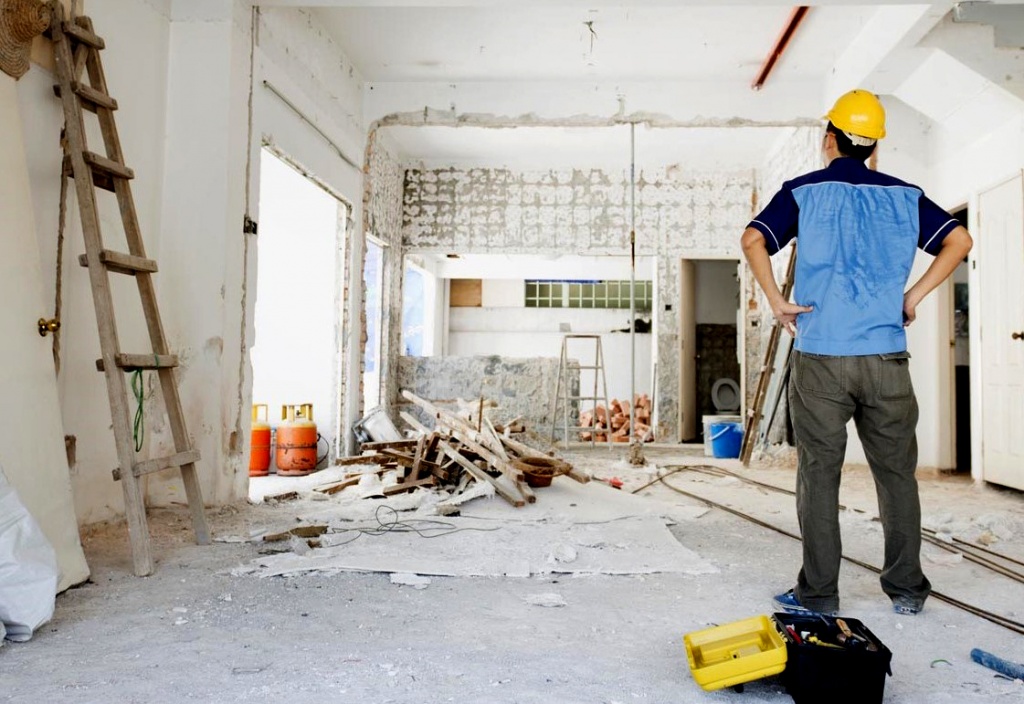
И только после всех вышеперечисленных работ, можно приступать к укладке плитки. Первым делом укладывают плитку на пол, а уже после начинается укладка на стены. При завершении укладки плиткой, начинается следующий этап ремонтных работ – потолок.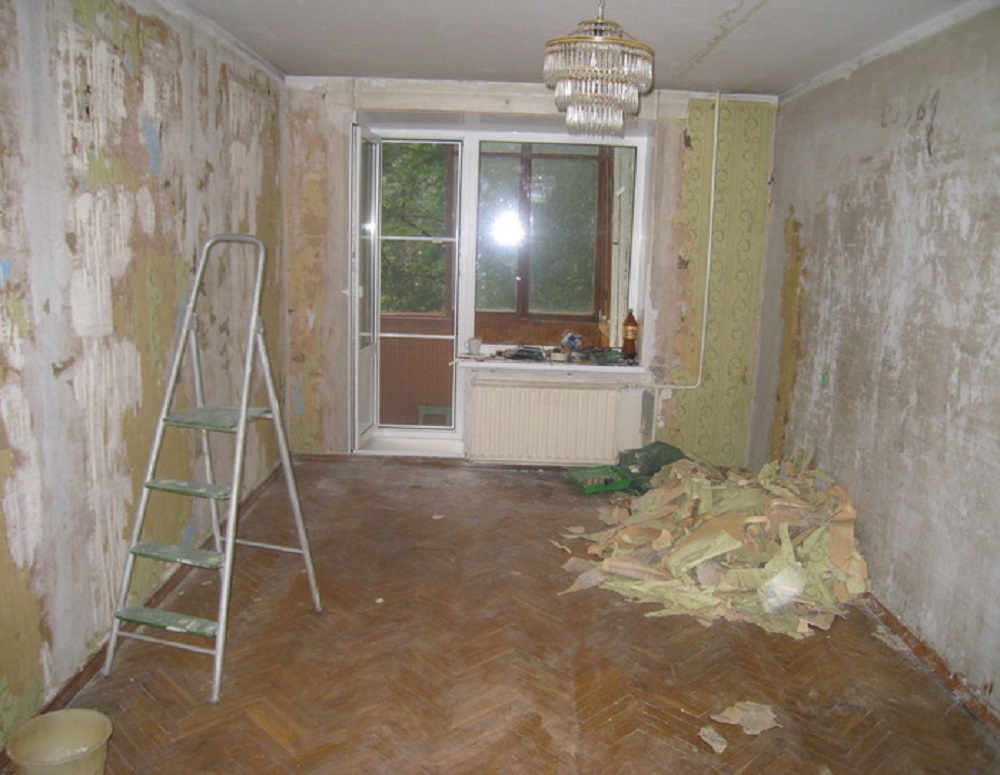 Для потолка больше используются либо пластиковые панели, либо натяжные потолки. Эти материалы очень практичны и влагостойкие. Но кто-то все же предпочитает окрашивать потолок, здесь подойдет водоэмульсионная краска. Только после окончания установки потолка, вешаются светильники.
Если ремонт ванной комнаты не капитальный, то достаточно обновить плитку, затерев швы, заменить сантехнику и покрасить потолок. Старые швы нужно удалить и только после специальной обработки нанести новые.
С чего начать капитальный ремонт? Демонтаж
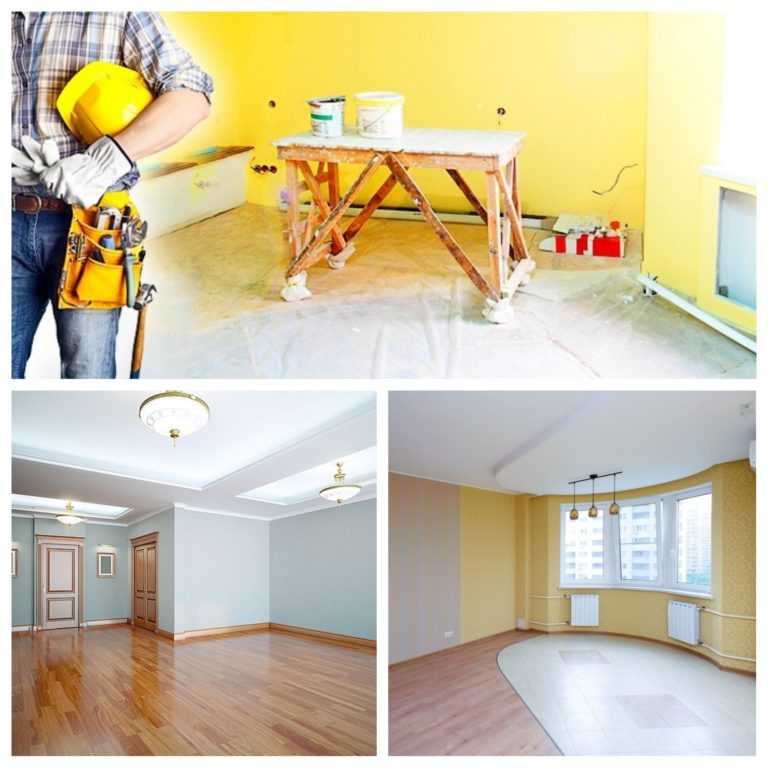
Подготовка квартиры к капитальному ремонту начинается с очистки жилой площади от ненужных вещей и демонтажа отделочных материалов со всех поверхностей. Работы проводятся в строгой последовательности: сверху вниз.
Этап 1. Потолок
Если вы не планируете натягивать потолок, удалите побелку с поверхности. Для этого предварительно смочите поверхность. Когда вода впитается, снимите известь или краску шпателем.
| СОВЕТ |
Перед началом работ застелите пол полиэтиленовой плёнкой, закрепив края полотна к плинтусам малярным скотчем. Это упростит уборку. Это упростит уборку.
|
Артикул: 705003845
Шпатель COLOR EXPERT 60 мм нержавеющая сталь
Артикул: 703001927
Ведро пластиковое Бауцентр 10 л
Артикул: 705003910
Губка мягкая 110х160х60 мм для мытья плитки Corte
Артикул: 708001606
Лента малярная Фрегат 48 мм х 40 м эконом
Этап 2. Настенное покрытие
Снять старые обои необходимо обязательно, в противном случае новые могут отвалиться. Для растворения обойного клея используйте воду, в качестве инструмента сгодится шпатель.
| МЫ ЗНАЕМ КАК | Снять старые обои. Простые и эффективные способы удаления читайте здесь. |
Сложнее справиться с краской. Её можно удалить механическим, химическим и термическим способами.
Механический способ (1) подразумевает чистку поверхности с помощью УШМ со специальной насадкой, стамески или шпателя. Процесс этот очень шумный и сопровождается образованием большого количества пыли.
Суть химического метода (2) в том, чтобы нанести на обрабатываемую поверхность специальное вещество, которое позволит в дальнейшем легко счистить удаляемый слой краски.
Чтобы удалить старую краску термическим способом (3), стену нужно предварительно сильно нагреть строительным феном. Когда покрытие вздуется пузырями, счистите его шпателем.
Очень пыльной работой считается демонтаж плитки — защитная маска придётся как нельзя кстати. Каждый квадратик отрывается с верхнего ряда к низу, просто подденьте его под край ломом или воспользуйтесь перфоратором.
Артикул: 713000824
Перчатки рабочие Бауцентр с ПВХ покрытием
Артикул: 713000850
Очки защитные Сибртех открытого типа
Артикул: 706002324
Фен технический DORN DF-2000, 2000 Вт
Этап 3.
 Дверные конструкции
В большинстве случаев при капитальном ремонте замене подлежат и межкомнатные двери. Для начала снимается полотно, затем наличники. После этого демонтируются дверная коробка и оставшиеся элементы. Если вы не уверены, что можете выполнить эти работы самостоятельно, пригласите специалистов. Они быстро и качественно реализуют задуманное вами.
Этап 4. Перегородки
Если в проекте предусмотрена перепланировка жилья, то необходимо изменить положение перегородок. Работы по демонтажу можно выполнить самостоятельно.
Обычно для этих целей используется кувалда, перфоратор и болгарка (УШМ). Поскольку это очень грязная работа, выполнять демонтаж рекомендуется в специальной маске. Независимо от того, из какого материала изготовлена перегородка, убирать её нужно сверху вниз.
| СОВЕТ |
Если вы решили снести несущие конструкции, обязательно получите разрешение на перепланировку в соответствующих органах.
|
Артикул: 705003867
Кувалда DORN 4000 г с фиберглассовой рукояткой
Артикул: 706002994
Перфоратор DORN DH-800, 800 Вт 2,8 Дж
Артикул: 706002065
Угловая шлифмашина DORN DG-2200, 2200 Вт 230 мм
Этап 5. Сантехника и коммуникации
Перед проведением работ необходимо обязательно перекрыть воду (1). Демонтаж сантехники производится в соответствии с особенностями каждого конкретного объекта.
Так, основание старых унитазов (2) фиксируется цементным раствором, поэтому снять его без кувалды невозможно. Унитаз, который прикреплён болтами, убрать гораздо быстрее и проще.
Демонтаж ванны (3) производится в несколько этапов: отсоедините трубы перелива и разберите сифон. После этого извлеките отводную трубу из раструба, который сразу закройте заглушкой. Далее предстоит наиболее трудоемкий процесс – снять старую ванну. Для этого нужно освободить её стенки от кафельной плитки. Демонтаж раковин, кухонных моек, душевых кабин также требует аналогичного подхода. Выполнить его можно своими руками, но лучше доверить эту работу профессионалам, как замену труб и батарей. Проследите, чтобы на все вскрытые трубопроводы были поставлены заглушки. Это предотвратить попадание в них строительного мусора.
Этап 6. Пол
Начинаем с демонтажа плинтусов с помощью обычного лома. Порядок проведения разбора самого напольного покрытия зависит от его вида.
Обычный деревянный пол (1) демонтируют с помощью молотка, гвоздодёра и зубила. Ламинат убирают отдельными плитками, аккуратно снимая одну за другой. Демонтаж паркетного пола (3) начинается с выдёргивания первых планок: стамеской подцепляются края, затем убирается поверхность. При снятии пола из ДСП нужно работать осторожно, так как прессованные плиты могут портиться от времени и крошиться. При демонтаже линолеума (4) отделите край старого полотна и сворачивайте его в рулон, при необходимости помогая себе шпателем.
Этап 7. Электропроводка
При капитальном ремонте потребуется полная замена электрических розеток, выключателей и старой проводки. Эта работа выполняется только специалистами с соответствующем допуском. Могут потребоваться следующие инструменты:
Артикул: 713001365
Перчатки диэлектрические ARCHIMEDES бесшовные
Артикул: 705004473
Пассатижи DORN 160 мм двухкомпонентные рукоятки
Артикул: 878001428
Изолента REXANT высоковольтная самослипающаяся 25 мм х 5 м до 10 кВ
Далее необходимо будет выполнить разводку электрического кабеля: сделать стробы в стенах и спрятать в них провод.
Каждый этап демонтажа сопровождается комплексной уборкой помещения, поэтому заранее подумайте о соответствующем инвентаре. После вывоза мусора квартира готова к основным работам.
Исправление «Защите ресурсов Windows не удалось запустить службу восстановления»
Вы пытаетесь запустить средство проверки системных файлов (sfc /scannow), но сталкиваетесь с сообщением об ошибке «Защите ресурсов Windows не удалось запустить службу восстановления»? Здесь вы узнаете, как это исправить.
Средство проверки системных файлов — невероятно полезный инструмент, на который миллионы пользователей полагаются при устранении общесистемных проблем путем восстановления отсутствующих или поврежденных файлов. Он может автоматически обнаруживать и исправлять системные файлы, вызывающие проблемы на вашем компьютере. Но что вы должны делать, когда функция, устраняющая ваши проблемы, также нуждается в исправлении?
Пользователи сообщают, что при попытке выполнить команду «sfc /scannow» они получают в ответ еще одно сообщение об ошибке: Windows Resource Protection не может запустить службу восстановления. Есть несколько вещей, которые вы можете сделать, чтобы исправить это и успешно запустить средство проверки системных файлов.
Почему сканирование SFC не работает? Причина, по которой средство проверки системных файлов не может работать, — это служба TrustedInstaller (установщик модулей Windows). Это необходимая служба, которая помогает вашей системе устанавливать, изменять и удалять различные приложения. Он также «владеет» вашими системными файлами, чтобы предотвратить их изменение или удаление другими источниками.
Несмотря на это, вы все еще можете столкнуться с проблемами с поврежденными системными файлами, поэтому вам необходимо использовать сканирование SFC. TrustedInstaller имеет полный доступ к файлам Windows Resource Protection (WRP) и ключам реестра, которые необходимы для работы сканирования SFC.
Эта служба запускается по запросу всякий раз, когда вы выполняете команду «sfc /scannow». Если служба была полностью отключена, сканирование не сможет восстановить отсутствующие или поврежденные файлы WRP.
Эта проблема чаще всего возникает в Windows 7 , но может появиться в Windows 8 , а также в последней версии Windows 10 .
Как исправить, что «sfc /scannow» не работает? Исправить Защите ресурсов Windows не удалось запустить службу восстановления. Ошибка Существует несколько различных решений, которые помогут вам, если вы не можете запустить средство проверки системных файлов и просканировать устройство на наличие поврежденных файлов или отсутствующих ресурсов.
Самое простое решение — запустить нужную службу вручную. Важно настроить установщик модулей Windows таким образом, чтобы он мог запускаться всякий раз, когда вы пытаетесь запустить сканирование SFC. Следующие шаги помогут вам выполнить эту настройку.
- Нажмите клавиши Windows + R на клавиатуре. Это вызовет утилиту «Выполнить».
- Введите services.msc и нажмите кнопку ОК. Это собирается запустить 9Окно 0010 Services , для полной загрузки которого может потребоваться несколько секунд.
- Щелкните правой кнопкой мыши службу установщика модулей Windows и выберите «Свойства».
- Установите Тип запуска на Вручную . Если служба не запущена, нажмите кнопку Start . Нажмите Применить , затем ОК .
 Вы должны вернуться к списку услуг.
- Закройте окно «Службы» и попробуйте снова запустить команду «sfc /scannow». Если сканирование по-прежнему не работает, перейдите к следующему решению.
Этот метод по сути такой же, как и первый, но выполняется в командной строке. Возможно, это решение сработает, так как для внесения изменений вам потребуется административных разрешений .
- Откройте строку поиска на панели задач, щелкнув значок увеличительного стекла. Вы также можете вызвать его с помощью сочетания клавиш Windows + S .
- Тип cmd или Командная строка в строке поиска. Когда вы увидите его в результатах, щелкните его правой кнопкой мыши и выберите «Запуск от имени администратора ».
- При появлении запроса контроля учетных записей (UAC) нажмите Да , чтобы разрешить запуск приложения с правами администратора.

- После открытия окна командной строки введите следующую команду и нажмите Enter, чтобы выполнить ее: sc config trustinstaller start= auto . Если команда сработала, вы должны увидеть сообщение SUCCESS.
- После этого выполните следующую команду: net start trustinstaller . Должно появиться сообщение об успешном запуске службы установщика модулей Windows.
- Теперь вы можете попробовать запустить средство проверки системных файлов, выполнив команду sfc /scannow . Если вам все еще не повезло запустить его, попробуйте другой метод ниже.
Возможно, фоновое приложение или служба мешают проверке системных файлов, из-за чего она не работает. В этом случае вы можете попробовать просто выполнить команду сканирования в безопасном режиме. В безопасном режиме ваша система загружается только с включенными необходимыми компонентами Windows.
- Нажмите клавиши Windows + R на клавиатуре. Это вызовет утилиту «Выполнить».
- Введите « msconfig » без кавычек и нажмите Введите на клавиатуре. Это запустит приложение «Конфигурация системы».
- Перейдите на вкладку Boot . В разделе «Параметры загрузки» установите флажок «Безопасная загрузка » и оставьте значение « Минимальный », затем нажмите кнопку «ОК».
- Перезагрузите компьютер. Он должен загружаться в безопасном режиме без каких-либо сторонних приложений, запуская только необходимые службы. Откройте командную строку и выполните sfc /scannow , чтобы проверить, работает ли сканирование SFC.
 Запустите команду DISM
 Некоторые пользователи сообщают, что выполнение команды DISM исправило средство проверки системных файлов. Средство обслуживания образов развертывания и управления ими (DISM) повторно развертывает образ системы, чтобы исправить проблемы, непосредственно связанные с ним. Пошаговые инструкции по запуску этого сканирования можно найти ниже.
- Откройте строку поиска на панели задач, щелкнув значок увеличительного стекла. Вы также можете поднять его с помощью Windows + S сочетание клавиш.
- Введите cmd или Командная строка в строке поиска. Когда вы увидите его в результатах, щелкните его правой кнопкой мыши и выберите «Запуск от имени администратора ».
- При появлении запроса контроля учетных записей (UAC) нажмите Да , чтобы разрешить запуск приложения с правами администратора.
- После открытия окна командной строки введите следующую команду и нажмите Enter, чтобы выполнить ее: DISM /Online /Cleanup-Image /RestoreHealth
- Дождитесь завершения сканирования и перезагрузите компьютер. Вернувшись в командную строку, попробуйте запустить сканирование SFC и посмотрите, работает ли оно сейчас.
Наш справочный центр предлагает сотни руководств, которые помогут вам, если вам понадобится дополнительная помощь. Вернитесь к нам, чтобы получить более информативные статьи, или свяжитесь с нашими экспертами по номеру для немедленной помощи.
Еще кое-что Хотите получать информацию об акциях, предложениях и скидках, чтобы покупать нашу продукцию по лучшей цене? Не забудьте подписаться на нашу рассылку, введя свой адрес электронной почты ниже! Получайте первыми свежие новости на свой почтовый ящик.
» Как исправить ошибку «Недоступное загрузочное устройство» в Windows 10
» Как исправить «Удаленный рабочий стол не может подключиться к удаленному компьютеру»
» Как исправить ошибку «Шлюз по умолчанию недоступен» в Windows 10
4 способа исправить ошибку «Защита ресурсов Windows не может запустить службу восстановления»
Средство проверки системных файлов, активируемое с помощью команды sfc /scannow в командной строке, является невероятно полезной утилитой для восстановления системы. Он сканирует все защищенные системные файлы и заменяет поврежденные файлы кэшированной копией, расположенной в вашей системе. Однако при выполнении этой команды вы можете столкнуться с сообщением об ошибке, которое гласит: «Защите ресурсов Windows не удалось запустить службу восстановления».
Эта ошибка часто возникает из-за проблем с разрешениями или неправильной работы Windows TrustedInstaller. Поэтому давайте рассмотрим, как устранить эту ошибку, выполнив несколько простых шагов.
Почему SFC Scannow не работает?
Для работы средства проверки системных файлов должен быть запущен Windows TrustedInstaller. Windows TrustedInstaller — это служба, необходимая для установки, удаления и изменения обновлений Windows и других системных компонентов.
По умолчанию TrustedInstaller управляет средством защиты ресурсов Windows (WRP). WRP защищает от несанкционированных модификаций, включая изменения основных системных файлов, папок и разделов реестра. Он также обрабатывает команду «sfc /scannow», которую вы пытаетесь использовать.
Таким образом, при сбое TrustedInstaller другие службы, зависящие от него, также перестанут работать. Это означает, что и WRP, и средство проверки системных файлов не будут работать должным образом. Хотя универсального решения для этой проблемы не существует, мы перечислили несколько шагов по устранению неполадок, которые вы можете выполнить, чтобы исправить эту ошибку.
1. Перезапустите Windows TrustedInstaller (установщик модулей Windows)
Если программа Windows TrustedInstaller не запущена или работает неправильно, быстрый перезапуск службы может помочь устранить ошибку. Вы можете легко перезапустить его из консоли службы Windows. Вот как это сделать.
- Нажмите Win + R , чтобы открыть окно «Выполнить».
- Затем введите services.msc и нажмите OK , чтобы открыть консоль службы.
- В окне Service Console найдите программу установки модулей Windows .
- Щелкните правой кнопкой мыши службу и выберите Свойства .
- В появившемся окне свойств установите Тип запуска на Вручную .
- Если служба не запущена, щелкните значок Кнопка Пуск в разделе Статус службы .
- Нажмите Применить и OK , чтобы сохранить изменения.
 Закройте консоль службы и проверьте, можете ли вы без ошибок запустить средство проверки системных файлов.
2. Запустите TrustedInstaller с помощью командной строки
Если перезапуск установщика модулей Windows из консоли службы не помог, вы можете использовать командную строку для перезапуска службы. Вот как это сделать.
- Введите cmd в строке поиска Windows. В результатах поиска щелкните правой кнопкой мыши Командная строка и выберите Запуск от имени администратора . Нажмите Да при появлении запроса контроля учетных записей.
- В окне командной строки введите следующую команду и нажмите Enter для ее выполнения:
sc config trustinstaller start= auto
- Эта команда установит автоматический тип запуска службы установщика модулей Windows. При успешном выполнении вы увидите ChangeServiceConfig SUCCESS На экране отображается сообщение.

- Затем введите следующую команду, чтобы перезапустить службу TrustedInstaller:
net start trustedinstaller
- После успешного выполнения запустите команду sfc /scannow и проверьте, устранена ли ошибка.
3. Запустите SFC Scannow в безопасном режиме
В безопасном режиме Windows запускается в минимальном состоянии, загружая ограниченный набор файлов и дисков. Безопасный режим полезен, чтобы определить, вызывает ли конфликт сторонних приложений или служб проблемы в вашей системе.
Если вы считаете, что сторонняя программа конфликтует со средством проверки системных файлов и запуск защиты ресурсов Windows не может запустить ошибку службы восстановления, выполните команду sfc /scannow в режиме безопасной загрузки, чтобы проверить проблему.
Чтобы запустить средство проверки системных файлов в безопасном режиме:
- Нажмите Win + R , чтобы открыть «Выполнить».
- Введите msconfig.
 msc и нажмите OK , чтобы открыть окно «Конфигурация системы».
 - В появившемся окне откройте вкладку Boot .
- В разделе «Параметры загрузки» установите флажок « Безопасная загрузка ». Затем выберите параметр Minimal .
- Нажмите Применить и OK , чтобы сохранить изменения.
- Нажмите кнопку Перезапустить , если вы хотите сразу перезапустить безопасный режим. Если нет, нажмите Выйти без перезагрузки, сохраните и закройте открытые приложения, а затем перезагрузите компьютер.
После перезагрузки ваша система загрузится в безопасном режиме, в котором будут работать только основные службы Windows.
Теперь откройте командную строку и выполните команду sfc /scannow . Если команда выполняется без ошибок, стороннее приложение, установленное в вашей системе, скорее всего, создает конфликт с защитой ресурсов Windows и, следовательно, вызывает ошибку.
Чтобы отключить безопасную загрузку, запустите «Конфигурация системы», откройте вкладку Boot и снимите флажок Safe boot в разделе Параметры загрузки . Затем нажмите Применить и Перезагрузите компьютер.
4. Добавьте расширяемое строковое значение TrustedInstaller в редактор реестра
Если вы не возражаете против работы с редактором реестра Windows, вы можете исправить эту ошибку, добавив новое расширяемое строковое значение в реестр. Тем не менее, неправильные изменения записей реестра могут привести к поломке вашей системы, поэтому обязательно создайте резервную копию реестра Windows, прежде чем продолжить настройку.
Кроме того, создайте точку восстановления системы. Это поможет вам отменить изменения на системном уровне и вернуть компьютер в рабочее состояние. После создания резервной копии выполните следующие действия.
Этот процесс включает поиск идентификатора TrustedInstaller, имени подпапки и создание нового значения расширяемой строки в редакторе реестра. Мы разделили шаги на две части для облегчения понимания.
4.1 Поиск идентификатора TrustedInstaller и имени подпапки в проводнике
- Нажмите Win + E , чтобы открыть проводник и перейдите в следующую папку:
C:\Windows\Servicing\Version
- Вы увидите папку с именем примерно 10.0.19041.1XXX . Это ваш идентификатор TrustedInstaller. Скопируйте идентификатор/имя в буфер обмена или вставьте его в блокнот, поскольку вы будете использовать его в дальнейшем.
- Затем перейдите в следующую папку:
C:\Windows\WinSxS
- Здесь, в зависимости от используемого процессора, найдите одну из этих подпапок.
 x86_microsoft-windows-servicingstack_31bf3856ad364e35_{идентификатор TrustedInstaller} (32-разрядная Windows)
amd64_microsoft-windows-servicingstack_31bf3856ad364e35_{идентификатор TrustedInstaller} (64-разрядная Windows) - В указанном выше имени подпапки {TrustedInstaller ID} — это имя папки, записанное на шаге 2.

- Также скопируйте имя папки и путь в файл Блокнота.
4.2 Создать расширяемое строковое значение в редакторе реестра
Теперь, когда у вас есть необходимая информация, пришло время создать значение расширяемой строки в редакторе реестра. Вот как это сделать.
- Нажмите Win + R , чтобы открыть «Выполнить».
- Введите regedit и нажмите OK , чтобы открыть редактор реестра.
- В редакторе реестра перейдите в следующую папку. Вы можете скопировать и вставить путь в адресную строку редактора реестра для быстрой навигации:
HKEY_LOCAL_MACHINE\SOFTWARE\Microsoft\Windows\CurrentVersion\Component Based Servicing\Version
- Выберите и щелкните правой кнопкой мыши подраздел Versions. Выберите New > Расширяемое строковое значение.
- Переименуйте значение, чтобы оно соответствовало вашему имени TrustedInstaller ID. После переименования значения оно будет выглядеть примерно так:
10.
 0.19041.1XXX
 - Затем дважды щелкните вновь созданное значение и вставьте путь к папке, указанной в WinSxS , в поле данных значения. It will look something like this:
%SystemRoot%\winsxs\amd64_microsoft-windows-servicingstack_31bf3856ad364e35_10.0.19041.1XXX_none_7e3d47227c694b34
- Make sure to properly use %SystemRoot% and trim C:\Windows from the folder path.
- Нажмите ОК , чтобы сохранить изменения.
Если вы видите сообщение Ошибка создания значения при добавлении подраздела или строкового значения, вы должны стать владельцем ключа обслуживания на основе компонентов. Вы можете вручную стать владельцем ключа или использовать для этого автоматизированный инструмент.
Как стать владельцем ключа реестра
- В редакторе реестра щелкните правой кнопкой мыши Обслуживание на основе компонентов и выберите Разрешения .
