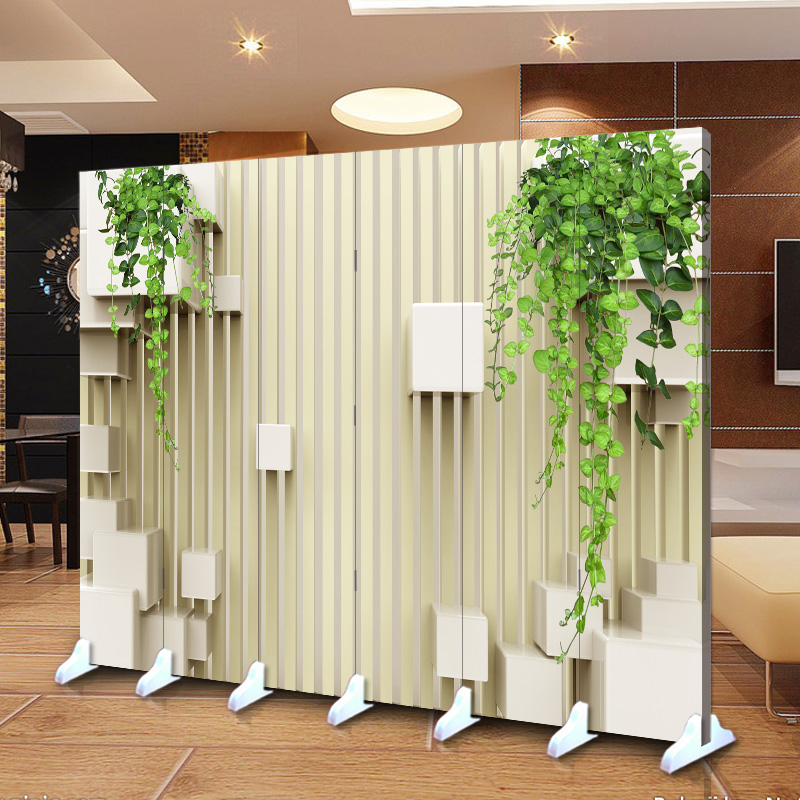
Ширма перегородка мягкая: Мягкие раздвижные перегородки из пленки ПВХ и Оксфорд недорого
Мягкие раздвижные перегородки из пленки ПВХ и Оксфорд недорого
Мягкие раздвижные перегородки в Москве и МО недорого
Мягкие раздвижные перегородки по вашим размерам! Любая форма, любые объемы. От компактных до огромных. Доставка по Москве и МО, самовывоз.
Рассчитайте стоимость
По вашим размерам за 5 минут!
Для чего можно мягкие перегородки купить?
Мягкие раздвижные перегородки приобретают для зонирования пространства. Их используют внутри помещений, в качестве ширм. Например, в залах для занятий небольших групп при помощи ширмы можно разделить комнату на отдельные, неплохо изолированные участки.
Мягкая ширма перегородка идеально подойдет для производственных помещений. Их используют в автосервисах и автомойках, чтобы отгородить часть рабочего помещения. Перегородки из плотной пленки не только “собирают” на себя брызги масла и искры от сварки, но и хорошо глушат звуки, создавая изолированное пространство.
Достоинства мягкой ширмы перегородки:
Легкая конструкция, которую может установить и демонтировать один человек.

Занимают мало места в сложенном состоянии.
Можно использовать только по необходимости. Когда надобность в ней отпадает легко складывается и убирается.

Как выбрать мягкие перегородки – советы эксперта
Для складов
Шторы для автомоек
Боятся ли грязи?
Выбор окантовки
Для складов
Для установки в залах и складских помещениях можно использовать перегородки с шириной пленки 500 микрон. Они очень легкие, компактные, занимают мало места, но плохо приглушают звуки. Их просто установить и при необходимости можно убрать.
Шторы для автомоек
Для автомоек, автосервисов и других производственных залов лучше использовать гибкие перегородки из пленки шириной 700 микрон. Такая пленка более практичная. Она отличается высокой износостойкостью и устойчива к воздействию агрессивных химических веществ. Хорошо приглушает шумы.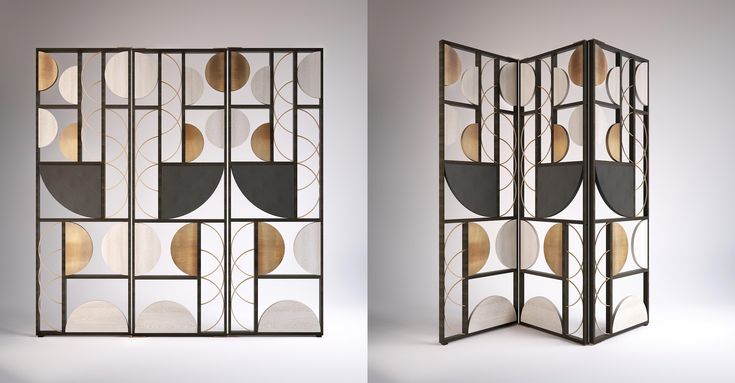
Боятся ли грязи?
Гибкие перегородки легко поддерживать в чистоте. Мыть их необходимо по мере загрязнения. Нужно запомнить, что нельзя использовать абразивные вещества и губки с жесткой поверхностью. От них на пленке появляются царапины и потертости, которые снижают ее прозрачность. Для мытья можно использовать обычный мыльный раствор. Материал для окантовки можно мыть мягкой щеткой.
Выбор окантовки
Окантовку гибкой ширмы перегородки выбирайте исходя из дизайна интерьера комнаты. Окантовка припаивается к пленке, создавая прочное соединение. Цвет окантовки может быть любой, из имеющейся палитры.
Мягкая перегородка гармошка – пакетные предложения и цены
Мягкие перегородки гармошки могут быть изготовлены из разных материалов и иметь разную комплектацию. В зависимости от этих параметров варьируется стоимость. Для удобства выбора мы разработали несколько пакетов.
Пакет «Эконом»
Представлены гибкие перегородки из пленки толщиной 500 микрон. Они подходят для залов. Имеют небольшой вес. Легко устанавливаются и демонтируются. В качестве креплений используются люверсы.
Снято с производства.
Пакет «Стандарт»
Пленка толщиной 700 микрон. Гибкие ширмы из нее используют в складских помещениях. Большой выбор креплений. Отличается высокой прочностью. Не боится контакта со складской техникой и повышенных нагрузок.
Пакет «Премиум»
Перегородки для автомастерских и автомоек изготавливают из полиуретана. Они обладают высокой прочностью и надежностью. Не боится агрессивных химических веществ. Плотность пленки помогает заглушить громкие звуки работающей техники.
Почему стоит купить у нас гибкие раздвижные перегородки?
Мы изготавливаем мягкие раздвижные перегородки по индивидуальным проектам быстро и недорого.
Наш мастер производит замеры, по которым впоследствии создается ширма.
Мы не отказываемся от сложных заказов, так как квалификация наших специалистов позволяет выполнять их точно и в срок.
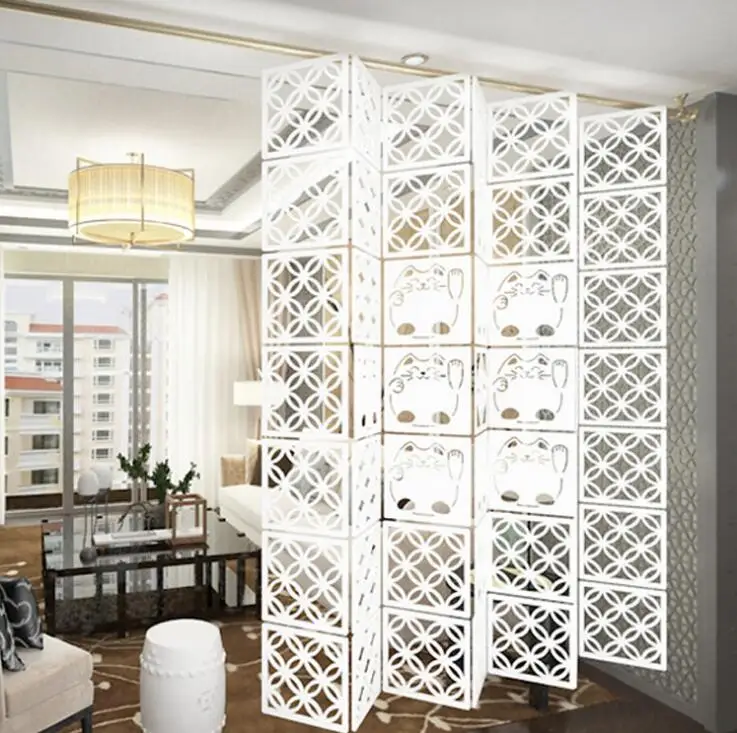
Осуществляем оперативную доставку по Москве и Московской области. Вы можете самостоятельно забрать готовое изделие со склада.
Производим монтаж в короткие сроки.
Заказать гибкие ширмы можно на сайте со скидкой 50%. Оставьте заявку или закажите обратный звонок, наши менеджеры свяжутся с вами в кратчайшие сроки.
Рассчитайте стоимость мягких перегородок по вашим размерам за 5 минут!
Подготовим несколько вариантов расчёта стоимости и перезвоним
Как мы работаем
Чтобы заказать или купить мягкие перегородки в Москве и МО, позвоните нам по номеру +7 (495) 255-35-59 или закажите бесплатный обратный звонок, нажав на кнопку в верхнем меню сайта.
Консультация
Ответим на все вопросы. Рассчитаем примерную цену.
Точный замер
Приедем в удобное время. В Москве бесплатно.
Производство
Изготовим от 5 дней. Доставим на объект точно в срок.
Монтаж
Установим за 1 день. Русские мастера с опытом от 5 лет.
Контроль качества
Убедимся, что вы довольны нашей работой.
Роман Сео-32022-12-05T11:49:30+03:00Мягкая перегородка гармошка
Мягкая перегородка гармошка позволяет создать стильный дизайн помещений, в которых мы живём, эта цель является основной в проектировании и строительстве, в дальнейшем на уровне косметической отделки. Каждый старается достичь своей неповторимости. И это не только в домах и квартирах, владельцы ресторанов заинтересованы в современности ещё больше, ведь это их доход, да и как будет выглядеть современный офис без соответствующей обстановки.
Но, помимо стиля, важен и функциональный аспект. Зонирование помещений на комнаты (офисы) иногда очень необходимо. Для чего же нужны перегородки? Они обладают звукоизоляцией, оградят от посторонних запахов, создадут романтическую обстановку.
Особенности конструкции мягких гармошек
Мягкие перегородки гармошки являются новейшими позициями в индустрии создания элементов зонирования.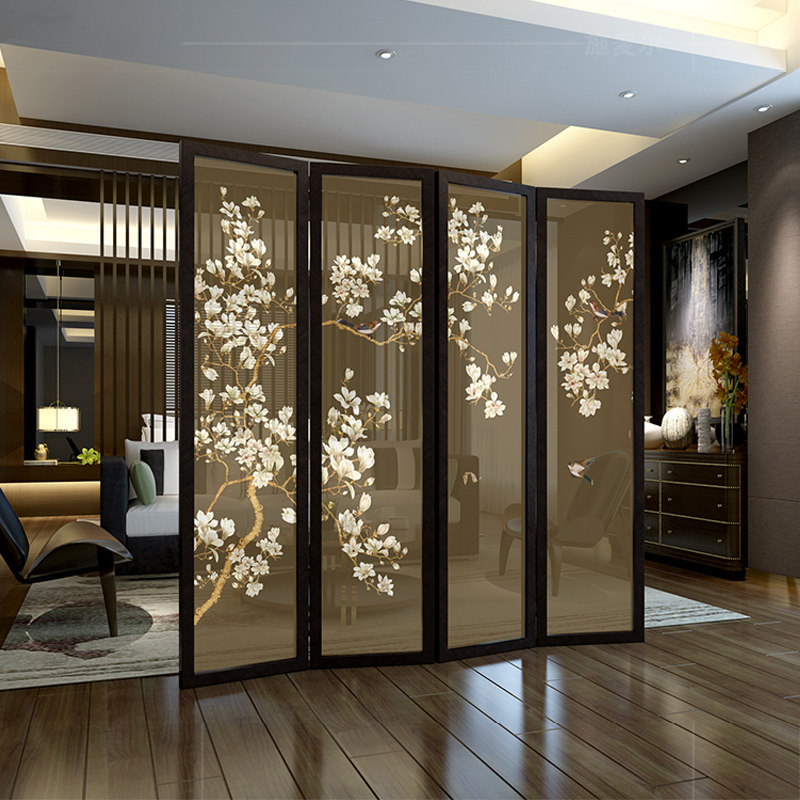 Основу конструкции выполняет металлический каркас, который обтягивают экологически чистыми материалами, такими как искусственная кожа или специальный антибактериальный материал. Можно использовать деревянный каркас, который придаст любому помещению уют и теплоту. Имеют роликовое крепление на потолке, внизу находится стопор, который фиксирует перегородку гармошку в нужном положении. Не думайте, что мягкая конструкция не будет прочной. Прочность и звукоизоляция ничем не отличается от стационарных перегородок.
Перегородка гармошка ширма нашла широкое применение в офисных помещениях, где каждый сантиметр площади должен функционально использоваться. Данная перегородка устанавливается быстро, экономно распределит пространство, выполнит все нужные требования, а в сложено виде будет почти незаметна. Перегородка в данном случае может состоять из панели ПВХ или пластика, иметь вставки из стекла (при работе в офисе это может помочь в налаженности офисного процесса, а руководителю, таким образом, удобно наблюдать за подчинёнными). Ширмы можно также увидеть в выставочных центрах. Конференц-залах, ресторанах, театрах и в больницах.
Преимущество мягких перегородок гармошек
В сравнении со стационарной перегородкой, занимает на 20% меньше площади. А в сложенном виде не создаст неудобств. При необходимости в иной планировке, времени на монтаж и демонтаж перегородки гармошки между кухней и гостиной уйдёт немного.
Наша компания занимается изготовлением экологически чистых перегородок для вас и вашей семьи. Дизайн строго по индивидуальности помещения и предпочтений заказчика. Мы хотим, чтобы стиль был во всём, а за качественный стиль отвечаем мы.
Сопутствующие услуги
Перегородки в деревянном доме
Цена от 3800 р/кВ
Перегородка в квартире
Цена от 3700 р/кВ
Межкомнатные перегородки в квартире
Цена от 3900 р/кВ
Внутренние перегородки в квартире
Цена от 3700 р/кВ
Купить перегородку для комнаты
Цена от 3600 р/кВ
Поделиться:
15 инструментов для разделения экрана монитора в Windows и macOS
Как разделить экран ноутбука или настольного ПК / монитор 4K в Windows или macOS для повышения производительности? В Microsoft Windows 10 и Apple macOS эта функция уже встроена, просто перетащите окно в любой угол экрана, и оно автоматически прикрепится, изменит размер и займет половину экрана. Единственная проблема в том, что если вам нужно разместить 5 или 6 окон на экране?
🤣😍😂 10 бесплатных инструментов для захвата экрана для Windows, Mac и Linux
Как разделить экран/монитор ноутбука или ПК в Windows? Вот полный список программного обеспечения, которое позволяет разделить монитор экрана компьютера на два или более, чтобы они могли одновременно просматривать два приложения. Это программное обеспечение для разделения экрана также работает на двух мониторах, оно также разделит ваши обои, чтобы вы могли иметь разные обои на каждом мониторе.
Выше представлено короткое видео, показывающее, как воспользоваться преимуществами новой функции Apple macOS El Capitan под названием «Раздельный экран», позволяющей автоматически размещать 2 окна рядом друг с другом.
↓ 01 — WindowsGrid |
Бесплатно | Windows WindowGrid — это современная программа управления окнами, которая позволяет пользователю быстро и легко размещать свои окна в динамической сетке. WindowGrid предоставляет функциональность обычно бесполезной правой кнопке мыши при перемещении окна. Это активирует режим привязки к сетке.
↓ 02 – Перемещение по сетке |
Бесплатно | WindowsGridMove — это программа, призванная упростить управление окнами. Это помогает вам с этой задачей, определяя визуальную сетку на вашем рабочем столе, к которой вы можете легко привязывать окна. Эта программа поставляется в комплекте с некоторыми предопределенными шаблонами сетки, которые можно легко поменять местами, но также есть способы создания пользовательских сеток или совместного использования сеток, созданных другими.
GridMove позволяет перемещать окна, изменять размер окон, отображать их в виде каскада или мозаики, помещать их поверх или делать все, что вы можете придумать, так же просто, как перетаскивание.
↓ 03 — AltDrag |
Бесплатно | Windows AltDrag дает вам возможность перемещать и изменять размер окон по-новому. После запуска AltDrag вы можете просто удерживать клавишу Alt, а затем щелкнуть и перетащить любое окно. Такое поведение уже существует в операционных системах Linux, macOS и Windows 10, и AltDrag был создан с целью скопировать это поведение на более старую платформу Windows, а затем расширить его с помощью новых интуитивно понятных функций.
↓ 04 – Зрелище |
Бесплатно | macOSИспользуя Spectacle, вы можете просматривать несколько документов рядом, перемещать окна на другие дисплеи или даже полностью сосредоточить свое внимание на одной задаче. С легкостью перемещайте и изменяйте размер окон. Управление окнами с помощью простых и настраиваемых сочетаний клавиш
Windows 10 получила PowerToys через четыре года после ее выпуска. 8 мая 2019 года Microsoft перезапустила PowerToys и сделала их открытым исходным кодом на Github. Пользователи могут добавлять свои собственные дополнения и настройки в PowerToys. Первый предварительный выпуск был выпущен в сентябре 2019 года. , который включал FancyZones и руководство по сочетанию клавиш Windows. PowerToys для Windows 10 поставляется со следующими утилитами:
↓ 06 – Aquasnap |
Бесплатно Личный | USD18 Pro Aquasnap — это мощный оконный менеджер, который помогает с минимальными усилиями размещать и упорядочивать несколько приложений на рабочем столе. Это позволяет вам добиться максимальной многозадачности, особенно если у вас есть монитор с высоким разрешением или установка с несколькими мониторами.
Перетащите окна в стороны или в углы экрана, и они автоматически изменятся в размере, чтобы занять половину или четверть экрана. Эта функция аналогична встроенной функции Aero Snap в Windows 10, но с большими возможностями! Это особенно полезно как на мониторе 4K, так и на нескольких мониторах.
↓ 07 – Дивви |
14 долларов США | Окна | macOSDivvy — это совершенно новый способ управления рабочим пространством. Он позволяет быстро и эффективно «делить» экран на точные части. С Divvy это так же просто, как вызвать интерфейс, щелкнуть и перетащить. Когда вы отпустите, ваше окно будет изменено в размерах и перемещено в относительное положение на экране. Если это кажется слишком трудоемким, вы можете создать столько разных ярлыков, сколько захотите, чтобы изменять размер и перемещать окна точно так же. Отлично работает на Windows 10 от Microsoft и macOS от Apple.
Как следует из названия, это лучший инструмент привязки, чем функция привязки окон по умолчанию в macOS. BetterSnapTool — это утилита, которая имитирует привязку Windows 7 Aero, позволяя вам легко управлять положением и размером окон, перетаскивая их в один из углов экрана или в верхнюю, левую или правую часть экрана. Это позволяет легко развернуть окна или расположить их рядом. BetterSnapTool поддерживает несколько мониторов, скрытую док-станцию и т. д. Вы можете изменить дизайн окна предварительного просмотра и даже установить размеры привязки для конкретного приложения!
Каждый раз, когда вы хотите скопировать содержимое из одного приложения в другое, сравнить файлы рядом друг с другом или выполнить многозадачность любым другим способом, вам нужно, чтобы все окна были устроены соответствующим образом. Магнит делает этот процесс чистым и простым. Всего одним перетаскиванием к краю вы привязываете любое окно к левой, правой, верхней или нижней половине экрана. А перетаскивая окна в углы, вы соединяете их в четверти. Использование таких механизмов исключает переключение между приложениями и значительно повышает эффективность рабочего пространства. Magnet также поддерживает сочетания клавиш для каждой команды, которую он может предложить. В строке меню есть этот маленький значок, где вы можете найти предопределенный набор или создать свой. Особенности:
- Поддерживаются левая/правая/верхняя/нижняя половины экрана
- Поддерживаются левая/центральная/правая трети экрана
- Поддерживаются две трети слева и две трети справа
- Полноэкранный режим и все четыре четверти экрана поддерживается
- Работает как на дисплеях Retina, так и на обычных дисплеях
- Поддерживается до шести внешних дисплеев
- Создан для работы на всех версиях macOS, начиная с 10.9 Mavericks
- Оптимизирован для macOS 10.12 Sierra
↓ 10 – Мум |
10 долларов США | macOS Вы тратите много времени на перемещение и масштабирование окон, чтобы лучше видеть весь контент на своем Mac и работать с ним? Вместо того, чтобы делать эту работу самостоятельно, пусть Мум сделает это за вас. При использовании с помощью мыши все, что вам нужно сделать, это навести курсор на зеленую кнопку изменения размера в любой macOS и Windows. Появится панель Moom, и вы щелкните нужное действие.
При использовании с клавиатуры горячая клавиша отображает безель Moom, после чего вы можете использовать клавиши со стрелками и клавиши-модификаторы для перемещения и изменения размера окон. Вы также можете сохранять макеты окон, создавать собственные элементы управления с сочетаниями клавиш, которые работают глобально или работают только тогда, когда панель клавиатуры Moom находится на экране.
Маленькое приложение для управления окнами для Mac. Улучшенный оконный менеджер позволяет размещать окна там, где вы хотите, сохранять их положение и восстанавливать их с помощью сочетания клавиш.
↓ 12 – MaxSnap |
6 долларов США | macOS Как правило, в macOS вы используете заголовок окна для перемещения и правый нижний угол для изменения размера окна. MaxSnap позволяет переупорядочивать окна, используя всю их поверхность — просто нажмите fn или Fn+Shift. и начните изменять размер или местоположение окна. Это очень удобно. Без этого вы не сможете выжить. Те, кто раньше пользовался Linux, наверняка помнят функцию Alt-Drag.
↓ 13 – MaxTo |
20/30 долларов США | WindowsМенеджер окон, о котором вы не знали, что пропустили. Разделите экран, повысьте производительность. На каждом виртуальном рабочем столе можно оставить открытым отдельный набор регионов. Используйте нашу удобную настройку, чтобы выбрать, хотите ли вы, чтобы каждый виртуальный рабочий стол имел свой собственный набор профилей. Работает только в Windows 10. Потому что только в Windows 10 есть виртуальные рабочие столы.
При увеличении использования широкоформатного, многоэкранного, Ultra HD-экрана (4K, 5K и 8K) вы часто переключаетесь между браузером или между браузером и текстовым документом.
Иногда вам также нужно переместить или изменить размер окна, и вам хотелось бы, чтобы был какой-то способ, которым вы могли бы просто быстро просмотреть несколько окон одновременно. Когда вы фокусируетесь только на части области на экране, вы не используете все преимущества каждой области на экране.
UltraView Desktop Manager 2.0 теперь обеспечивает преимущества производительности нескольких мониторов для больших мониторов с высоким разрешением, особенно 4K UHD, QHD и сверхшироких мониторов.
Современные массивные светодиодные мониторы и 4K-телевизоры выглядят интересно, но продуктивно работать с ними может быть сложно. Ключевая информация и приложения могут быть скрыты под другими окнами, из-за чего вы пропускаете сроки или важные предупреждения, поскольку вам трудно переключаться между задачами и выполнять несколько задач одновременно с различными рабочими обязанностями, личными обязательствами и личными интересами, мало что из которых видно вам в любое время. один раз.
Теперь вы можете разделить эти гигантские мониторы и 4K-телевизоры на любое количество виртуальных мониторов, включая микромониторы, предназначенные для отслеживания времени, менеджеров задач, личной электронной почты, обмена мгновенными сообщениями, социальных сетей, прямых финансовых телевизионных новостей, потоковой музыки и видео, новостных лент. и камеры видеонаблюдения. Теперь вы никогда не пропустите ничего важного из-за того, что вам не хватало своевременной осведомленности.
↓ 16 – KDE Mover-Sizer [Снято с производства] |
Бесплатно с открытым исходным кодом | WindowsНеобходимое дополнение для Windows XP, 2K, Windows Server, Windows 7 и Windows 8/8.1. Это фоновое приложение, которое эмулирует поведение KDE, довольно хорошей среды рабочего стола Linux. По сути, вы удерживаете клавишу Alt и щелкаете левой кнопкой мыши, чтобы переместить окно, щелкните правой кнопкой мыши, чтобы изменить его размер; и из любого места внутри окна.
Обновлено 29 января 2023 г. / Категория: Обзоры бесплатных программ и программного обеспечения / Автор: Нган Тенгьюен
Лучшее программное обеспечение для разделения экрана в Windows 11/10
Главная Windows
Если у вас дома есть экран с высоким разрешением или сверхширокий монитор и вы не используете какое-либо приложение для разделения экрана в Windows, значит, вы не используете весь потенциал экрана. С разделенным экраном пользователи могут одновременно открывать несколько вкладок, отображаемых вместе с другими приложениями, без необходимости переключаться между ними. Этот пост расскажет вам о лучшем программном обеспечении для разделения экрана в Windows 11/10.
Да, можно переключаться между программами с помощью ALT+TAB или просто тапая по приложению; бывают случаи, когда одновременное отображение двух или более окон на экране может помочь. Хотя Windows поставляется с несколькими инструментами и параметрами, которые можно использовать для разделения экрана в Windows 11/10, если вам нужны дополнительные функции, следуйте списку.
Хотя в Интернете можно найти много приложений для одной и той же цели, не все приложения так хороши, как перечисленные в посте ниже.
- Microsoft Powertoys
- GridMove
- Оконная сетка
- OnScreen Control для мониторов LG
Я настоятельно рекомендую вам попробовать все программное обеспечение, а затем выбрать то, что лучше всего подходит для вас.
Microsoft Powertoys — это универсальный инструмент, который служит нескольким целям. FancyZones, поставляемый с Microsoft PowerToys, представляет собой мощный оконный менеджер, который позволяет пользователям создавать макеты или окна на своем рабочем столе. В то время как Windows обычно позволяет пользователям делить сетку между форматами 1 × 2 или 2 × 2, FancyZones позволяет пользователям создавать более сложные макеты.
После установки пользователи могут нажать клавишу Windows+ ` , чтобы затем открыть редактор зон; при перетаскивании окна нажмите и удерживайте клавишу Shift или кнопку мыши, чтобы отобразить зоны. Теперь поместите окно в зону, и оно адаптируется к этому макету на вашем экране. Однако некоторые пользователи сообщают о внезапных зависаниях и проблемах с зависанием приложения, так что следите за этим.
Плюсы:
- Универсальный инструмент с диспетчером клавиатуры, разделителем экрана и другими функциями
- Пользовательские макеты сетки
- Простота в эксплуатации
Загрузить Microsoft Powertoys
2] GridMove GridMove — это программа для Windows, цель которой — сделать управление окнами более простым для пользователя.
Чтобы активировать его, щелкните левой кнопкой мыши верхний левый край заголовка окна, и режим сетки будет автоматически включен. Теперь, удерживая левую кнопку мыши, переместите окно в одну из доступных сеток. Размер окна будет автоматически изменен в соответствии с размерами сетки, в которую вы его ввели. Тем не менее, у приложения есть и несколько минусов. Некоторые из них включают сбои приложения при изменении разрешения, неловкий промежуток между окнами при изменении их размера и многое другое.
Плюсы:
- Несколько готовых шаблонов сетки, которые можно легко заменить
- Настраиваемые сетки и интерфейс
- Возможность устанавливать окна сверху и максимизировать их по вертикали или горизонтали
Загрузить GridMove
3] WindowGrid WindowGrid — это удобное приложение для управления окнами, которое позволяет пользователям быстро и легко размещать свои окна в динамической сетке. Приложение предоставляет функциональные возможности обычно неэффективной правой кнопке мыши при перемещении окна. Это активирует режим привязки к сетке.
Для всей операции требуется только мышь. Вот как это работает: Начните с простой операции перетаскивания левой кнопкой мыши, чтобы переместить окно. Затем щелкните правой кнопкой мыши, удерживая нажатой левую кнопку мыши, чтобы отобразить сетку. Переместите окно в нужное место и отпустите правую кнопку мыши. Окно автоматически привязывается к сетке. Используйте курсор, чтобы изменить размер окна, удерживая левую кнопку мыши. Отпустите левую кнопку мыши.
Плюсы:
- Портативный и устанавливаемый
- Работает с AeroSnap
- Наложение сетки можно настроить (размеры, непрозрачность и цвет)
Загрузить WindowGrid
4] OnScreen Control для мониторов LG Разработанный специально для мониторов LG, OnScreen Control от LG представляет собой удобный инструмент для разделения экрана на сетки.
После запуска пользователи могут выбирать из множества настраиваемых сеток. При выборе каждого из них пользователи могут найти на экране красную линию, показывающую, как будут размещены сетки.
Плюсы:
- Автоматическое изменение размера окон
- Быстро меняйте местами простым перетаскиванием.
- Автоматически переупорядочивать разделы.
- Поддерживает конфигурацию с несколькими мониторами
- Предустановка на основе применимого типа
- Настройка параметров игрового режима
Скачать OnScreen Control для мониторов LG
Надеюсь, этот пост был вам полезен и вы смогли выбрать лучшие приложения для разделения экрана в Windows 11/10. С учетом сказанного, у скольких из вас дома есть сверхширокий монитор? Оставьте комментарий ниже.
Как разделить экран на три окна?
С помощью Snap Layouts, встроенных прямо в кнопку развертывания для каждого окна, Windows 11 позволяет быстро и быстро делить экран.