
Как подключить розетка: Как самому подключить розетку — «Петрович.Знает»
Как самому подключить розетку — «Петрович.Знает»
Вы сделали дома перестановку, и теперь телевизор не достает до розетки. А может быть, старая розетка сломалась или не вписывается в свежий интерьер. В любом случае вам предстоит ее замена, перенос или новая установка. Опасную работу с электрикой нужно проводить под руководством профессионала. Андей Хрисанов — эксперт индивидуального управления ремонтно-строительными работами — научит вас быстро и безопасно подключать розетки самостоятельно.
Техника безопасности
Когда дело касается электрики, нельзя пренебрегать техникой безопасности. В случае с установкой розетки придерживайтесь следующих правил:
- Проводите монтаж в светлое время суток, а если света недостаточно, используйте фонарик.
- Перед началом любых электромонтажных работ обесточьте квартиру. Выключите главный автомат электрощита у входной двери, а еще лучше — отключите вводной автомат, который находится в подъезде.

- Проверьте индикаторной отверткой, есть ли ток в розетках. Для этого вставьте ее в розетку: сначала в одно отверстие, а потом в другое. Если индикатор загорится, значит в сети есть ток и вы отключили что-то не то.
- Даже обесточенные провода кладите так, чтобы они случайно не коснулись друг друга, а каждую скрутку закрывайте изолентой.
- Работайте в электрозащитных перчатках даже при выключенном электричестве.
- Используйте инструменты с прорезиненными рукоятками, которые не проводят ток.
- Помните, что прямые соединения алюминиевых и медных кабелей запрещены, потому что они могут вызвать короткое замыкание и пожар. Чтобы этого не случилось, соединяйте их только через клемму.
- Устанавливать розетку самостоятельно можно, только когда в квартире уже стоит распределительный щит.

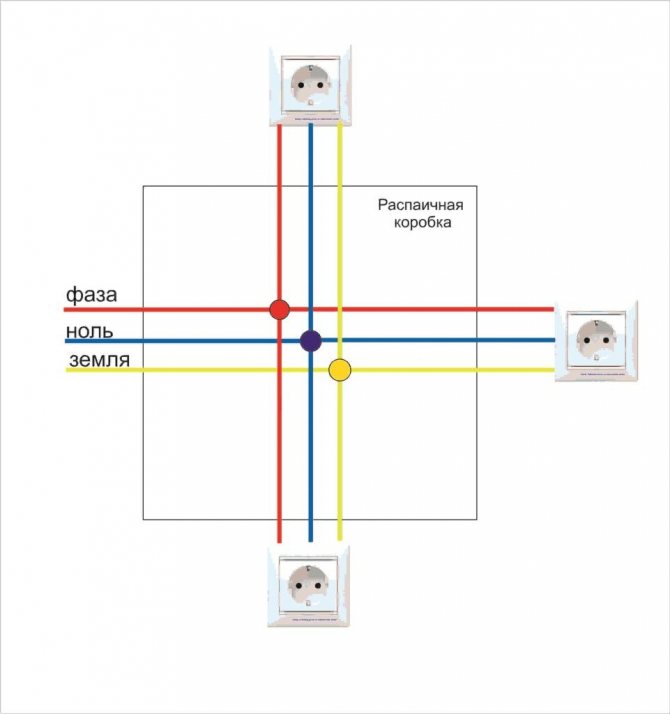
Работая с электричеством, важно не запутаться в проводах. В современных домах к розетке ведут 3 кабеля:
- Фаза (чаще коричневый) — проводник, по которому ток приходит к электроприбору.

- Ноль (чаще синий) — проводник, по которому ток движется в обратном направлении.
- Заземление (чаще желто-зеленый) — проводник без напряжения, который защищает от удара током. В старых домах часто нет заземления, тогда розетку подключают на ноль. Но электрики рекомендуют установить устройство защитного отключения (УЗО) или полностью заменить проводку.
Если в вашей розетке цвета проводов фазы, ноля и заземления другие, можно определить, кто есть кто, с помощью индикаторной отвертки. Заземление обычно находится по центру или заметно в стороне от парных винтов фазы и ноля, так что определять его отверткой не надо. Включите электричество и по очереди коснитесь отверткой двух оставшихся контактов. Индикатор загорится при прикосновении к фазе, значит, другой контакт — это ноль.
Инструменты и расходники
Собираетесь ли вы установить розетку туда, где ее раньше не было, или на место старой — неважно.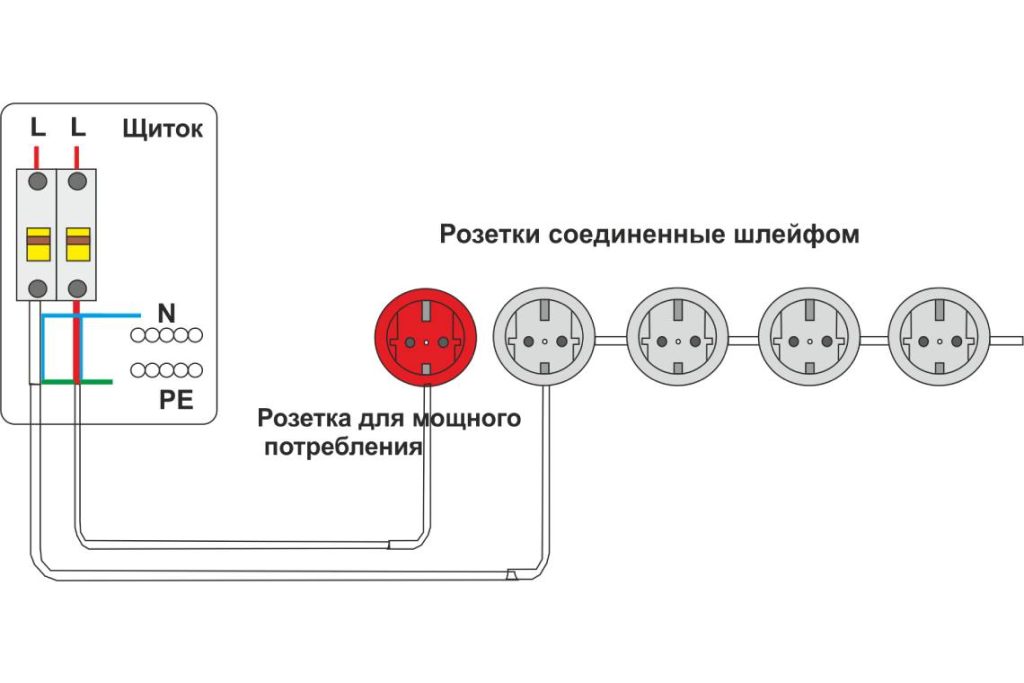 Набор инструментов будет отличаться незначительно. Вам понадобятся:
- Розетка. Для ванной комнаты нужно выбирать розетки с крышкой. Маркировка влагозащиты должна быть не ниже IP44: она означает, что розетка не сломается, если на нее попадут брызги; розетки с маркировкой IP55 переносят струю воды, а IP65 полностью защищены от песка, пыли и попадания любого количества осадков
- Индикаторная отвертка, чтобы проверить наличие тока в сети до начала работы и исправность новой розетки, когда закончите ее установку.
- Крестовая и плоская отвертка для монтажа.
- Подрозетник (монтажная коробка), подходящая под размер розетки. Ее выбирают, исходя из материала стен. Для сплошных стен из бетона или кирпича подходят обычные подрозетники, а для гипсокартона нужна коробка с зажимными лапками, чтобы она надежно держалась в полой стене. Подрозетники могут быть рассчитаны сразу на несколько розеток.
- Канцелярский нож для зачистки проводов или специальный нож для снятия изоляции.
- Лазерный или ручной уровень для разметки.
- Кусачки и плоскогубцы для обрезки, выпрямления и скрутки проводов.
- Самозажимные пружинные клеммы для соединения жил кабеля.
- Перфоратор и алмазная коронка D68, если нужно сделать новое отверстие под розетку. Диаметр 68 мм — стандартный для современных подрозетников.
- Саморезы 3,5 мм для крепления розетки к подрозетнику.
- Силовой кабель из 3 жил с сечением 2,5 кв. мм для переноса розетки или на случай, если вы хотите установить их сразу несколько в ряд. На 4 розетки понадобится около метра этого кабеля.
Как заменить старую розетку на новую
Демонтируем старую розетку
- Отверткой выкрутите винт, который находится в центре розетки, чтобы снять ее лицевую панель (крышку). Под крышкой находится каркас розетки, прикрепленный к подрозетнику. Иногда его внутри нет, и каркас держится в отверстии за счет металлических лапок по бокам.

- Убедитесь, что в сети нет тока, коснувшись индикаторной отверткой всех контактов по очереди. Если индикатор не зажегся, можно продолжать работу. Выкрутите винты, которые соединяют каркас с подрозетником, чтобы получить доступ к проводам. Открутите винты от клемм, которые держат провода, и полностью снимите каркас с подрозетником.
- Если розетка на этом месте вам больше не нужна, то выпрямите плоскогубцами концы проводов, обмотайте их изолентой и спрячьте все коммуникации в стену так, чтобы фаза не соприкасалась с нолем. Заполните отверстие монтажной пеной, срежьте лишнее, когда она высохнет, и зашпатлюйте этот участок перед его финишной отделкой.
Ставим новую розетку на место старой
- У подрозетников на задней стенке обычно есть перфорированная разметка под отверстие, в которое продевают кабель. Выдавите пластик в новом подрозетнике пальцем или, если перфорация недостаточно глубокая, вырежьте его канцелярским ножом.
 Вставьте в отверстие в стене новый подрозетник и проденьте через отверстие провода. Подрозетник должен быть надежно закреплен в стене, поэтому его клеят на гипс или алебастр. Мастера рекомендуют гипсовый клей: он хорошо держит форму и схватывается не мгновенно, чтобы можно было поправить положение подрозетника.
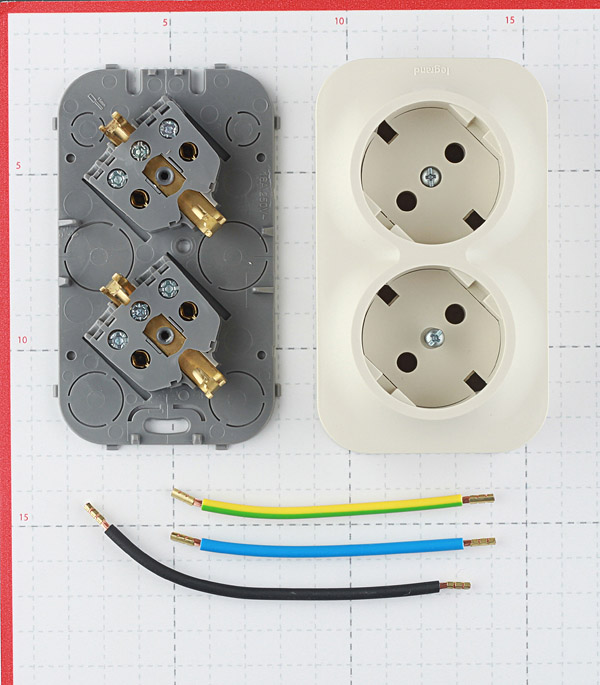
 - Снимите крышку новой розетки, открутив большой винт в центре, и отложите ее в сторону. Подключите к каркасу розетки провода: раскрутите крепления зажимов, чтобы провода свободно входили в них; соедините их с клеммами и затяните винты. Главное — верно подключить заземление. Фазу же чаще вставляют справа, а ноль слева, но если сделаете наоборот, то ничего страшного не случится.
- Вы можете закрепить каркас в подрозетнике горизонтально или вертикально. Разницы нет, делайте так, как вам будет удобнее вставлять вилку в розетку.
- С помощью саморезов зафиксируйте розетку в подрозетнике. Сверху закрепите лицевую панель и затяните центральный винт.

Когда установите розетку, включите электричество и коснитесь индикаторной отверткой по очереди каждого контакта. Индикатор должен зажечься в том месте, где находится фаза, — это значит, что вы все сделали правильно. Если индикатор не загорелся, а вы уверены, что не допустили ошибок, то, возможно, где-то поврежден провод. Проверить целостность линии, найти проблему и исправить ее — уже работа профессионального электрика.
Как перенести розетку в другое место
Ищем скрытую проводку
В большинстве квартир установлена скрытая проводка, то есть все коммуникации находятся внутри стен. Это значит, что для переноса розетки стену придется проверить:
- С помощью уровня сделайте на стене разметку под новую розетку и штрабу для кабеля. Согласно ПУЭ 6.6.30, розетки должны быть установлены не выше 100 см от пола, в остальном выбор места за вами. Учтите еще, что в ванной, туалете и на кухне розетки должны быть расположены на расстоянии не меньше 60 см от пола и сантехники.

- Индикаторной отверткой проверьте, не проходит ли на месте разметки скрытая проводка. Переведите отвертку в режим «Н» и приложите кнопкой к стене. Водите отверткой по разметке, и если внутри есть проводка, индикатор даст вам об этом знать. В безопасном месте просверлите отверстие для подрозетника перфоратором с алмазной коронкой D68. Разметку, проходящую от одной розетки к другой, также просканируйте.
Прокладываем кабель от старой розетки и устанавливаем новую
- Демонтируйте старую розетку. Напомним основные этапы: снимите лицевую панель, убедитесь, что розетка не под напряжением, выкрутите винты, соединяющие каркас с подрозетником, открутите винты от клемм и снимите каркас с подрозетником.
- Проштрабите перфоратором канал от старой розетки к новой по разметке. Для кабеля на 3 жилы толщиной в 1 см минимальная глубина штрабы будет 3–4 см.
- Возьмите кабель с 3 жилами и сечением 2,5 мм.
 Зачистите его концы, сняв примерно 1 см изоляции ножом и кусачками.
 - Соедините через пружинные клеммы 3 жилы кабеля с 3 жилами кабеля из старой розетки, которые соответствуют друг другу (фаза, ноль и заземление).
- Просверлите в штрабе несколько отверстий под дюбель на произвольном расстоянии друг от друга. Уложите внутрь кабель, ведущий от старой розетки к новой, и закрепите пластиковыми дюбелями-хомутами.
- Поскольку эта розетка больше не понадобится, закройте ненужное отверстие в стене.
- Поставьте розетку на новом месте. Кратко снова перечислим этапы: вставьте подрозетник на место новой розетки, проденьте через отверстие в подрозетнике силовой кабель, зачистите контакты, приклейте подрозетник, подключите к каркасу розетки провода через клеммы, зафиксируйте на саморезы каркас розетки в подрозетнике, поставьте на место лицевую панель и затяните центральный болт.
Как установить новую розетку
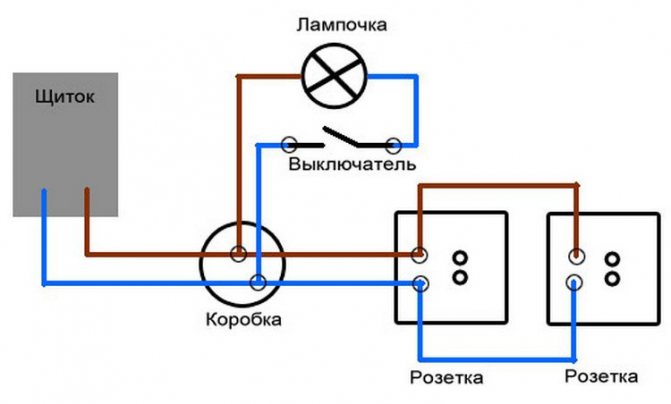
Можно подключить новую розетку через автомат в щитке или запитать от другой розетки. В обоих случаях придется штрабить стену и вести провод от щитка или от розетки. Принцип подключения тоже одинаковый, поэтому выбирайте вариант, который ближе. Обычно ближе оказывается другая розетка.
- Определите место для розетки.
- Проложите кабель от старой розетки.
- Демонтируйте розетку, через которую будете подключать новую.
Подключаемся к другой розетке:
- Проденьте кабель сквозь подрозетник розетки, к которой вы подключаетесь. Используйте короткий отрезок кабеля с 3 жилами и сечением 25 кв. мм. С одного конца соедините его самозажимными клеммами с розеткой, которую вы демонтировали. Другим концом подключите к силовому кабелю, идущему к новой. Благодаря этому соединению ток будет питать обе розетки одновременно.
- Верните на место «розетку-донор».
- Установите новую розетку.
Резюме
При монтаже розетки в первую очередь нужно позаботиться о безопасности: отключить электричество, работать в защитных диэлектрических перчатках и использовать инструменты с прорезиненными рукоятками, которые не пропускают ток. В остальном даже новичок справится с установкой розетки, если внимательно прочтет нашу инструкцию и поймет принцип подключения контактов.
Узнайте больше:
- Как подключать светодиодные ленты: быстро, просто, правильно
- Что выгоднее для частного дома — три фазы или одна
- 8 проверенных способов повесить телевизор на стену из гипсокартона
20.05.2022
Товары из статьи
Фонарь налобный Navigator (949171) светодиодн…
Отвертка плоская 140 мм 100-500 В Witte индик…
Перчатки латексные диэлектрические Эконом (1 …
Набор диэлектрического инструмента 1000 В КВТ…
Щит распределительный встраиваемый Schneider …
Розетка Schneider Electric Glossa GSL000143 с…
Отвертка крестовая PZ1 75 мм Hesler
Отвертка плоская SL6 100 мм Hesler
Подрозетник Schneider Electric для бетона d71…
Нож строительный Hesler 18 мм с ломающимся ле. ..
..
Нож 1000 В Vira (397032) для удаления изоляци…
Уровень лазерный ADA CUBE Mini Professional E…
Уровень STABILA 70 80 см 2 глазка
Кусачки диагональные Stanley Fatmax (0-89-859…
Плоскогубцы 160 мм
Клемма на 4 провода Wago 2273-244 0,5-2,5 кв….
Перфоратор электрический Интерскол П-30/900ЭР…
Коронка алмазная Trio-Diamond (400068) по кер…
Саморезы универсальные 35×3,5 мм оцинкованные…
Кабель Севкабель NYM 3×2,5 (100 м)
Дюбель-хомут для круглого кабеля Tech-Krep 5-…
Клей для ПГП, ГКЛ, ГВЛ Кнауф Перлфикс гипсовы…
Розетка не подключается — Умный дом Яндекса. Справка
Убедитесь, что в квартире есть доступ в интернет по Wi-Fi. Например, попробуйте открыть сайт yandex.ru на смартфоне. Если доступа нет, обратитесь к оператору связи.
Откройте настройки смартфона и проверьте, к какой сети Wi-Fi он подключен. Если во время настройки Розетки смартфон сменил сеть на другую, снова подключитесь к домашней сети 2,4 ГГц.

Перезагрузите роутер. После этого попробуйте настроить Розетку еще раз, при этом подключайте ее к той же сети, что и смартфон. Во время настройки устройства должны находиться рядом.
Попробуйте настроить Розетку в режиме точки доступа.
Откройте приложение Дом с Алисой. Если установить его не получилось, в меню приложения Яндекс выберите пункт Устройства.
Если это ваше первое умное устройство, нажмите на баннер Устройства, затем выберите Розетку.
Если у вас уже добавлены умные устройства, в правом верхнем углу нажмите → Устройство умного дома → Розетка.
Выберите дом для устройства.
Нажмите Режим точки доступа. Затем на корпусе Розетки нажмите и удерживайте кнопку включения, пока она не начнет медленно мигать (будет включаться и выключаться один раз в две секунды). Если не получилось, подождите 5 секунд и попробуйте снова.

Выберите сеть Wi-Fi и введите пароль к ней. Эта сеть должна быть с частотой 2,4 ГГц.
На смартфоне подключитесь к сети Wi-Fi с названием SmartLife-xxxx или Yandex-xxxx (пароль вводить не потребуется).
Дождитесь, когда смартфон обнаружит и добавит Розетку (это может занять несколько минут). Затем нажмите Перейти к списку устройств.
В списке рядом с Розеткой будет отображаться надпись «Требуется настройка». Нажмите на нее.
Измените настройки:
Смените название. Оно будет использоваться в голосовых командах.
Выберите комнату, в которой расположена Розетка. Так ее будет проще найти в списке компонентов умного дома в приложении Дом с Алисой.
Добавьте Розетку в группу устройств. Группы удобно использовать, когда нужно управлять несколькими Розетками одновременно.
Настройка в режиме точки доступа
Измените настройки роутера:
Поменяйте режим работы сети Wi-Fi на 802.
 11b/g.
Измените ширину канала Wi-Fi на 20 МГц.
Откройте порты 6666/UDP, 6668/TCP, 80/TCP, 443/TCP, 1883/TCP.
Разрешите широковещательную рассылку (broadcast forwarding).
После этого попробуйте настроить Розетку заново — сначала в обычном режиме, а затем в режиме точки доступа.
Если вам не удалось решить проблему, обратитесь в службу поддержки.
Написать в службу поддержки
Настройка сканера штрих-кода Socket Mobile 7 Series, S700 Series и D700 Series — Lightspeed Retail (R-Series)
Поиск
Сканеры штрих-кодов Socket Mobile серий 7, 700 и DuraScan подключаются к вашему настольному компьютеру или iPad через Bluetooth и позволяют сканировать товары без проводов. Следующие модели в настоящее время поддерживаются Retail POS:
Разъем для мобильных устройств 7 серии:
- 7Ci (только для одномерных штрих-кодов)
- 7Di (только для одномерных штрих-кодов)
- 7Пи
- 7Ци
- 7Си
SocketScan серии 700:
- S700 (только для одномерных штрих-кодов)
- S730 (только для одномерных штрих-кодов)
- С740
Серия DuraScan:
- D700 (только для одномерных штрих-кодов)
- D730 (только для одномерных штрих-кодов)
- Д740
Для начала выберите свое устройство на следующих вкладках:
Прежде чем начать (Mac)
Перед первым использованием полностью зарядите сканер штрих-кода в течение шести часов.
 Чтобы зарядить сканер штрих-кода:
- Подсоедините разъем питания зарядного разъема к разъему питания на правой стороне сканера штрих-кода.
- Подключите конец USB разъема для зарядки к источнику питания переменного тока . Подключение к USB-порту компьютера не рекомендуется.
- Подключите блок питания переменного тока к сетевой розетке.
Чтобы указать, что сканер штрих-кода заряжается, индикатор батареи сканера загорается желтым цветом. Как только сканер будет полностью заряжен, индикатор батареи станет зеленым.
Для получения дополнительной информации о сканерах штрих-кода SocketScan 700 Series и DuraScan Series см. руководства пользователя Socket Mobile:
- Руководство пользователя SocketScan серии S700
- SocketScan S730 Series Руководство пользователя
- Руководство пользователя SocketScan серии S740
- DuraScan D700 Руководство пользователя
- DuraScan D730 Руководство пользователя
- DuraScan D740 Руководство пользователя
Соедините сканер штрих-кода с вашим Mac
- Нажмите и удерживайте кнопку питания, пока индикатор Bluetooth не станет синим и сканер не издаст двойной звуковой сигнал.
 Теперь ваш сканер штрих-кода включен.
 - Для использования с Mac вам необходимо убедиться, что сканер настроен на Режим клавиатуры 9.0107 . Чтобы включить режим клавиатуры , отсканируйте следующий штрих-код.
- На компьютере Mac щелкните значок Bluetooth в правом верхнем углу компьютера и выберите Настройки Bluetooth .
- Откроется окно Bluetooth для поиска вашего сканера. Как только сканер будет обнаружен, нажмите Подключиться.
- Подождите несколько секунд, пока Socket не издаст одиночный звуковой сигнал, указывающий на успешное сопряжение Mac со сканером.
Теперь ваш сканер подключен.
Проверьте свой сканер штрих-кода
Теперь, когда ваш сканер штрих-кода подключен к вашему Mac, проверьте его, отсканировав товар в Retail POS:
- Откройте магазин Retail POS
- Перейдите к Продажи и нажмите Новая распродажа
- Сканируйте предмет , который есть в вашем инвентаре, с помощью сканера штрих-кода
При успешном подключении сканера штрих-кода отсканированный товар будет добавлен в продажу.
Нужна помощь?
Если вы не можете подключить сканер после выполнения этих инструкций, просмотрите нашу статью «Устранение неполадок со сканером штрих-кода Socket Mobile серии S700/D700».
Прежде чем начать (Windows ПК)
Перед первым использованием полностью зарядите сканер штрих-кода в течение шести часов. Чтобы зарядить сканер штрих-кода:
- Подсоедините разъем питания к зарядному разъему к разъему питания с правой стороны сканера штрих-кода.
- Подключите конец USB разъема для зарядки к источнику питания переменного тока . Подключение к USB-порту компьютера не рекомендуется.
- Подключите блок питания переменного тока к сетевой розетке.
Чтобы указать, что сканер штрих-кода заряжается, индикатор батареи сканера становится желтым.
 Как только сканер будет полностью заряжен, индикатор батареи станет зеленым.
Для получения дополнительной информации о сканерах штрих-кода SocketScan 700 Series и DuraScan Series см. руководства пользователя Socket Mobile:
- Руководство пользователя SocketScan серии S700
- Руководство пользователя SocketScan серии S730
- Руководство пользователя SocketScan серии S740
- DuraScan D700 Руководство пользователя
- DuraScan D730 Руководство пользователя
- DuraScan D740 Руководство пользователя
Соедините сканер штрих-кода с ПК с Windows
Примечание : ваш ПК с ОС Windows должен быть совместим с Bluetooth для сопряжения со сканером Socket Mobile
.- Нажмите и удерживайте кнопку питания, пока индикатор Bluetooth не станет синим и сканер не издаст двойной звуковой сигнал. Теперь ваш сканер штрих-кода включен.
- Для использования с ПК необходимо убедиться, что для сканера установлен Режим клавиатуры .
 Чтобы включить режим клавиатуры , отсканируйте следующий штрих-код:
 На ПК с Windows откройте Настройки , щелкнув значок Windows , а затем щелкнув шестеренку Настройки . Кроме того, вы можете выполнить поиск settings в нижней левой строке поиска.
- В Settings щелкните Devices из списка опций.
- Нажмите Добавить Bluetooth или другое устройство вверху страницы.
- Далее выберите Bluetooth в Добавить устройство экран.
- Ваш компьютер будет искать ближайшие Bluetooth-устройства. Как только ваш компьютер обнаружит сканер сокетов, щелкните его для сопряжения.
- Подождите, пока сканер не издаст одиночный звуковой сигнал, указывающий на то, что он сопряжен с вашим ПК. Нажмите Готово во всплывающем меню для завершения.

Теперь ваш сканер подключен.
Проверьте свой сканер штрих-кода
Теперь, когда ваш сканер штрих-кода подключен к ПК с Windows, проверьте его, отсканировав товар в Retail POS:
- Откройте магазин Retail POS
- Перейдите к Продажи и нажмите Новая распродажа
- Сканируйте предмет , который есть в вашем инвентаре, с помощью сканера штрих-кода
При успешном подключении сканера штрих-кода отсканированный товар будет добавлен в продажу.
Нужна помощь?
Если вы не можете подключить сканер после выполнения этих инструкций, просмотрите нашу статью «Устранение неполадок со сканером штрих-кода Socket Mobile серии S700/D700».
Прежде чем начать (iPad)
Перед первым использованием полностью зарядите сканер штрих-кода в течение шести часов.
 Чтобы зарядить сканер штрих-кода:
- Подсоедините разъем питания зарядного разъема к разъему питания на правой стороне сканера штрих-кода.
- Подключите конец USB разъема для зарядки к источнику питания переменного тока . Подключение к USB-порту компьютера не рекомендуется.
- Подключите блок питания переменного тока к сетевой розетке.
Чтобы указать, что сканер штрих-кода заряжается, индикатор батареи сканера становится желтым. Как только сканер будет полностью заряжен, индикатор батареи станет зеленым.
Для получения дополнительной информации о сканерах штрих-кода SocketScan 700 Series и DuraScan Series см. руководства пользователя Socket Mobile:
- Руководство пользователя SocketScan серии S700
- Руководство пользователя SocketScan серии S730
- Руководство пользователя SocketScan серии S740
- DuraScan D700 Руководство пользователя
- DuraScan D730 Руководство пользователя
- DuraScan D740 Руководство пользователя
Соедините сканер штрих-кода с iPad
- Включите сканер штрих-кода, нажав и удерживая кнопку питания .
 Индикатор батареи сканера загорится, индикатор Bluetooth начнет быстро мигать, и сканер издаст два звуковых сигнала.
 - По умолчанию ваш сканер штрих-кода настроен на Основной Режим . Чтобы одновременно использовать сканер штрих-кода и клавиатуру в приложении Retail POS, необходимо установить для сканера значение Application Mode . Для этого отсканируйте следующий штрих-код. Сканер подаст три звуковых сигнала, чтобы указать, что он изменил режимы.
Примечание : Если сканирование штрих-кода с экрана не работает, вы также можете распечатать и отсканировать штрих-код. Если вы печатаете штрих-код, убедитесь, что он не растягивается в процессе печати, так как это сделает его несканируемым. Штрих-код также указан в руководстве пользователя Socket Mobile.
- На iPad коснитесь Настройки > Bluetooth .
- На панели Bluetooth включите переключатель Bluetooth .

- В разделе Другие устройства коснитесь сканера штрих-кода . После завершения сопряжения ваш сканер штрих-кода отображается как Подключено в разделе Мои устройства . Индикатор Bluetooth загорится.
Примечание : Если вы подключили неправильный сканер штрих-кода, нажмите и удерживайте кнопку Scan , а затем кнопку Power . Сканер выключится. Включите сканер, и его Bluetooth будет быстро мигать, если сканер доступен для обнаружения.
Если у вас возникли проблемы с сопряжением сканера штрих-кода с iPad, попробуйте выключить и снова включить переключатель Bluetooth на iPad. Если у вас по-прежнему возникают проблемы, выполните сброс настроек.
Проверьте свой сканер штрих-кода
Теперь, когда ваш сканер штрих-кода подключен к iPad, проверьте его, отсканировав товар в приложении Retail POS:
- Откройте приложение Retail POS .
 Ваш сканер штрих-кода будет отображаться как подключенный в верхней части экрана. Он также будет указан на экране Profile в разделе Devices .
 - На экране профиля нажмите Новая распродажа .
- Отсканируйте предмет , который есть у вас в инвентаре.
Примечание . Если у вас нет предмета в инвентаре, вы можете быстро создать его, нажав + > Создать новый предмет . Затем введите цену по умолчанию , отсканируйте штрих-код товара в одно из полей ID и нажмите Создать . Чтобы убедиться, что ваш сканер штрих-кода работает, снова отсканируйте элемент после его создания.
Теперь вы можете сканировать товары с помощью сканера штрих-кода.
Нужна помощь?
Если вы не можете подключить сканер после выполнения этих инструкций, просмотрите нашу статью «Устранение неполадок со сканером штрих-кода Socket Mobile серии S700/D700».

Была ли эта статья полезна?
0 из 0 считают это полезным
0″>
Что такое сокет? (Учебники по Java™ > Пользовательские сети > Все о сокетах)
« Предыдущий • След • Следующий »
Обычно сервер работает на определенном компьютере и имеет сокет, привязанный к определенному номеру порта. Сервер просто ждет, прослушивая сокет для клиента, чтобы сделать запрос на подключение.
На стороне клиента: клиент знает имя хоста машины, на которой работает сервер, и номер порта, на котором сервер прослушивает. Чтобы сделать запрос на подключение, клиент пытается встретиться с сервером на машине сервера и порте. Клиент также должен идентифицировать себя на сервере, чтобы он привязывался к локальному номеру порта, который он будет использовать во время этого соединения. Обычно это назначается системой.
Если все в порядке, сервер принимает соединение.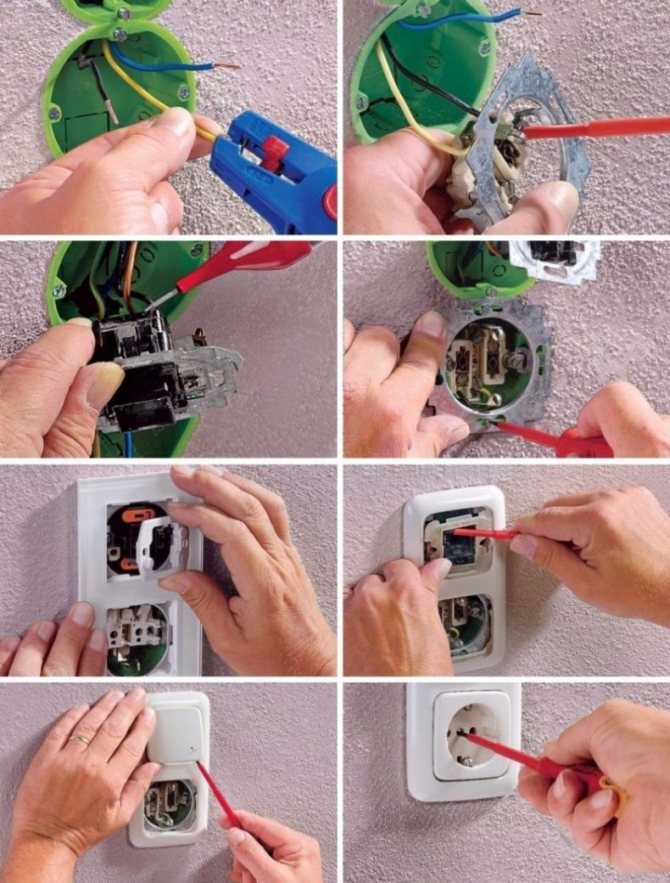 После принятия сервер получает новый сокет, привязанный к тому же локальному порту, а также устанавливает для своей удаленной конечной точки адрес и порт клиента. Ему нужен новый сокет, чтобы он мог продолжать прослушивать исходный сокет для запросов на подключение, одновременно удовлетворяя потребности подключенного клиента.
На стороне клиента, если соединение принято, сокет успешно создан, и клиент может использовать сокет для связи с сервером.
Теперь клиент и сервер могут обмениваться данными, записывая или читая из своих сокетов.
Определение:
Сокет — это конечная точка двустороннего канала связи между двумя программами, работающими в сети. Сокет привязан к номеру порта, чтобы уровень TCP мог идентифицировать приложение, которому предназначены данные для отправки.
Конечная точка представляет собой комбинацию IP-адреса и номера порта. Каждое соединение TCP может быть однозначно идентифицировано двумя его конечными точками. Таким образом, вы можете иметь несколько соединений между вашим хостом и сервером.
Пакет java.net на платформе Java предоставляет класс Socket , который реализует одну сторону двустороннего соединения между вашей программой Java и другой программой в сети. Класс Socket находится поверх зависимой от платформы реализации, скрывая детали любой конкретной системы от вашей Java-программы. Используя класс java.net.Socket вместо того, чтобы полагаться на собственный код, ваши Java-программы могут обмениваться данными по сети независимо от платформы.
Кроме того, java.net включает класс ServerSocket , который реализует сокет, который серверы могут использовать для прослушивания и приема соединений с клиентами. В этом уроке показано, как использовать классы Socket и ServerSocket .
Если вы пытаетесь подключиться к Интернету, класс URL и связанные классы ( URLConnection , URLEncoder ), вероятно, более подходят, чем классы сокетов.