Как регулировать окна: Самостоятельная регулировка пластиковых окон: пошаговая инструкция
Регулировка и настройка пластиковых окон от «Горницы» по выгодной цене
Вы здесь
Горница
»
Статьи от компании «Горница»
»
Самостоятельная регулировка окна ПВХ — это реально!
Сейчас почти везде установлены окна ПВХ, которые во время эксплуатации имеют свойства выходить из строя. Что же делать в таких ситуациях, как регулировать пластиковые окна? Нужно ли обращаться к специалистам? Как оказывается произвести наладку оконной фурнитуры можно самостоятельно, для чего понадобится инструкция и некоторый набор инструментов. Итак, узнаем, как отрегулировать пластиковые окна: какие виды неисправностей существует, что понадобится, как исправить?
Виды неполадок окон ПВХ, устранить которые можно самостоятельно
Неисправности пластиковых окон, с которыми вы можете столкнуться, являются следующие:
- Задевание створкой окна рамы снизу/сбоку;
- Неплотное прилегание створки к оконной раме, из-за чего может образоваться сквозняк;
- Сломалась ручка или туго поворачивается;
- Износились запорные планки.

С данными видами неполадок можно справиться без помощи специалиста, подготовив некоторые инструменты: плоскогубцы, четырёхмиллиметровый шестигранник, отвёртки и набор «звёздочек». Кроме того, подготовьте перчатки, ветошь и машинное масло, которое может понадобиться для смазки петель.
Итак, подготовив инструменты, можете приступать к изучению теоретической и практической стороны вопроса: «Как отрегулировать металлопластиковое окно?».
Неполадки оконных систем и способы их устранения
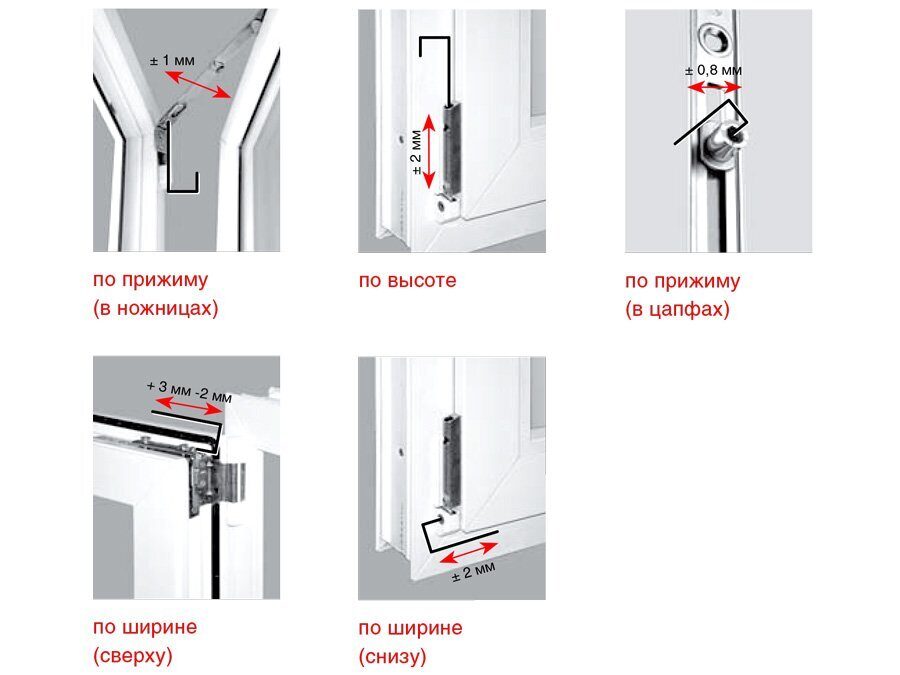
Регулировка окна из пластика осуществляется в одной из трёх плоскостей: сверху (наладка «ножниц»), сбоку (наладка эксцентриков), снизу (наладка петель). Рассмотрим, как регулировать металлопластиковые окна при возникновении конкретных неполадок.
1. Задевание рамы снизу устраняется следующим образом: необходимо открыть створку, повернуть шестигранником регулировочный винт (по направлению часовой стрелки), закрыть створку, снять с петли колпачок, произвести несколько оборотов петли и проверить свободность хода створки.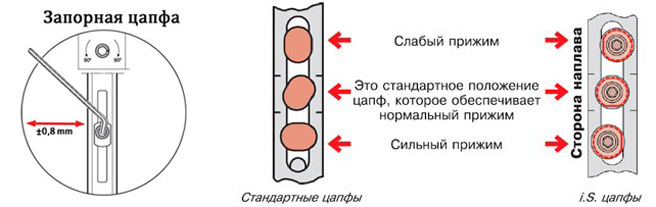
2. Задевание рамы сбоку регулируется изменением направления створки в сторону петель (по горизонтали). Осуществить это возможно регулировочным винтом, расположенным под петлёй.
3. Недостаточное прилегание створки к раме исправляется регулировкой эксцентриков. При помощи плоскогубцев/шестигранника нужно вращать эксцентрики (цапфы), настраивая до получения нужной степени прижатия оконной створки к раме (обычно, летом нужно делать слабый прижим, зимой — сильный).
Как отрегулировать окно, если нужно сильнее прижать створку со стороны петель? Нужно произвести регулировку винтом, расположенным снизу на петле.
4. Сломалась или неисправна ручка, значит её нужно заменить/подкрутить. У основания ручки (часть, прилагаемая к раме) нужно потянуть на себя и повернуть на 90 градусов «крышку», под которой располагаются шурупы. Раскрутите шурупы отвёрткой и замените/прокрутите (или смажьте, если плохо ходит) ручку.
Если вам не совсем понятно, как отрегулировать пластиковые окна, вы можете найти в сети немало полезного видео по данной теме.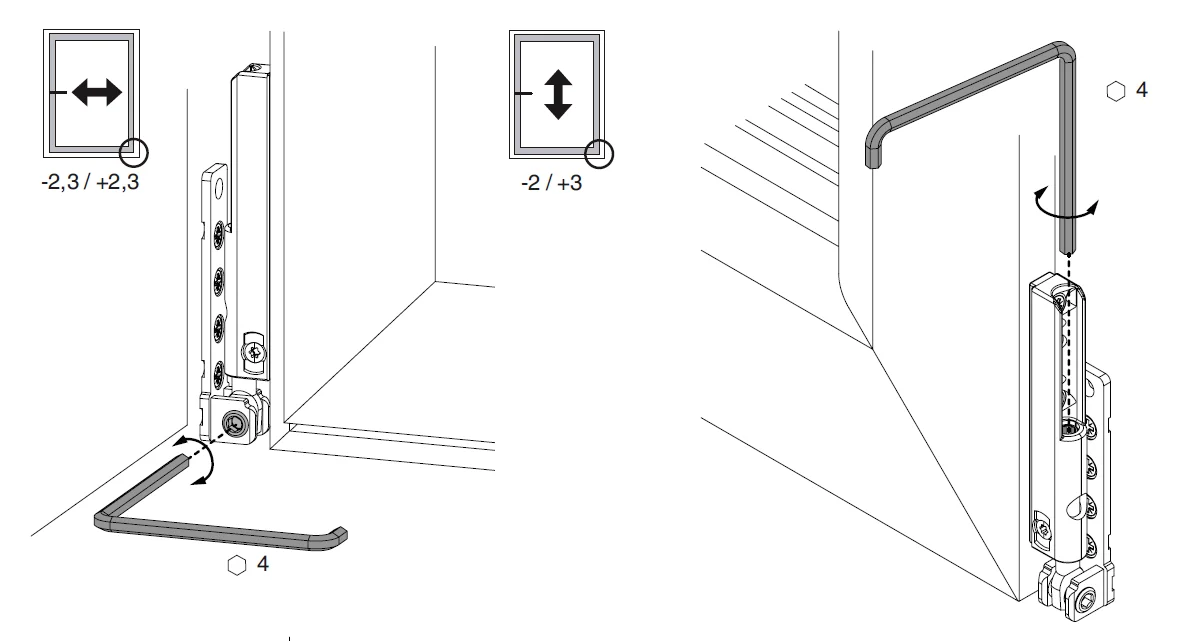 Пусть ваши окна всегда будут исправны.
Обслуживаем города, станицы и поселения
Регулировка пластиковых окон своими руками-совет от мастера
Общие сведения по регулировке пластиковых окон
Регулировка и небольшой текущий ремонт окон ПВХ, несмотря на кажущуюся сложность работы, на самом деле достаточно прост. Большинство проблем, возникающих при эксплуатации пластиковых окон, в основном связаны с небольшими неисправностями фурнитуры и легко устраняются после небольшой регулировка окон своими руками.
Практически все работы по регулировке окон из пластика можно осуществить при помощи ключа-шестигранника №4 (4 мм), пассатижей или плоскогубцев, набора отверток.
Регулирование положения окна в горизонтальной плоскости
Производится посредством изменения положения верхней или нижней петель окна. Именно для этой цели в петлях устроены отверстия для шестигранника. Для того, чтобы свободно добраться ключом до точки регулирования верхней петли, окно следует открыть.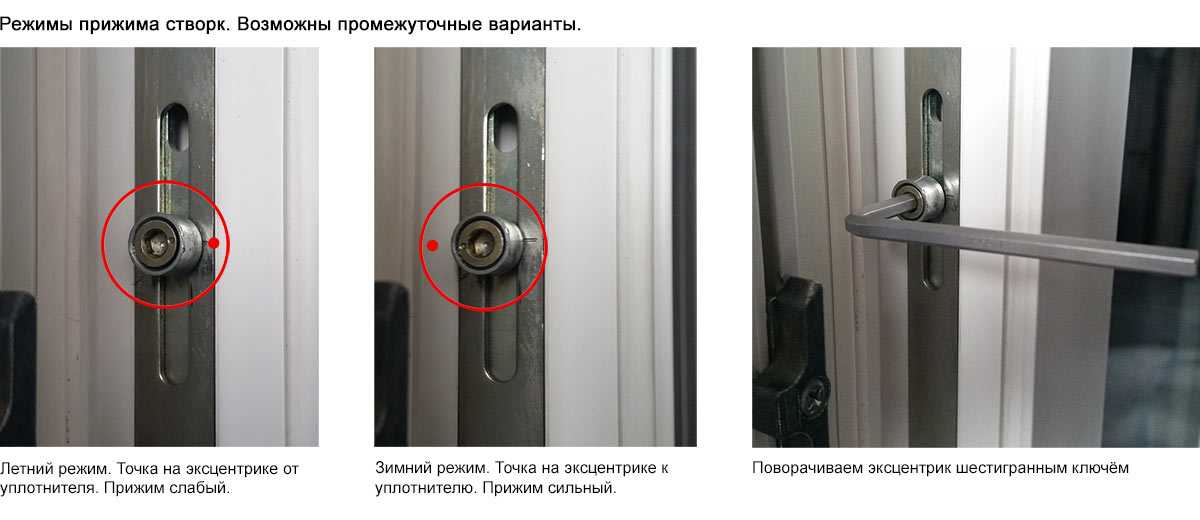
Если вращать шестигранный ключ по направлению движения часовой стрелки, створка начнет прижиматься к петле, нижняя часть конструкции окна, противолежащая петле, начнет подниматься. И, наоборот, при направлении поворачивания шестигранника против часовой стрелки, то створка начнет отодвигаться от петли, а низ окна, противоположный петле, будет опускаться.
Регулировка, осуществляющаяся посредством нижней петли, может производиться снаружи при полностью захлопнутом окне, так и внутри дома, если окно при этом открыто. Регулирование нижней петлей осуществляется точно также, как и корректировка верхней петлей.
Посредством такой регулировки на величину ±2 мм можно сдвинуть раму окна или ликвидировать скос.
Регулирование окна по вертикали
Производится посредством сдвижки нижней петли. Для того, чтобы проделать такую работу и подобраться ключом-шестигранником до регулировочного узла, следует снять декоративный колпачок, закрывающий нижнюю петлю.
Вращением шестигранника по ходу часовой стрелки окно подается вверх, при направлении поворота ключа против часовой стрелки — к низу.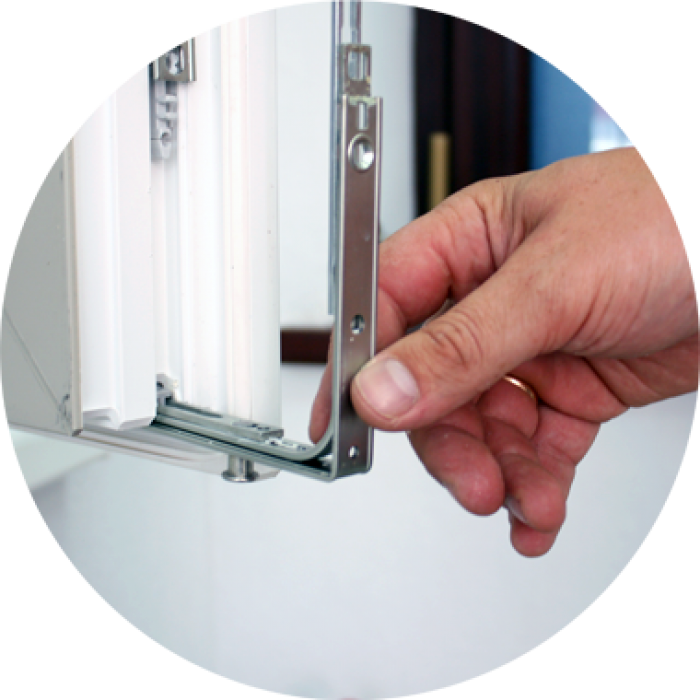 Таким образом можно достичь сдвижки окна до все тех же ±2 мм.
Прижим оконной створки осуществляется посредством эксцентриков, располагающихся по всему периметру окна.
Если повернуть оконную ручку, то эксцентрики прячутся за специальными прижимными площадками, также размещенными по периметру.
Для повышения плотности прижатия окна к раме необходимо провернуть эксцентрик по направлению часовой стрелки, для ослабления прижатия — в обратную сторону.
Установка зимних и летних режимов самостоятельно на окнах ПВХ
На каждом эксцентрике находится специальная риска, ориентируясь на которую можно задать величину прижатия створки. Когда риска расположена по направлению улицы, то прижим несколько ослаблен, если риска «смотрит» на оконный уплотнитель, то окно прижимается к раме с большим усилием.
Также существуют эксцентрики, вращение которых может осуществляться обычным гаечным ключом либо плоскогубцами. Прижим также может быть обеспечен и посредством пластин, располагающихся на оконной створке.
Прижимной механизм, регулирующийся шестигранником, также располагается и со стороны петель. Чем на большую величину выдвинут его язычок, установленный на оконной створке, тем плотнее прижим окна к раме и наоборот.
Для того, чтобы вытянуть этот язычок, необходимо вращать шестигранный ключ против часовой стрелки. Такое вращение актуально только для тех окон, конструкция которых предполагает размещение петель слева. Если же петли навешены с правой стороны, то вращение следует осуществлять по часовой стрелке.
Регулировка прижатия створки может осуществляться в зависимости от поры года — летом прижим можно ослабить, а зимой усилить. Чем плотнее прижимается створка к раме, тем быстрее выходит из строя уплотнительная резина. Регулировкой можно добиться изменения плотности прилегания на ±0,8 мм.
В зависимости от установленной фурнитуры также возможно регулировать прижатие только верхней либо обеих петель. Для того, чтобы откорректировать прижатие нижней петли сначала нужно снять декоративный колпачок, располагающийся перпендикулярно плоскости окна.
Регулирование прижатия верхней петли
Возможно, осуществить только у створок откидных. Для того, чтобы подобраться к регулировочному узлу необходимо открыть окно и установить ручку в режиме проветривания. Саму створку при этом следует придерживать, так как теперь она временно держится только лишь на нижней петле.
При таком расположении створки можно без труда подобраться до шестигранника, посредством которого осуществляется прижим верхней створки.
Блокиратор, как элемент конструкции окна, допускает откидывание створки только при ее закрытом состоянии. Блокираторы, которыми оснащаются далеко не все окна, могут быть выполнены в виде клипсы либо рычага.
Для того, чтобы откинуть открытую створку окна, необходимо слегка надавить на блокиратор и единовременно с этим переставить ручку в режим проветривания.
Самые распространенные проблемы
При закрывании створка снизу задевает раму
Для решения такой проблемы необходимо увести створку по направлению верхней петли и немного вверх, придерживаясь примерно такой порядок действий:
- Открывается створка;
- Регулировочный винт, располагающийся с торца возле верхней петли прокручивается шестигранником на пару оборотов по часовой стрелке;
- Створка закрывается;
- Снимается декоративный колпачок, прикрывающий нижнюю петлю;
- В петлю вставляется шестигранный ключ и по ходу часовой стрелки делается пара оборотов;
- Проверяется ход створки, который теперь должен быть свободным и, в случае необходимости, регулировка выполняется и далее, пока причина неисправности не будет устранена.

При закрытии створки происходит касание рамы сбоку
При такого рода неисправности необходимо отвести створку по направлению к петлям посредством регулировочного винта, установленного под петлей снизу.
Если боковина створки по всей своей высоте касается рамы, то необходимо отвести створку точно таким же образом, как и при регулировке окна по вертикали.
Прилегание створки окна к раме неплотное
С боковой стороны створки, с которой также расположена ручка, размещена группа эксцентриков, посредством которых можно откорректировать плотность прижатия створки к раме окна. Эксцентрики могут отличаться по своему внешнему виду в зависимости от своей марки, однако общий принцип их работы, в сущности одинаков.
При вращении эксцентриков шестигранником либо при помощи плоскогубцев можно легко установить требующуюся плотность прижатия створки к оконной раме. В теплое время обычно устанавливается совсем слабый прижим, а зимой прижатие необходимо усилить. Если возникла необходимость в корректировке прижима створки к раме со стороны размещения петель, следует это сделать посредством регулировочного винта, размещенного на петле снизу.
Если створка, подлежащая регулировке, поворотно-откидная, то при этом также необходимо регулирование прижатия створки от верхней петли. Для того, чтобы добраться до болта регулировки на ножницах недалеко от верхней петли, необходимо распахнуть створку и при нажатом блокираторе установить ручку окна в проветривающий режим.
Если возникла необходимость в более плотном прижатии створки к раме, то болт следует вращать по ходу часовой стрелки. Для ослабления прижатия болт следует поворачивать против часовой стрелки.
Некоторые производители фурнитуры делают возможным ее регулировку только при помощи ответок, располагающихся со стороны ручки. Положение планок-ответок возможно скорректировать посредством ключа-шестигранника. Для усиления прижатия створки к оконной раме планку необходимо переместить по направлению к улице.
Со стороны расположения петель располагаются специальные механизмы для прижатия, которые также можно отрегулировать с помощью шестигранника. Для увеличения плотности прижатия створки необходимо выдвигать язычок механизма.
Окно не закрывается
При распахнутой створке ручка заблокирована в закрытом состоянии окна, нет возможности закрыть окно
Во избежание возможной поломки механизмов фурнитуры ручку следует поворачивать только при закрытой створке. Для предотвращения случайного поворота ручки, когда створка открыта, конструкцией пластиковых окон предусматривается размещение под ручкой с торца створки специально предназначенных для этой цели блокираторов. Для разблокировки ручки необходимо нажать и удерживать блокиратор, которые отличаются в зависимости от производителя.
Окно невозможно закрыть, так как ручка не может повернуться при закрытой створке
В случае, когда при закрытии створки невозможен или затруднителен поворот ручки, может быть только одно объяснение — сцепление блокиратора с ответкой, размещенной на раме окна, работает ненадлежащим образом либо отсутствует вообще. Такая проблема решается двумя способами:
- Посредством регулировочного болта, установленного под нижней петлей, необходимо слегка передвинуть створку по направлению к ответке блокиратора;
- При ослабленных крепежных элементах следует установить между ответкой блокиратора и рамой окна небольшую тонкую пластинку, желательно из твердого материала.
Замена ручки пластикового окна
Для замены ручки окна ПВХ необходимо немного потянуть накладку ручку к себе и повернуть ее на 90°. Затем следует вывернуть шурупы, крепящую старую ручку, вынять ее и поставить на место старой ручки новую. Накладка после этого устанавливается в свое первоначальное положение.
Под основание новой ручки во избежание ее поломки при последующем использовании следует установить регулятор, ограничивающий открывание створки.
Ручка поворачивается слишком туго
Такая ситуация, как правило, случается по причине провисания створки, высыхании смазки либо при полном ее отсутствии. Если дело только в смазке, то решение проблемы на виду.
Каждый механизм фурнитуры в целях предотвращения слишком тугого поворота ручки следует хотя бы раз в год смазывать машинным маслом либо использовать специальные аэрозольные смазки. Необходимо знать, что периодически необходимо контролировать состояние всех подвижных элементов фурнитуры, даже если нет никаких явных и видимых причин для беспокойства в виде каких-либо дефектов.
Если смазывание частей фурнитуры не помогает, то в таком случае, скорее всего, имеет место провисание створки. При такой неисправности необходимо надлежащим образом отрегулировать работу петель.
Регулировка петель створки для устранения ее провисания, как и большинство работ, связанных с текущим ремонтом пластиковых окон, выполняется ключом-шестигранником. Во время регулирования верхней петли следует распахнуть створку так, чтобы она была расположена перпендикулярно по отношению к оконной раме.
Затем, отыскав регулировочный болт, его следует проворачивать до тех пор, пока проблема не будет устранена. При необходимости регулировки нижней петли, следует поворачивать именно те винты, посредством которых осуществляется корректировка ее положения. Таким образом, петлю можно подать вниз либо приподнять вверх, а также сдвинуть ее чуть-чуть левее или правее.
Завершение работ
После того, как работы по регулировке окон из пластика завершены, обязательно следует проверить правильность выполнения работы и ее последствия. При верном выполнении регулировки не только полностью устраняются выявленные неисправности и недостатки, но и предупреждается возникновение более сложных и серьезных проблем, которые могут повлиять на продолжительность эксплуатации окна.
По завершении работы окно должно без проблем открываться и закрываться, переставляться в режим проветривания. Ручки должны поворачиваться без приложения слишком большого усилия, не издавать посторонних звуков при повороте. При этом должна обеспечиваться необходимая плотность прижатия створки к раме равномерно по всему периметру.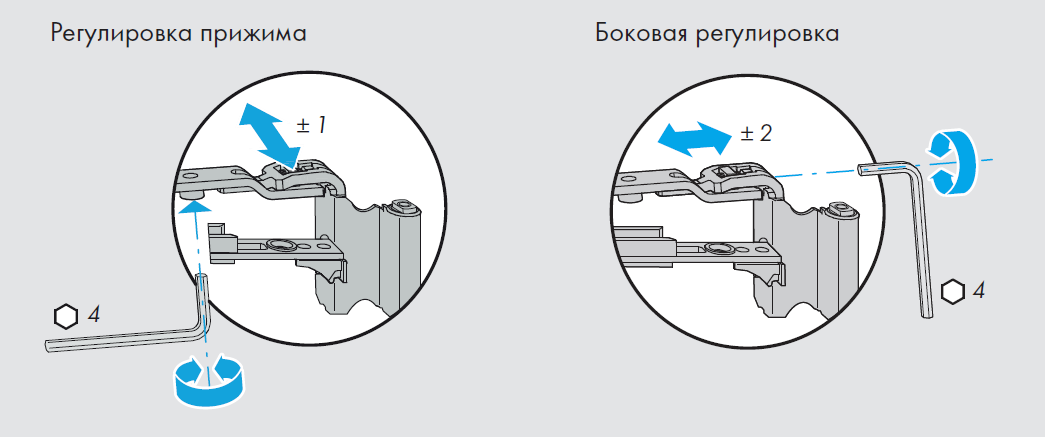
В первую очередь необходимо провести визуальный осмотр всех механизмов и элементов окна, подвергнутых регулировке, а также тех элементов, работоспособность которых зависит от правильности проведения регулировки. Все элементы конструкции окна должны плотно соприкасаться друг к другу, перекосы и не предусмотренные конструкцией зазоры присутствовать не должны.
При проведении регулировки окон из пластика необходимо знать, что:
- Регулярная проверка состояния уплотняющих резинок и обработка их специально предназначенными для этой цели составами позволит избежать их преждевременного выхода из строя по причине износа;
- При демонтаже пластиковых декоративных колпачков и заглушек необходимо проявить аккуратность, так как эти элементы отличаются своей хрупкостью. При выполнении основных работ снятые заглушки и колпачки необходимо положить в сторонке, чтобы в рабочем запале случайно не раздавить их или не деформировать;
- Регулировка окон собственными силами невозможно, если оконная рама или створка по каким-либо причинам утратили свою первоначальную форму, необходим ремонт или замена всего окна;
- Если нет полной уверенности в собственных силах и компетентности в проведении регулировки пластикового окна, лучше всего обратиться за помощью к опытному специалисту.
 Так можно получить полную гарантию, что работа будет выполнена качественно и определенное время не возникнет необходимости в ремонте.
Если принято решение о вызове специалиста, то лучше всего сделать это в той компании, которая проводила установку окна, так как на многие отдельные элементы и всю оконную конструкцию дается определенная гарантия. Проведение некоторых работ специалистом компании может быть осуществлено абсолютно бесплатно.
Конструкция окон из пластика, принцип работы подвижных элементов фурнитуры ничем не отличаются практически у всех производителей, за исключением, может быть, немного другого внешнего вида. Этот факт еще больше упрощает проведение регулировки окон или мелкого текущего ремонта.
Как настроить масштабирование с высоким разрешением в Windows 10
У Windows 10 и MacOS есть свои преданные поклонники. Одна сторона предпочитает внешний вид Windows и широту экосистемы ПК с Windows. Другая сторона ценит элегантность MacOS и тесную интеграцию программного и аппаратного обеспечения Apple.
Содержание
- Дисплеи с высоким разрешением и Windows
- Проблемы с количеством пикселей на дюйм
- Настройка масштабирования Windows 10
- Позвольте Windows помочь
- Настольные приложения Windows
- Регулировка параметров DPI вручную для каждого приложения
- Объяснение параметров переопределения масштабирования высокого разрешения
- Поэкспериментируйте с настройками, чтобы увидеть, что работает лучше всего
Сложность
Легкость
Продолжительность
15 минут
Что вам нужно
ПК
Windows 10
Однако есть одна вещь, которую MacOS всегда делала лучше: используйте преимущества дисплеев с высоким разрешением. Тем не менее, Windows 10 догоняет теперь, когда 4K стало новой нормой высокого разрешения.
Вот как настроить масштабирование с высоким разрешением в Windows 10, чтобы получить наилучшие визуальные эффекты, которые вы можете выжать из своего ПК.
Дисплеи с высоким разрешением и Windows
Хотя дисплеи с разрешением Full HD (1920 x 1080) и выше сегодня гораздо более распространены, дисплеи с разрешением 4K UHD (3840 x 2160) теперь являются новой нормой высокого разрешения.
Некоторые ПК, такие как HP Spectre x360 15, предлагают только экраны 4K UHD. Другие производители используют нестандартные разрешения, о чем свидетельствует линейка Microsoft Surface. Эти ПК имеют очень большое количество пикселей на дюйм (ppi), упакованных в экран с соотношением сторон 3:2, по сравнению с более распространенным широкоэкранным соотношением сторон 16:9.
Без сомнения, высокое разрешение — это здорово. Однако они требуют большего числа физических пикселей, и когда вы втиснете все эти пиксели в небольшой дисплей, элементы на экране, не масштабированные должным образом для поддержки такого высокого разрешения, могут стать очень маленькими. Это делает их чрезвычайно трудными для просмотра и использования.
Термин точек на дюйм или DPI обычно ассоциируется с принтерами и тем, сколько точек они могут печатать как по горизонтали, так и по вертикали в пределах дюйма. На дисплеях это означает измерение изображения на экране. Чем больше физических пикселей установлено на экране, тем больше точек GPU может «напечатать» (или отобразить) в обоих направлениях.
Первоначально Microsoft определяла «высокий DPI» как дисплей с разрешением от 120 до 144 ppi, и она начала поддерживать дисплеи с высоким DPI в Windows 7. С тех пор производители поставляют дисплеи со значительно более высоким ppi, вызывая несколько проблем на этом пути. .
Проблемы с количеством пикселей на дюйм
Первая серьезная проблема с дисплеями Windows 10 с высоким разрешением заключается в том, что подавляющее большинство приложений Windows не были написаны для таких высоких разрешений. Новые приложения более осведомлены о дисплеях с высоким разрешением, и некоторые разработчики догнали время и скорректировали свои старые приложения.
Однако до сих пор существуют миллионы приложений Windows, которые просто плохо отображаются на лучших современных дисплеях, когда они работают в исходном разрешении. Рассмотрим следующий снимок экрана, на котором показан экран 4K UHD с исходным разрешением и развернутым приложением «Параметры Windows 10».
Пользовательские интерфейсы Windows 10 и приложений на таком дисплее слишком малы для использования. Почему? Потому что экран имеет большое количество пикселей, а пользовательский интерфейс программы изначально не предназначен для поддержки большей ширины и высоты. По сути, это говорит Windows и графическому процессору «напечатать» меньший интерфейс. Вот где в дело вступает масштабирование Windows 10.
Марк Коппок/Digital TrendsНастройка масштабирования Windows 10
Самая основная настройка, на которую следует обратить внимание, — это масштабирование дисплея, что по сути означает настройку DPI с некоторым процентным множителем. Увеличивая масштаб отображения, вы можете сделать элементы на экране, такие как текст и значки, более существенными и более удобными для чтения и использования.
Например, вот тот же дисплей 4K UHD и приложение настроек с масштабированием 250% (нажмите на изображение, чтобы увидеть его в полном разрешении).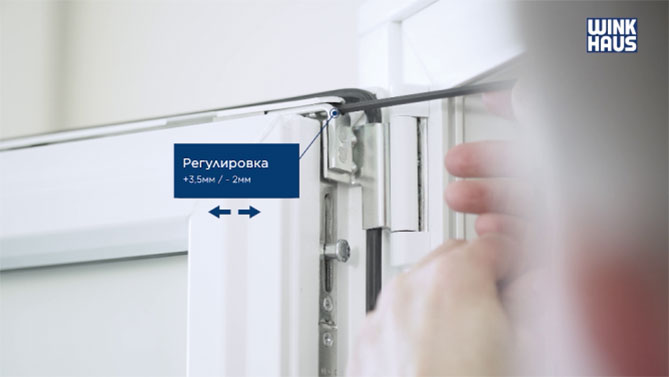 Все элементы на экране, такие как текст и значки, теперь намного проще просматривать и манипулировать ими.
В двух словах, приложение знает только, как предоставить свой интерфейс до определенного разрешения и количества физических пикселей. Поскольку ваше разрешение и количество пикселей выше, Windows и графический процессор будут использовать дополнительные пиксели для отображения интерфейса в большем масштабе, чтобы все не выглядело размытым беспорядком. Текст и линии четкие, как будто приложение изначально поддерживает 4K.
Чтобы настроить масштаб, выполните следующие действия:
Шаг 1: Щелкните значок Уведомление на панели задач и выберите плитку Все настройки в Центре уведомлений . Либо нажмите кнопку Start , а затем значок Gear в меню Start Menu . Оба открывают приложение Settings .
Шаг 2: Щелкните Система .
Шаг 3: Раздел «Экран» должен загружаться по умолчанию. Прокрутите вниз до Шкала и Макет .
Здесь вы увидите раскрывающееся меню для изменения размера текста, приложений и других элементов. Обычно для них устанавливается унифицированный «рекомендуемый» параметр, основанный на том, что Windows 10 знает о вашем дисплее.
Шаг 4: Чтобы изменить масштаб, щелкните стрелку вниз и выберите новый параметр во всплывающем меню. Процент масштабирования варьируется от 100% до 300%.
Позвольте Windows помочь
Некоторые настольные приложения будут выглядеть размытыми при изменении параметров масштабирования и отображения, а также при настройке DPI. Если вы используете обновление Windows 10 за апрель 2018 г. или более позднюю версию, система должна автоматически попытаться решить эти проблемы, когда обнаружит проблему. Если нет, вот где вы можете найти настройку:
Шаг 1: Щелкните значок Уведомление на панели задач и выберите плитку Все настройки в Центре уведомлений. Либо нажмите кнопку Start , а затем значок Gear в меню «Пуск». Оба открывают приложение Settings .
Шаг 2: Щелкните Система .
Шаг 3: Раздел Display должен загружаться по умолчанию. Прокрутите вниз до Масштаб и Макет .
Шаг 4: Щелкните ссылку настройки Advanced Scaling под полем масштабирования в процентах.
Шаг 5: Убедитесь, что для переключателя установлено значение На под Пусть Windows попытается исправить приложения, чтобы они не были размытыми .
Шаг 6: Этот шаг не является обязательным. Введите пользовательский размер масштабирования в поле Custom Scaling . В этом нет необходимости, если только вы не работаете с уникальным дисплеем, для работы которого требуется персонализированное масштабирование.
Настольные приложения Windows
Проблемы могут возникнуть со старыми настольными приложениями Windows.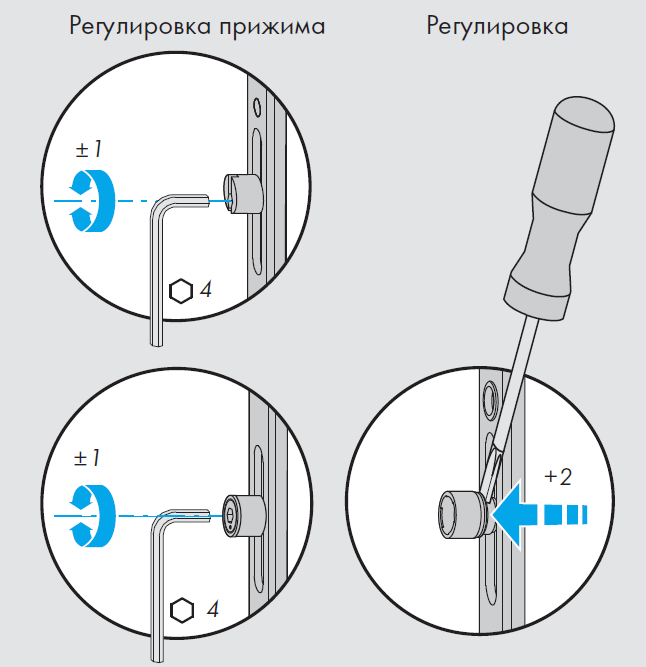 Когда многие из примерно 16 миллионов настольных приложений для Windows были впервые написаны, дисплеи с высоким разрешением были редкостью. Более того, обновление приложений для поддержки всех доступных на сегодняшний день разрешений экрана обходится разработчикам слишком дорого.
Проблемы в основном возникают, когда вы используете масштабирование Windows 10, чтобы сделать ваши дисплеи с высоким разрешением более управляемыми. Многие настольные приложения Windows просто плохо масштабируются, что проявляется в виде размытого текста и значков. Microsoft внесла некоторые изменения в поддержку Windows 10 с высоким разрешением, и сегодня эти старые приложения обрабатываются гораздо эффективнее.
Несмотря на все улучшения Microsoft, настольные приложения Windows все еще могут сталкиваться с проблемами. К счастью, есть хитрость, с помощью которой можно улучшить отображение некоторых из этих приложений на дисплеях с высоким разрешением.
Шаг 1: Щелкните значок Уведомление на панели задач и выберите плитку Все настройки в Центре уведомлений.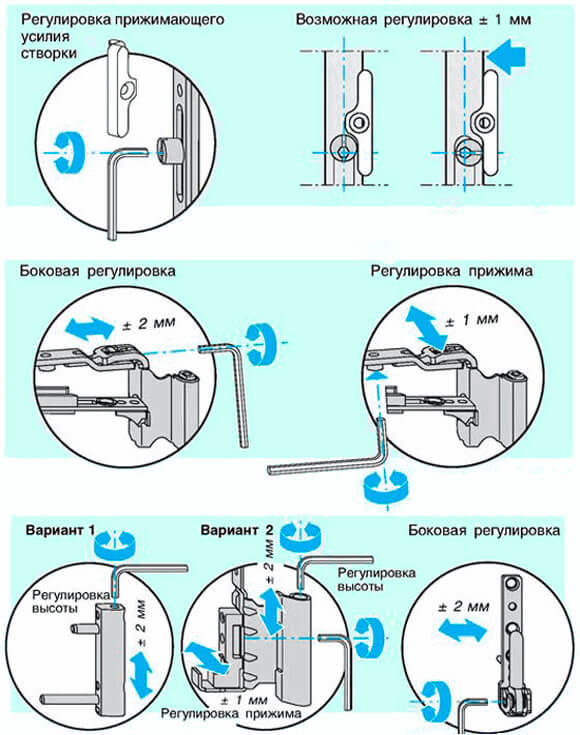 Либо нажмите кнопку Start , а затем значок Gear в меню «Пуск» 9.0058 . Оба открывают приложение Settings .
Шаг 2: Выберите Специальные возможности .
Шаг 3: Раздел Display должен открываться по умолчанию. В разделе Увеличить текст переместите ползунок соответствующим образом, а затем нажмите Применить .
Шаг 4: В разделе Сделать все больше щелкните Стрелку вниз и выберите процент масштабирования.
Настройка параметров DPI вручную для каждого приложения
Вам также может потребоваться настроить параметры DPI вручную для каждого приложения. Вот как:
Шаг 1: Щелкните правой кнопкой мыши ярлык программы на рабочем столе и выберите Свойства во всплывающем меню.
Шаг 2: Перейдите на вкладку Совместимость .
Примечание: Если вы не видите эту вкладку, вам может потребоваться открыть проводник и щелкнуть правой кнопкой мыши фактический EXE-файл программы, спрятанный где-то на вашем диске — Program Files или Program Files (x86). Иногда ярлыки на рабочем столе не позволяют изменять совместимость.
Шаг 3: В разделе Settings щелкните Change High DPI Settings .
Шаг 4: На экране появится второе всплывающее окно. Установите флажок рядом с Override High DPI Scaling Behavior .
Шаг 5: Выберите Application, System или System (Enhanced) в раскрывающемся меню и нажмите OK. Для получения дополнительной информации о каждой настройке обратитесь к следующему разделу этого руководства.
Примечание: Возможно, вам придется поэкспериментировать с этими тремя параметрами, пока вы не определите, какой из них устраняет проблему масштабирования вашей программы.
Объяснение настроек переопределения масштабирования с высоким разрешением
Рассмотрим приложение, показанное ниже, когда оно работает на дисплее 4K UHD с масштабированием 250 %. Хотя его можно использовать, он невероятно размыт, что не является идеальным опытом. Теперь давайте посмотрим на одно и то же приложение, использующее каждую из трех настроек переопределения.
Марк Коппок/Digital TrendsЗаявка
Параметр «Приложение» не допускает пользовательских настроек и вместо этого использует дисплеи приложения по умолчанию. Это приводит к тому же результату, как если бы ваша система Windows 10 была настроена на 100% масштабирование — обратите внимание, какие крошечные значки под меню.
Марк Коппок/Digital TrendsСистема
Параметр «Система» использует систему Windows 10 для управления настройками. Это значение по умолчанию, поэтому не имеет значения, включен этот параметр или нет.
Марк Коппок/Digital TrendsСистема (расширенная)
Настройка System (Enhanced) работает не со всеми приложениями.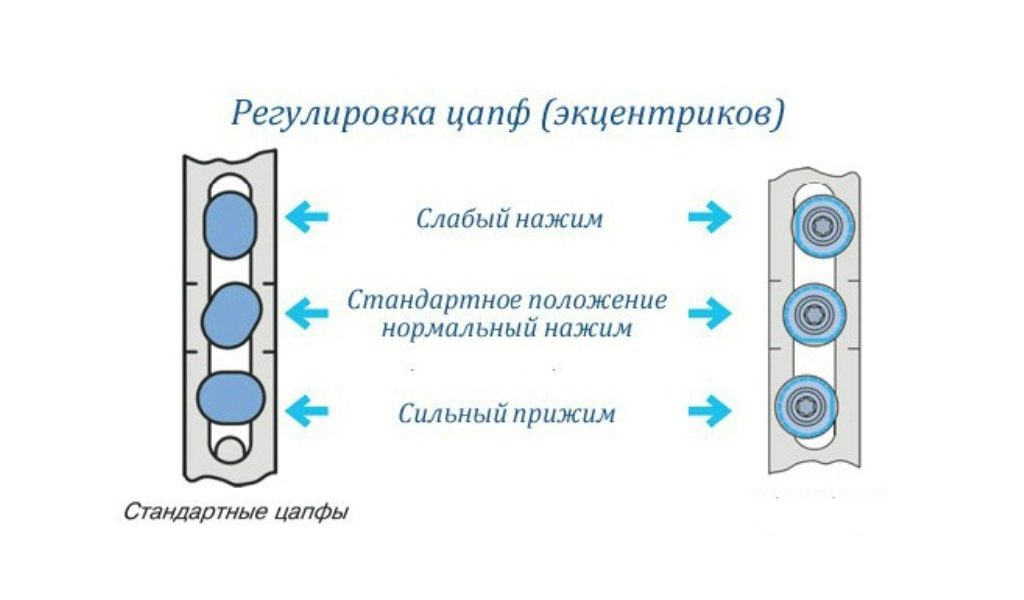 Если он совместим с приложением, он даст вам лучшую графику и более четкий текст, так что стоит попробовать.
Поработайте с настройками, чтобы увидеть, что работает лучше всего
До Windows 10 Creators Update существовали более подробные настройки, которые можно было настроить для управления размером текста, значков и других элементов. Однако Microsoft удалила эти параметры, поэтому теперь у вас остались эти более ограниченные возможности. Вы по-прежнему сможете настроить свой компьютер так, чтобы он был одновременно привлекательным и эффективным в использовании.
При поиске новых приложений для Windows 10 убедитесь, что это приложения универсальной платформы Windows (UWP). UWP имеет встроенную функцию масштабирования, которая использует размер вашего экрана, чтобы обеспечить наилучшую графику, не заставляя вас пытаться получить доступ к определенным областям экрана.
Рекомендации редакции
- Лучшие VPN-сервисы 2023 года: лучший выбор на сегодняшний день
- Наиболее распространенные проблемы Chromebook и способы их устранения
- Что такое Реддит?
- Как использовать разделенный вид на Mac
- Как использовать разделенный экран на Chromebook
Как настроить параметры дисплея
В Windows 10 есть инструменты, которые можно использовать для настройки цвета, контрастности и яркости экрана. Вот советы, как получить дисплей, который лучше всего подходит для вас.
При использовании ПК одной из наиболее важных частей взаимодействия с пользователем является ваше взаимодействие с дисплеем. Независимо от того, редактируете ли вы текст, просматриваете веб-страницу или работаете с изображениями, вы хотите, чтобы они выглядели хорошо. В Windows 10 есть инструменты, которые можно использовать для настройки цвета, контрастности и яркости экрана. В этой статье мы покажем вам, как это сделать.
Некоторые возможности и функции для настройки экранных параметров в Windows 10 были модернизированы. Они расположены в новом приложении настроек Windows 10, которое в конечном итоге заменит устаревшую панель управления. Чтобы найти их, перейдите в раздел «Настройки» > «Система» > «Дисплей » и прокрутите вниз до раздела «Масштаб и макет».
Если вы хотите увеличить текст или приложения, вы можете использовать ползунок для настройки этого параметра. Windows 10 обычно выбирает лучший вариант для вашего дисплея. Ползунок ниже Настройка уровня яркости можно использовать для увеличения или уменьшения яркости экрана. Вы можете получить доступ к этой настройке на лету из области уведомлений Battery Saver.
Настройки дисплея позволяют улучшить цветопередачу экрана. Щелкните ссылку «Дополнительные параметры дисплея», затем щелкните Калибровка цвета.
Обратите внимание: на экране калибровки цвета рекомендуется знать настройки встроенного монитора, чтобы получить наилучшие результаты.
Другой вариант доступен в Clear Type Text Tuner. Clear Type был впервые представлен в Windows XP как Power Toy. Это улучшает внешний вид текста при использовании дисплеев и облегчает чтение текста.
Чтобы открыть его, нажмите «Пуск» и введите : Очистите текст и нажмите «Ввод» или выберите тюнер в верхней части результатов.
Clear Type включен по умолчанию. Изначально я думал, что Windows 10 выбрала лучший вариант для моего дисплея, но после прохождения мастера я смог найти лучший вариант.