
Регулировка окон видео: Самостоятельная регулировка пластиковых окон: пошаговая инструкция
Регулировка пластиковых окон своими руками
Опубликовано:
Современные пластиковые оконные конструкции вполне надёжны и неприхотливы в эксплуатации и, как правило, не доставляют своим обладателям каких-либо особых хлопот. Но при этом всегда возможны ситуации, когда неожиданно возникают сложности с их закрыванием или же с нарушением целостности резинового уплотнителя, который со временем может рассохнуться. В подобных случаях вам, так или иначе, придётся заняться регулировкой и подгонкой элементов уплотнения конструкций. В этом обзоре нам хотелось бы рассказать о том, как осуществляется настройка пластиковых окон.
Содержание
- Способы устранения возможных неисправностей
- Регулировка силы прижатия створки
- Регулировка ручки
- Видео
Способы устранения возможных неисправностей
Регулировка верхней петли
Одной из наиболее распространённых неисправностей пластиковых окон является перекос створки. Для её устранения в конструкции рамы предусмотрены следующие регулировочные механизмы:
- корректировка положения створок по линии «вверх – вниз»;
- установка их положения по направлениям «вправо – влево»;
- изменение силы прижима створок к раме.
Все указанные выше операции вы можете произвести самостоятельно, вооружившись обычным шестигранным ключом на «4».
Положение створки по вертикали можно будет выставить путём регулировки нижней оконной петли сразу после снятия с неё декоративной накладки. Для этого необходимо вставить в гнездо ключ-шестигранник и сделать несколько оборотов в нужном направлении (при повороте по часовой стрелке створка начнёт подниматься, а при смене направления вращения – опускаться).
Регулировка нижней петли
Положение нижней части по направлениям «вправо – влево» регулируется с помощью соседней петли, расположенной немного выше той, что использовалась ранее. После снятия декоративной накладки нужно будет тем же самым ключом выставить требуемое положение створки (за счёт вращения ключа против или по часовой стрелке). В первом случае створка будет перемещаться влево, а во втором – смещается вправо.
Аналогичная операция по выставлению верхней части створки производится регулировкой элемента, расположенного на самом верху оконной рамы. Для получения доступа к нему следует распахнуть створку настежь, после чего вы увидите гнездо, размещённое на раме. С помощью шестигранного ключа можно будет изменять положение этой части конструкции, перемещая её влево или вправо.
Изменение положения створок допускается производить только при полностью открытом окне.
Регулировка силы прижатия створки
Регулировка оконной фурнитуры на зимнее проветривание
Поскольку в конструкции пластиковых окон не предусмотрена форточка – освежать воздух в помещении в зимний период можно только путём установки створки в положение «проветривание».
При очень сильных морозах зазор для проветривания может оказаться слишком большим, и через него будет проникать холодный воздух.
Для устранения этой неприятности можно уменьшить силу прижатия створки к уплотнителю, закреплённому на раме конструкции. Это обеспечит необходимую вентиляцию помещения.
Сила прижатия створки в верхней части устанавливается посредством специального механизма, встроенного непосредственно в её корпус. Для получения доступа к нему следует перевести створку одновременно в два положения («открыто» и «проветривание»). После открытия вы увидите сверху механизм в виде ножниц, который удерживает створку в заданной позиции. Рядом с ним находится регулировочный элемент, используемый для изменения силы прижатия. С помощью всё того же шестигранного ключа вы можете выставить положение, при котором створка будет притягиваться почти вплотную к раме (с небольшим зазором)
В некоторых конструкциях регулировка прижима осуществляется при помощи специального механизма, состоящего из запорных цапф и планок, используемых для открывания и закрывания створки. При повороте ручки происходит зацепление цапф за ответные планки механизма. Для изменения зазора вы можете использовать любой из этих элементов.
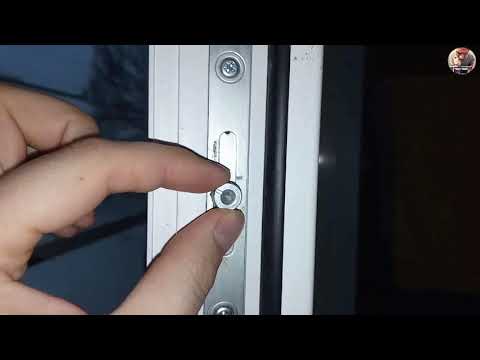
В том случае, если на цапфах имеется шестигранный паз – регулировка пластиковых окон производится тем же самым ключом. Если такого инструмента нет, то можно воспользоваться пассатижами, с помощью которых следует проворачивать механизм в ту или иную сторону. При проворачивании цапф внимательно следите за их перемещением и выставляйте необходимое вам положение створки (ближе или дальше от уплотнителя). Аналогичные операции проделываются для остальных цапф, установленных по её периметру.
Регулировка ручки
Снятие оконной ручки
В процессе эксплуатации створной конструкции нередко возникают сложности при повороте установленной на ней ручки.
Причиной этой неисправности чаще всего является провисание оконной створки или же высыхание заложенной в механизм смазки. Для устранения этой проблемы попробуйте заменить старую смазку, и если это не помогло – отрегулируйте положение створки по вертикали в соответствии с описанной выше методикой.
Видео
Это видео урок по регулировке окон ПВХ.
Помогла ли вам статья?
Как отрегулировать и смазать пластиковое окно своими руками | Своими руками
Содержание ✓
- ✓ Фото 1: Смазка и регулировка пластикового окна
- ✓ Регулировка пластикового окна
- ✓ РЕГУЛИРОВКА ОКОН СВОИМИ РУКАМИ
- ✓ КАК ОТРЕГУЛИРОВАТЬ ОКНО – ВИДЕО
Режим эксплуатации окон достаточно интенсивный, а потому со временем крепления ослабевают, детали изнашиваются. Чтобы окно из ПВХ-профилей служило долго и надёжно, ему необходимо регулярное обслуживание.
Прежде всего нужно смазывать все ответственные элементы фурнитуры створки и рамы (их перечень приведён в инструкции к окну).
С какой периодичностью следует это делать, определяется регламентом, заданным производителем фурнитуры, но, как правило, рекомендуют смазывать детали не реже одного раза в год. Для смазки используют как специальные вещества, так и, например, машинное масло, нанося состав кисточкой или маслёнкой.
ВСЕ ЧТО НЕОБХОДИМО ДЛЯ ЭТОЙ СТАТЬИ НАХОДИТСЯ ЗДЕСЬ >>>
Отметим, что для ухода и чистки окна своими руками допустимо применять средства, которые не могут повредить антикоррозионное покрытие металлических элементов (запрещаются кис-лотосодержащие и смолистые составы).
Кроме того, рекомендуют периодически смазывать уплотнитель силиконосодержащей смазкой, чтобы сохранить его эластичность: если уплотнитель теряет её, образуются зазоры, через которые происходит продувание-Время от времени приходится регулировать фурнитуру.
Необходимость этого возникает тогда, когда появляются проблемы с открыванием и закрыванием створки (не до конца поворачивается ручка, створка при закрывании задевает за раму и т. п.), а также когда начинается продувание через окно.
У всех окон можно регулировать петли (по высоте, ширине и прижиму), а у большинства моделей ещё ножницы (откидные механизмы) и цапфы (элементы прижимного механизма, которые установлены на створке).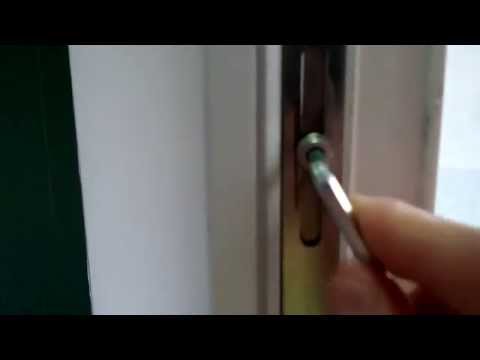
Как правило, петли и цапфы выставляют с помощью шестигранного ключа 4 мм.
Добавим, что продувание или проблемы с открыванием и закрыванием створки не всегда удаётся устранить путём регулировки фурнитуры.
К примеру, есть случаи, когда эти проблемы обусловлены дефектами, возникшими при производстве или установке оконной конструкции, и порой для их решения приходится частично или полностью менять окна.
Заменить створку или стеклопакет, не демонтируя окно в целом, вполне возможно своими руками.
Ссылка по теме: Как ухаживать за пластиковыми окнами
При необходимости удастся заменить уплотнители (конструкция большинства моделей окон допускает это), а также вышедшие из строя детали фурнитуры (наиболее подвержены износу её подвижные элементы).
В ряде случаев может понадобиться замена всей фурнитуры (например, при изменении принципа открывания окна ± с поворотного на поворотно-откидной), и выполнить это тоже возможно.
Элементарную регулировку фурнитуры можно произвести самостоятельно.
Более сложную, а также любую замену тех или иных элементов допустимо доверять только специалистам сервисной службы, которая предусмотрена у всех крупных монтажных организаций. Пока окно на гарантии, мероприятия по регулировке будут проведены бесплатно.
Фото 1: Смазка и регулировка пластикового окна
1. РЕГУЛИРОВКА СТВОРКИ
а. По прижиму (в ножницах) б. По ширине (в ножницах) в. По ширине и высоте (в нижней петле)
2. Детали и механизмы окна которые нужно регулярно смазывать
Регулировка пластикового окна
Со временем створка пластикового окна провисает и при закрывании начинает задевать о раму. Чтобы такого не было, механизм окна надо каждый годрегулировать. Но как?
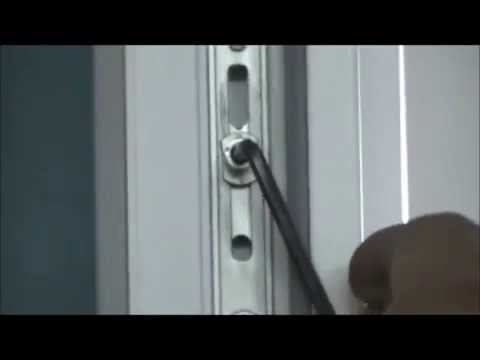
Провисающую створку надо приподнять и увести в сторону верхней петли. Добиться этого можно, отрегулировав фурнитуру, находящуюся вверху створки. Для этого откройте окно. В торце поворотно-откидного механизма (около верхней петли) находится регулировочный болт. Вставьте в отверстие шестигранный ключ № 4 и поверните его на 3-4 оборота по часовой стрелке {фото 1). Обычно для возвращения створки окна в правильное положение этой процедуры бывает достаточно. Если же устранить проблему не удалось, значит, в регулировке также нуждается и нижняя петля. Снимите с нее защитный кожух. Вставьте в отверстие, расположенное на верхней поверхности петли, шестигранный ключ № 4 и поверните его на 3-4 оборота по часовой стрелке (фото 2).
Кроме того, в нижней петле находится регули ровочный болт, позволяющий сдвигать створку вправо или влево. Если створка задевает о раму боковой частью, попробуйте покрутить этот винт шестигранником № 4 по часовой стрелке. Для этого также нужно открыть окно не меньше чем на 90° (фото 3).
Практически все конструкции пластиковых окон оснащены фурнитурой, позволяющей регулировать силу прижатия створки. Специалисты советуют проводить эту процедуру дважды в год: зимой усилить прижатие, летом – ослабить. Однако делая регулировку на новых окнах, будьте осторожны. Слишком сильное прижатие может деформировать уплотнитель: материал запомнит положение и уже не вернется в исходное состояние. Такую регулировку желательно проводить на конструкциях, которые прослужили не меньше 5 лет.
Регулировку делайте при открытом окне. На торцевой части около ручки, а также выше и ниже находятся запорные цапфы. Приводите их в движение, поворачивая ручку вверх-вниз. Если форма цапф овальная, на них есть отверстие под шестигранник.
Их регулируйте следующим образом. Для максимального прижатия створки поставьте овальные цапфы перпендикулярно раме. Сделать это можно с помощью плоскогубцев или рукой – немного потяните фурнитуру на себя и поверните. Если необходимо ослабить прижатие, поставьте цапфы параллельно раме. На круглой цапфе вместо отверстия под шестигранник только
обозначена точка. По ее положению и определяют силу прижатия створки. В режиме «зима» точка повернута в сторону комнаты, в «летнем» режиме – в сторону улицы. Для регулировки створки с круглыми цапфами используйте шестигранник (фото 4) или поверните ее рукой (фото 5).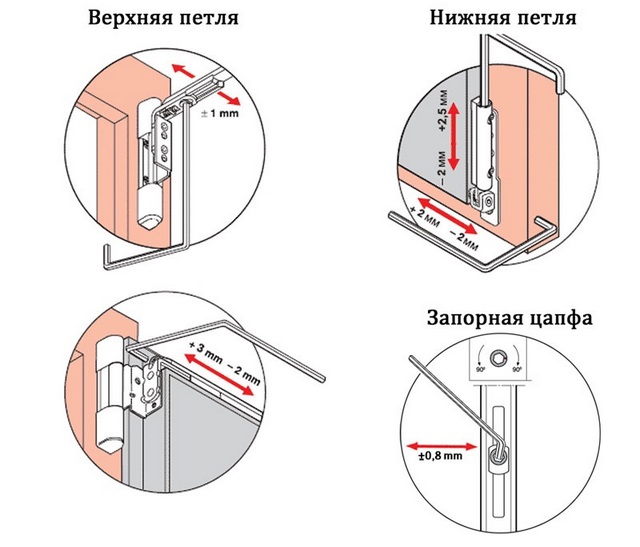
На некоторых конструкциях окон регулирующая фурнитура расположена на раме – на ответках, в которые заходят цапфы при закрытии створки.
Если вы хотите максимально сильно прижать створки, поверните регулировочный болт ответки (фото 6), так чтобы планка, в которую заходит цапфа, подвинулась в сторону улицы. Соответственно, для обеспечения минимального прижима уведите планку в сторону комнаты.
Регулируем пластиковое окно – фото
© Автор: Д. КАМОЛОВ
РЕГУЛИРОВКА ОКОН СВОИМИ РУКАМИ
НА ЛОДЖИИ ЗАМЕНИЛ ДЕРЕВЯННОЕ ОСТЕКЛЕНИЕ НА ПВХ. СПУСТЯ НЕКОТОРОЕ ВРЕМЯ ОБРАТИЛ ВНИМАНИЕ, ЧТО ОДНА ИЗ СТВОРОК НЕПЛОТНО ПРИЛЕГАЕТ К РАМЕ, ДА К ТОМУ ЖЕ ЕЩЕ И ПРОВИСЛА. ПРЕЖДЕ ЧЕМ ОБРАЩАТЬСЯ К СПЕЦИАЛИСТАМ, ПРОШЕРСТИЛ ИНТЕРНЕТ. ОКАЗЫВАЕТСЯ, УСТРАНИТЬ ЭТИ НЕДОСТАТКИ МОЖНО САМОСТОЯТЕЛЬНО.
Регулировка по горизонтали и вертикали
Чтобы отрегулировать фурнитуру, вооружился шестигранным ключом на 4 и по схеме (рис. 1) выставил нужные зазоры во всех механизмах рамы.
Прижимание окна
По всему периметру окна расположены винты-эксцентрики — они и отвечают за прижим. В некоторых случаях отрегулировать прижим можно при помощи пластин, находящихся непосредственно на створке (рис. 2)
Для регулировки верхней петли открыл окно в режиме проветривания. В фурнитуре есть два отверстия (см. рис. 2) и они регулируются в обе стороны (вправо или влево), это зависит от производителя. В моем случае пришлось крутить вправо. Аналогичные действия повторил и с нижней петлей, открыв створку полностью.
По окончании работ проверил прижим. Для этого между створкой и рамой разместил лист бумаги и закрыл окно. Листок не двигается, значит, все в порядке. Если же бумага ходит свободно, нужно еще подкрутить верхнюю и нижнюю петли. Но главное — не перестараться, так как чем сильнее окно будет прилегать к раме, тем больше изнашивается уплотнитель.
© Автор: Александр Марков. Фото автора
РЕГУЛИРУЙ ОКНА ПРАВИЛЬНО!
Существует множество производителей стеклопакетов, и если с виду оконные и дверные рамы выглядят в основном одинаково, то механизмы у них, а точнее прижимные цапфы, могут быть разными. Ниже представляю вашему вниманию пять вариантов, а также три способа регулировки.
1— стандарт (средняя степень прижима створки к раме).
2— летний вариант (наименьший прижим створки к раме).
3— зимний вариант (наибольший прижим створки к раме).
ВАРИАНТЫ РЕГУЛИРОВКИ СТЕКЛОПАКЕТАВажно ! В необходимое положение обязательно нужно ставить все цапфы оконной или дверной створки.
© Автор: Илья Гпяков, мастер по установке окон ПВХ
КАК ОТРЕГУЛИРОВАТЬ ОКНО – ВИДЕО
Как отрегулировать окно самому, чтобы из него не дуло!
Watch this video on YouTube
Автор А.Левенко. Фото: RotoFrank
ИНСТРУМЕНТ ДЛЯ МАСТЕРОВ И МАСТЕРИЦ, И ТОВАРЫ ДЛЯ ДОМА ОЧЕНЬ ДЕШЕВО. БЕСПЛАТНАЯ ДОСТАВКА. ЕСТЬ ОТЗЫВЫ.Подпишитесь на обновления в наших группах и поделитесь.
Будем друзьями!
как отрегулировать самому, видео, инструкция, регулировка зима лето своими руками
После долгой эксплуатации пластиковые окна могут немного расшататься и плохо функционировать. Регулировка пластиковых окон самостоятельно поможет вам исправить эту проблему.
Можно ли делать такое самостоятельно
При не совсем корректной установке или после длительного использования створки на окнах иногда неплотно прилегают, как следствие — из окна будет дуть. Регулировка пластиковых окон самостоятельно – это совсем не так сложно, как кажется. Если у вас немного расшаталось окно, вы можете это исправить, используя шестигранный ключ и следуя инструкции.
Это интересно: Как выбрать пластиковые окна: особенности выбора количества камер и вида фурнитуры
Какие распространенные дефекты бывают
С вашими окнами может случится несколько проблем, которые доставляют неудобство. Если низ затворки задевает раму, необходимо будет откорректировать положение приподняв определённым образом окно. Когда средняя часть затворки задевает раму, можно исправить это смещением створки. Если начало поддувать из-под уплотнителя, вероятнее всего дело в прижиме створки или в повреждённом уплотнителе. Все эти проблемы достаточно просто исправить, и мы расскажем, как именно.
Поворачиваем крепление и регулируем ручку
Что пригодится
Для полноценной регулировки вам обязательно потребуется шестигранный ключ №4.
Обратите внимание!
В некоторых случаях необходимо дополнительно затягивать или регулировать болты.
Тут, в зависимости от специфик вашего окна, могут потребоваться отвёртки. Кроме того, если у вас возникли проблемы с уплотнителем, например, он деформировался или повредился, то необходимо так же купить его в достаточном количестве.
Это интересно: Какими средствами мыть пластиковые окна: выбор щадящих чистящих средств и правила ухода
Проблемы с ручкой
С ручкой на окнах возникает чаще всего две проблемы – она слишком разболталась или наоборот еле поворачивается. И в том и другом случае регулировка пластиковых окон самостоятельно решит проблему. Когда ручка очень сильно расшатана необходимо повернуть крепление у основания ручки и затянуть винты отвёрткой.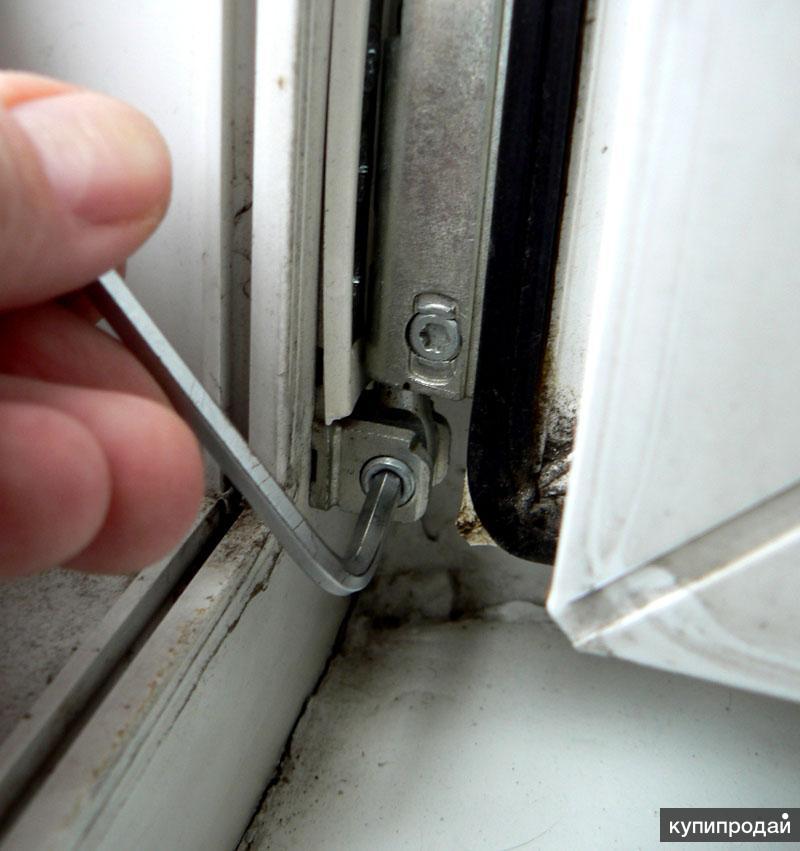 Проблемы с тугим поворотом встречаются реже, но тоже легко исправляются. Для начала смажьте движущиеся элементы специальной смазкой и попробуйте несколько раз повернуть ручку. Если проблема сохраняется, снимите заглушку и подкрутите винты.
Так можно отрегулировать створку
Двигаем окно по горизонтали
Сдвинуть окно в таком положении можно через механизмы в верхней и нижней петлях окна. В них есть специальные отверстия для корректировки. Для того чтобы начать корректировку положения вам придётся открыть окно. Если вы повернёте ключ по часовой стрелке, то тем самым подтянете ближе саму створку окна и соответственно приподнимете низ окна, при повороте против часовой стрелки вы получите обратный эффект. Корректировать надо осторожно. После корректировки закройте окно и проверьте довольны ли вы результатом. Иногда этот процесс занимает некоторое время, если вы старайтесь сделать всё тщательно.
[rek_custom1]
Это интересно: Чем закрыть окна от солнца: светоотражающие и зеркальные пленки, шторы, жалюзи
Регулируем окно по вертикали
Для того чтобы откорректировать положение окна по вертикали вам нужно будет добраться до механизма в нижней петле окна. В первую очередь необходимо снять пластиковую защиту с нижней петли. Если вы будете вращать шестигранник по часовой стрелке, то вы приподнимите окно, если будете поворачивать в обратном направлении, то опустите его.
Регулируем прижим створки
Корректируем положение прижима затворки
Так как регулировка пластиковых окон самостоятельно намного быстрее, чем вызов специалиста, необходимо выполнить ряд несложных действий. В данном случае работать нужно с эксцентриками, они находятся непосредственно на самом окне. При повороте ручки они заходят в специальные площадки на раме, поэтому можно немного поправить их, чтобы окно лучше прилегало. Вам нужно будет отрегулировать плотность прилегания шестигранником.
Обратите внимание!
Поворачивая по часовой стрелке, вы будете сдвигать эксцентрик, а поворачивая против часовой стрелки, вы наоборот ослабите его.
Корректируем прижим петель
Если вам нужно отрегулировать прижим верхней петли вы можете сделать это сами.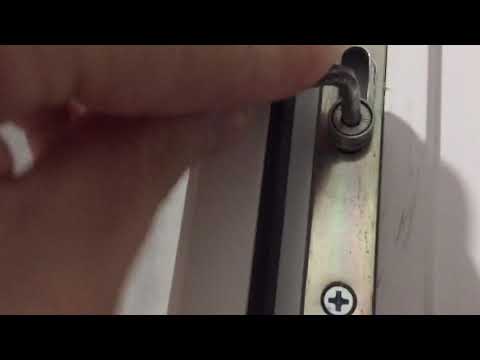 Но стоит помнить, что это выполнимо только у откидной створки. Главное, что вам нужно — свободный доступ к этой петле. Чтобы добраться до регулируемого механизма вам нужно открыть окно целиком и повернуть его в положение форточки. Скорректировать прижим петли необходимо очень аккуратно и не забывайте придерживать одной рукой окно.
Меняем уплотнитель
Меняем уплотнитель
Такое требуется только в самых редких случаях. Не переживайте, если вам пришлось с этим столкнуться. Подберите хороший уплотнитель, который вам подойдёт. После этого нужно удалить старый уплотнитель и зафиксировать на его месте новый. Очень важно прокладывать уплотнитель как он есть, без деформации. Если он начинает скрипеть при открывании, то рекомендуется немного смазать его. Таким образом вы можете делать регулировку пластиковых окон самостоятельно без вмешательства мастеров.
Это интересно: Как сделать откосы на окнах своими руками: материалы и этапы работ
Регулировка пластиковых окон самостоятельно видео:
Это интересно: Почему потеют пластиковые окна: причины и устранение конденсата на окнах
Как настроить цвет вашего видео в Windows 10
Распространите любовь
Иногда, чтобы вывести вашу визуальную историю на новый уровень, все, что вам нужно, — это настроить цвет. И хотя вы можете добиться этого иногда с помощью инструмента цветовых эффектов, знание того, как изменить цвет видео вручную, может помочь вам добиться уникального индивидуального подхода к своим видеопроектам. Этот процесс известен как цветокоррекция и часто используется профессионалами в области редактирования видео.
В этой статье вы узнаете, как настроить цвет видео в Windows 10, а также узнаете о некоторых жизненно важных условия цветокоррекции . Вы также узнаете о различиях между цветовой градацией и цветовой коррекцией и некоторыми профессиональными советами, которые помогут вам добиться наилучших результатов.
Содержание
Как изменить цвет вашего видео: шаг за шагом
Это довольно просто, и мы продемонстрируем это с помощью Animotica, нашего простого в использовании видеоредактора для Windows 10. Установка занимает всего несколько минут, так что скачайте ее здесь.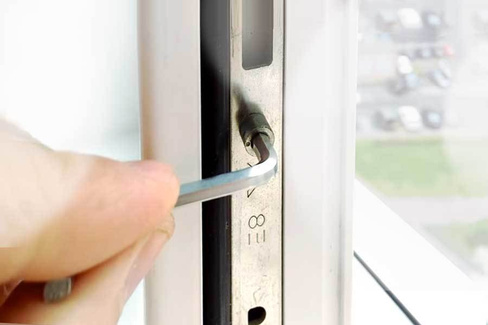
Готово? Потрясающий! Теперь к ступенькам.
Шаг 1: Запустите свой проект и загрузите свои файлыЧтобы начать свой проект, откройте Animotica и нажмите Новый проект .
В новом окне выберите Добавить видео/фотоклипы , чтобы перейти к месту хранения видеоклипов. Выберите видеоклипы и нажмите Открыть.
Это приведет вас к окну проекта со всеми вашими клипами на временной шкале.
Шаг 2. Измените цвет видеоВыберите видеоклип, цвет которого вы хотите изменить, на временной шкале. Нажав на нее, вы увидите множество параметров редактирования. Идите вперед и выберите Настройка.
Нажмите Adjust , чтобы настроить цветаТеперь вы увидите здесь набор ползунков, от Brightness до до Blur.
Вот краткий пример того, что можно сделать с помощью инструмента настройки .
Мы достигли этого эффекта, установив ползунок Saturation на 2 и установив Hue Rotation с на 74,7 . Выглядит круто, правда?
В инструменте Настройка настройка каждого ползунка по-своему влияет на цвет вашего видео. Вы также можете добиться уникального эффекта, одновременно регулируя два или более ползунков.
Просто поэкспериментируйте с этими инструментами и посмотрите, что у вас получится.
К счастью, Animotica поставляется с кнопкой Сравнить , которая позволяет вам просмотреть процесс корректировки цвета «до и после». Используй это!
Шаг 3. Сохраните видео.Если вы все еще находитесь в окне редактирования, нажмите «Назад». Далее нажмите Сохранить .
Сохранить видео В следующем окне выберите Сохранить как . Продолжайте, добавьте выбранное имя файла и нажмите Сохранить.
Теперь вы можете сидеть сложа руки, пока Animotica сделает все остальное!
Как изменить цвет определенного фрагмента видео
Новая функция появилась в последнем обновлении Animotica! Мы рады объявить о слоях Color Correction и Effects .
Если вы хотите применить цветовой эффект к определенному временному интервалу вашего видео, вам не нужно его обрезать. Вот как это сделать!
Загрузите новую версию из Microsoft Store, чтобы попробовать эту!
Шаг 1. Откройте свой проект в AnimoticaЧтобы начать свой проект, откройте Animotica и нажмите New Project или Open Project для существующего проекта.
Шаг 2. Нажмите кнопку «Добавить» и найдите «Слой фильтра». цвет или применить цветовой эффект; для примера мы продемонстрируем функциональность «Слой коррекции цвета»).
Если у вас уже есть идея, к какой части видео следует применить эффект, выберите момент на видео. Обратите внимание, что эффект будет применен к той части видео, которая следует за моментом, выбранным вами на дорожке.
Шаг 3. Переместите ползунки вашего корректирующего слояНа этом шаге вы можете в основном настроить параметры цвета фильтра, играя с ползунками.
Шаг 4. Установите продолжительность и правую позицию
Если вы не выбрали правильное время видео, начиная с которого должен появиться цветовой эффект, вы можете сделать это сейчас. Просто переместите начало и конец дорожки эффекта, чтобы отрегулировать продолжительность. Цветовой эффект будет применен к точно такому же временному интервалу вашего видео.
Теперь все готово! Вы можете добавить столько слоев фильтра, сколько вам нужно для достижения желаемого результата!
Обратите внимание, что вы также можете применять цветовые эффекты при работе со слоями. Для этого просто выберите слой, после которого вы хотите применить цветовой эффект.
СОВЕТ ПРОФЕССИОНАЛА! На панели «Наложение» верхний слой группы появляется на видеодорожке раньше, а нижние слои — позже. Другими словами, Animotica обеспечивает порядок оверлеев видео сверху вниз.
Таким образом, как видно из приведенного ниже примера, фильтр эффекта будет применяться только к слоям над эффектом (выделенная область на скриншоте).
Порядок слоев в AnimoticaБазовая цветовая коррекция n Термины
В этом разделе я подробно расскажу, что означают термины цветокоррекции в инструменте Animotica Adjust . Вы, должно быть, уже играли с ними. Но прямо здесь вы познакомитесь с ними поближе и увидите, как они делают ваши клипы похожими на до и после коллажа.
Если вам интересно: что такое цветокоррекция? Вот быстрый ответ.
Цветокоррекция — это процесс изменения элементов, придающих изображению определенный цвет, с целью достижения желаемого оттенка. В основном это относится к изменению цвета вашего видео.
С этим покончено, давайте продолжим!
ЯркостьЯркость относится к общей светлоте или темности изображения. Регулируя ползунок яркости, вы увеличиваете или уменьшаете количество света, отражаемого клипом.
КонтрастностьКонтрастность относится к различиям в цвете и тонах, которые способствуют визуальному восприятию изображения. Его также можно рассматривать как разницу между самыми яркими и самыми темными элементами изображения.
НасыщенностьЭто интенсивность цвета вашего изображения. Регулируя насыщенность, вы можете сделать изображение более красочным или даже сделать его черно-белым.
Экспозиция Как и яркость, экспозиция относится к количеству света, отраженного изображением. Разница между яркостью и экспозицией заключается в том, что яркость одинаково влияет на все изображение, в то время как экспозиция имеет тенденцию отдавать предпочтение областям с высокими тонами.
Оттенок в фотографии относится к чистому цвету спектра изображения (красный, оранжевый, желтый, синий, зеленый и фиолетовый) и тому, как они сочетаются с другими элементами для создания стандартного изображения. У каждого объекта есть доминирующий оттенок, который придает ему цвет. Например, темно-синяя рубашка имеет синий оттенок. Таким образом, применяя вращение оттенка, вы в основном заменяете доминирующий оттенок изображения.
ТемператураТемпература относится к «теплоте» или «холодности» цвета изображения. Как правило, красный, оранжевый и желтый считаются теплыми цветами, а синий, зеленый и фиолетовый — холодными.
Оттенок Оттенок относится к относительной светлоте изображения. Это смесь цвета с белым или черным для увеличения или уменьшения темноты.
Резкость изображения зависит от того, насколько хорошо различимы его детали. Повышая резкость изображения, вы делаете его мелкие детали более заметными, удаляя любую непреднамеренную размытость.
БликиБлики относятся к самым ярким областям изображения. Увеличивая ползунок светлых участков, вы делаете яркие области еще ярче.
ТеньПод тенью понимаются самые темные части изображения, на которых еще видны детали изображения. Регулируя ползунок тени, вы добавляете или удаляете темноту из сцены.
ЧеткостьЧеткость, как и резкость, относится к тому, насколько четкими и четкими являются мельчайшие детали сцены.
ВиньеткаВиньетка — это эффект, уменьшающий яркость изображения только по краям, а не в центре.
Размытие Это относится к снижению резкости изображения. Это эффект, который делает изображение (или элементы изображения) менее четкими.
Цветокоррекция VS. Цветокоррекция
В мире кинопроизводства цветокоррекция и цветокоррекция хорошо знакомы. Тем не менее, новички в редактировании видео могут быть сбиты с толку различием между этими двумя понятиями.
Оба термина обычно используются взаимозаменяемо, но они относятся к разным процессам редактирования цвета в постпродакшне.
Как уже было сказано, цветокоррекция — это просто процесс настройки элементов, которые придают изображению его цвет. Обычно целью является сбалансировать перенасыщение, повысить резкость и в целом сделать изображение более презентабельным . Этот процесс часто предшествует редактированию цвета или настройке цвета.
Цветокоррекция относится к процессу обновление внешнего вида изображения , чтобы оно соответствовало определенному настроению и рассказывало более творческую визуальную историю.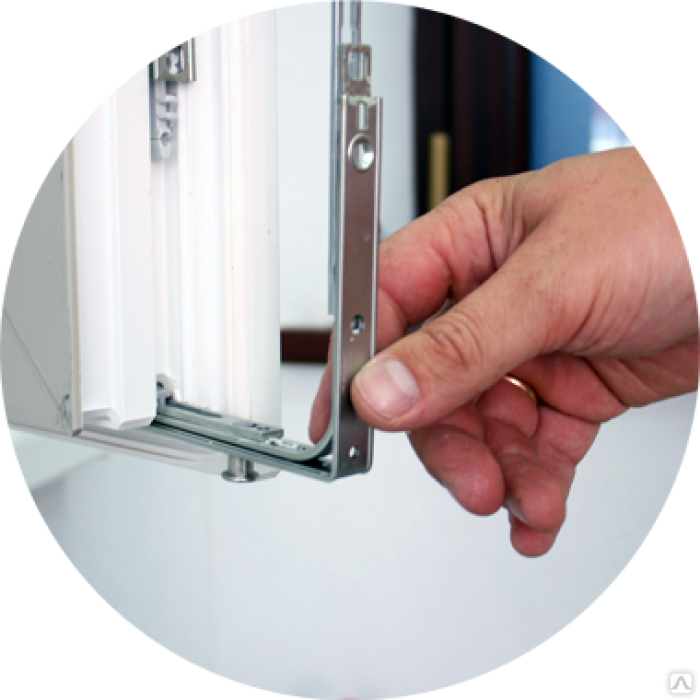
При цветокоррекции больше внимания уделяется эстетике, а при цветокоррекции больше внимания уделяется «естественности» сцены. В конечном счете, они оба работают рука об руку, чтобы создать идеально законченное видео.
Полезные советы по цветокоррекции- Первое, о чем следует помнить, цветокоррекция не должна заменять правильную подготовку снимков с соответствующей экспозицией.
- При работе с необработанными кадрами лучше всего начать с уменьшения теней и небольшого усиления светлых участков. После этого вы можете повысить насыщенность.
- Всегда используйте кнопку сравнить . Это поможет вам быстро решить, подходит ли новый цвет, чтобы ничего не напутать. Однако не бойтесь совершать ошибки. Кнопка Отменить никогда не осудит вас!
Таким образом, цветокоррекция и цветокоррекция применяются профессионалами в повседневной съемке фильмов.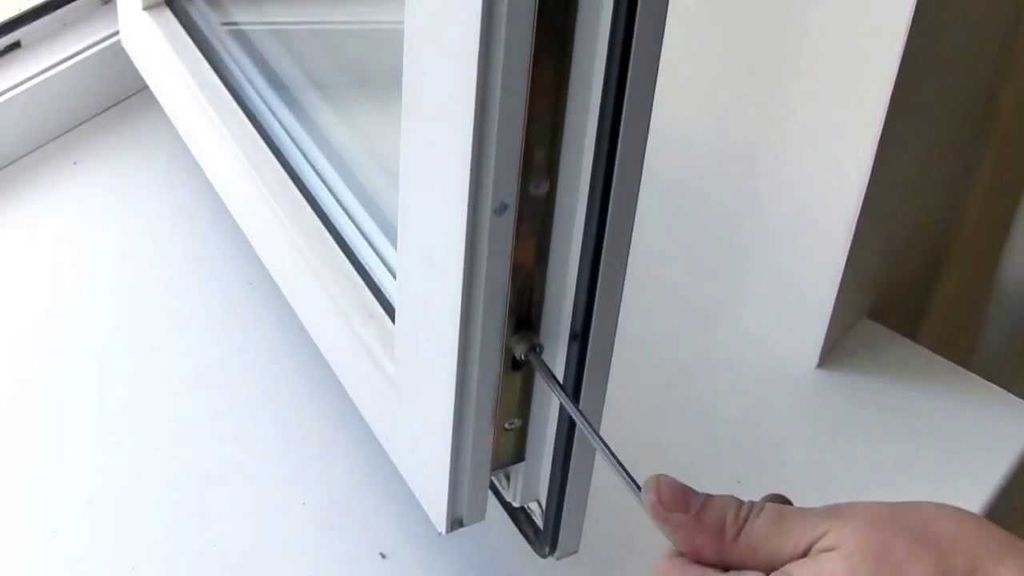 Если вы не понимаете, что это такое и как их использовать, я надеюсь, что эта статья дала вам некоторую ясность. Дайте нам знать!
Как всегда, практика — лучший способ добиться совершенства. Итак, продолжайте практиковаться с Animotica, и вскоре вы начнете делать более качественные видео!
Что дальше?
Узнайте, как применять специальные эффекты к видео.
Делитесь любовью
Использование и настройка рабочих пространств
Руководство пользователя Отмена
Поиск
- Руководство пользователя Adobe Premiere Pro Выпуски бета-версии
- Обзор программы бета-тестирования
- Домашняя бета-версия Premiere Pro
- Начало работы
- Начало работы с Adobe Premiere Pro
- Что нового в Premiere Pro
- Примечания к выпуску | Премьера Про
- Сочетания клавиш в Premiere Pro
- Специальные возможности в Premiere Pro
- Полная форма и руководство по эпизодическому рабочему процессу
- Начало работы с Adobe Premiere Pro
- Требования к оборудованию и операционной системе
- Рекомендации по оборудованию
- Системные требования
- Требования к графическому процессору и драйверу графического процессора
- GPU-ускоренный рендеринг и аппаратное кодирование/декодирование
- Рекомендации по оборудованию
- Создание проектов
- Начать новый проект
- Открытые проекты
- Перемещение и удаление проектов
- Работа с несколькими открытыми проектами
- Работа с ярлыками проекта
- Обратная совместимость проектов Premiere Pro
- Открытие и редактирование проектов Premiere Rush в Premiere Pro
- Передовой опыт: создание собственных шаблонов проектов
- Рабочие пространства и рабочие процессы
- Рабочие пространства
- Часто задаваемые вопросы | Импорт и экспорт в Premiere Pro
- Работа с панелями
- Сенсорное управление Windows и управление жестами
- Использование Premiere Pro в конфигурации с двумя мониторами
- Рабочие пространства
- Съемка и импорт
- Съемка
- Съемка и оцифровка отснятого материала
- Захват видео HD, DV или HDV
- Пакетный захват и повторный захват
- Настройка системы для захвата HD, DV или HDV
- Съемка и оцифровка отснятого материала
- Импорт
- Передача файлов
- Импорт неподвижных изображений
- Импорт цифрового аудио
- Импорт из Avid или Final Cut
- Импорт файлов проекта AAF из Avid Media Composer
- Импорт файлов проекта XML из Final Cut Pro 7 и Final Cut Pro X
- Импорт файлов проекта AAF из Avid Media Composer
- Поддерживаемые форматы файлов
- Оцифровка аналогового видео
- Работа с таймкодом
- Съемка
- Редактирование
- Последовательности
- Создание и изменение последовательностей
- Добавить клипы в эпизоды
- Переставить клипы в последовательности
- Поиск, выбор и группировка клипов в последовательности
- Редактировать из последовательностей, загруженных в исходный монитор
- Упростить последовательности
- Рендеринг и предварительный просмотр эпизодов
- Работа с маркерами
- Исправление источника и нацеливание на отслеживание
- Обнаружение редактирования сцены
- Видео
- Создание и воспроизведение клипов
- Обрезные зажимы
- Синхронизация аудио и видео с помощью Merge Clips
- Рендеринг и замена мультимедиа
- Отмена, история и события
- Заморозить и удерживать кадры
- Работа с соотношениями сторон
- Создание и воспроизведение клипов
- Аудио
- Обзор аудио в Premiere Pro
- Микшер аудиодорожек
- Регулировка уровня громкости
- Редактирование, восстановление и улучшение звука с помощью панели Essential Sound
- Автоматически приглушать звук
- Ремикс аудио
- Мониторинг громкости клипа и панорамирование с помощью микшера аудиоклипов
- Балансировка и панорамирование звука
- Advanced Audio — субмиксы, понижающее микширование и маршрутизация
- Звуковые эффекты и переходы
- Работа со звуковыми переходами
- Применение эффектов к аудио
- Измерение звука с помощью эффекта Loudness Radar
- Запись аудио миксов
- Редактирование аудио на временной шкале
- Сопоставление аудиоканалов в Premiere Pro
- Использование аудио Adobe Stock в Premiere Pro
- Обзор аудио в Premiere Pro
- Расширенное редактирование
- Рабочий процесс многокамерного редактирования
- Настройка и использование головного дисплея для иммерсивного видео в Premiere Pro
- Редактирование VR
- Рабочий процесс многокамерного редактирования
- Передовой опыт
- Передовой опыт: микшируйте звук быстрее
- Передовой опыт: эффективное редактирование
- Рабочий процесс монтажа художественных фильмов
- Последовательности
- Видеоэффекты и переходы
- Обзор видеоэффектов и переходов
- Эффекты
- Типы эффектов в Premiere Pro
- Применение и удаление эффектов
- Пресеты эффектов
- Автоматический рефрейминг видео для разных каналов социальных сетей
- Эффекты цветокоррекции
- Изменение продолжительности и скорости клипов
- Корректирующие слои
- Стабилизировать отснятый материал
- Переходы
- Применение переходов в Premiere Pro
- Изменение и настройка переходов
- Трансформация
- Заголовки, графика и подписи
- Обзор панели «Основные графические элементы»
- Заголовки
- Создать заголовок
- Графика
- Создание фигуры
- Выравнивание и распределение объектов
- Применение градиентов
- Добавление функций адаптивного дизайна к вашей графике
- Установка и использование шаблонов анимационного дизайна
- Замена изображений или видео в шаблонах анимационного дизайна
- Используйте шаблоны анимированной графики на основе данных
- Подписи
- Преобразование речи в текст
- Работа с титрами
- Проверка орфографии и поиск и замена
- Экспорт текста
- Преобразование речи в текст в Premiere Pro | Часто задаваемые вопросы
- Передовой опыт: более быстрые графические рабочие процессы
- Прекращение поддержки устаревшего титровального устройства в Premiere Pro | Часто задаваемые вопросы
- Обновление устаревших игр до исходной графики
- Анимация и ключевые кадры
- Добавление, навигация и установка ключевых кадров
- Анимационные эффекты
- Использование эффекта движения для редактирования и анимации клипов
- Оптимизация автоматизации ключевых кадров
- Перемещение и копирование ключевых кадров
- Просмотр и настройка эффектов и ключевых кадров
- Добавление, навигация и установка ключевых кадров
- Наложение
- Наложение, альфа-каналы и настройка непрозрачности клипа
- Маскировка и отслеживание
- Режимы наложения
- Наложение, альфа-каналы и настройка непрозрачности клипа
- Цветовая коррекция и цветокоррекция
- Обзор: рабочие процессы работы с цветом в Premiere Pro
- Автоматический цвет
- Проявите творческий подход к цвету с помощью Lumetri Looks
- Настройка цвета с использованием кривых RGB и Hue Saturation Curves
- Исправление и сопоставление цветов между снимками
- Использование дополнительных элементов управления HSL на панели Lumetri Color
- Создание виньеток
- Внешний вид и LUT
- Прицелы Lumetri
- Управление цветом дисплея
- HDR для вещательных компаний
- Включить поддержку DirectX HDR
- Экспорт мультимедиа
- Экспорт видео
- Менеджер экспортных настроек
- Рабочий процесс и обзор экспорта
- Быстрый экспорт
- Экспорт для Интернета и мобильных устройств
- Экспорт неподвижного изображения
- Экспорт проектов для других приложений
- Экспорт файлов OMF для Pro Tools
- Экспорт в формат Panasonic P2
- Экспорт настроек
- Ссылка на экспорт настроек
- Основные настройки видео
- Настройки кодирования
- Передовой опыт: экспортируйте быстрее
- Совместная работа: Frame.
 io, Productions и групповые проекты
- Совместная работа в Premiere Pro
- Frame.io
- Установить и активировать Frame.io
- Использование Frame.io с Premiere Pro и After Effects
- Часто задаваемые вопросы
- Продукция
- Использование продукции
- Как клипы работают в проектах в Production
- Передовой опыт: работа с продукцией
- Групповые проекты
- Что нового в групповых проектах
- Начало работы с командными проектами
- Создать командный проект
- Добавление мультимедиа и управление им в Team Projects
- Сотрудничайте с командными проектами
- Делитесь изменениями и управляйте ими с соавторами Team Project
- Архивировать, восстанавливать или удалять групповые проекты
- Работа с другими приложениями Adobe
- After Effects и Photoshop
- Динамическая ссылка
- Прослушивание
- Прелюдия
- Организация ресурсов и управление ими
- Работа в панели «Проект»
- Организация ресурсов на панели «Проект»
- Игровые активы
- Поиск активов
- Библиотеки Creative Cloud
- Настройки синхронизации в Premiere Pro
- Консолидация, перекодирование и архивирование проектов
- Управление метаданными
- Передовой опыт
- Передовой опыт: изучение материалов для вещания
- Передовой опыт: работа с собственными форматами
- Передовой опыт: изучение материалов для вещания
- Работа в панели «Проект»
- Повышение производительности и устранение неполадок
- Настройка параметров
- Сбросить настройки
- Работа с прокси
- Обзор прокси
- Рабочий процесс загрузки и прокси-сервера
- Обзор прокси
- Проверьте, совместима ли ваша система с Premiere Pro
- Premiere Pro для кремния Apple
- Устранение мерцания
- Переплетение и порядок полей
- Интеллектуальный рендеринг
- Опора панели управления
- Передовой опыт: работа с собственными форматами
- База знаний
- Известные проблемы
- Исправлены проблемы
- Устранение сбоев Premiere Pro
- Зеленое и розовое видео в Premiere Pro или Premiere Rush
- Как управлять кэшем мультимедиа в Premiere Pro?
- Исправление ошибок при рендеринге или экспорте
- Устранение неполадок, связанных с воспроизведением и производительностью в Premiere Pro
- Настройка параметров
- Мониторинг активов и автономных носителей
- Мониторинг активов
- Использование Source Monitor и Program Monitor
- Использование эталонного монитора
- Офлайн-медиа
- Работа с автономными клипами
- Создание клипов для автономного редактирования
- Повторная ссылка на офлайн-медИнстию
- Работа с автономными клипами
- Мониторинг активов
Используйте панель заголовка для навигации по рабочему процессу редактирования в Premiere Pro. Используйте макеты рабочего пространства по умолчанию или настройте их в соответствии со своим стилем работы.
Видео- и аудиоприложения Adobe предлагают настраиваемые рабочие пространства для различных задач. Хотя каждое приложение имеет собственный набор панелей (например, «Проект», «Метаданные» и «Временная шкала»), вы перемещаете и группируете панели одинаковым образом в разных продуктах.
Главным окном программы является окно приложения . Панели организованы в этом окне в порядке, называемом рабочим пространством . Рабочая область по умолчанию содержит группы панелей и отдельные панели.
Вы настраиваете рабочее пространство, размещая панели в макете, который лучше всего соответствует вашему стилю работы. При перестановке панелей размеры других панелей автоматически изменяются в соответствии с размером окна. Вы можете создать и сохранить несколько настраиваемых рабочих пространств для разных задач, например, одно для редактирования и одно для предварительного просмотра.
Начальный экран — это то, с чего вы начинаете работу в Premiere Pro. Используйте параметры слева, чтобы начать новый проект или открыть существующий проект. Правая часть главного экрана обеспечивает доступ к учебным пособиям в приложении, а также к другим учебным пособиям и документации, доступным в Интернете.
Содержимое главного экрана изменяется с течением времени по мере использования Premiere Pro. По мере того, как вы работаете над большим количеством проектов и получаете больше опыта, ваши последние проекты отображаются на главном экране, а количество отображаемых руководств уменьшается.
Используйте панель заголовка для перемещения между различными частями приложения и для открытия различных рабочих пространств при редактировании.
A. Кнопка «Домой» для открытия главного экрана B. Вкладка «Импорт» C. Вкладка «Правка» D. Вкладка «Экспорт» E. Имя проекта F. Рабочие пространства G. 5 H. Максимальный видеовыход
При выборе «Новый проект» Premiere Pro открывается в режиме импорта. После создания нового проекта или открытия существующего Premiere Pro открывается в режиме редактирования. Когда вы будете готовы экспортировать видео, откройте режим экспорта.
Интерфейс Premiere Pro состоит из панелей, организованных в макет и сохраненных как рабочая область. Premiere Pro поставляется с 15 рабочими пространствами по умолчанию. Большинство рабочих областей основаны на конкретных задачах постобработки (например, цвет, аудио или графика), но вот советы по использованию некоторых общих рабочих областей:
- Essentials — Все, что вам нужно, организовано для быстрого доступа. Рекомендуется для использования, особенно если вы работаете с одним монитором.
- Вертикальное — идеально подходит, если вы работаете с вертикальным видео. Вы можете переключаться между источником и программным монитором на той же панели.
- Обучение – идеальный вариант, если вы хотите использовать учебные пособия в приложении и изучать контент во время редактирования. Сборка
- – с большой панелью «Проект» это рабочее пространство отлично подходит, если вы хотите навести указатель мыши, установить точки входа и выхода и быстро создать черновой монтаж.
- Подписи и графика — идеально подходит, если вы работаете с подписями или графикой.
- Обзор. Используйте это рабочее пространство, если хотите использовать Frame.io для отзывов.
- Производство. Используйте это рабочее пространство, если вы сотрудничаете с командой над производством.
Изменить рабочие области
Нажмите на имена рабочих областей в раскрывающемся меню, чтобы получить доступ к рабочим областям.
Вы также можете открыть рабочее пространство из меню «Окно» или с помощью сочетаний клавиш:
- Откройте проект, над которым хотите работать, выберите «Окно» > «Рабочее пространство» и выберите нужное рабочее пространство.
Нажмите Alt + Shift + 1 (до 9), чтобы открыть отдельные рабочие области.
Вы можете настроить сочетания клавиш, чтобы открывать предпочитаемые рабочие пространства, в том числе настраиваемые рабочие пространства.
Импорт рабочего пространства с проектом
По умолчанию Premiere Pro открывает проекты в любом открытом рабочем пространстве. Однако вы можете открыть проект в последнем использовавшемся с ним рабочем пространстве. Этот параметр полезен, если вы часто меняете рабочее пространство для каждого проекта.
Перед открытием проекта выберите «Окно» > «Рабочие пространства» > «Импортировать рабочее пространство из проектов».
Если вы импортируете проект, а рабочая область пуста, закройте проект. Снимите флажок «Импорт рабочего пространства из проектов». Снова импортируйте проект и выберите существующую рабочую область для проекта.
Изменить порядок рабочих областей или удалить рабочие области
Вы можете изменить порядок отображения рабочих областей или скрыть рабочую область, чтобы она не отображалась в меню Рабочие области . Вы также можете удалить пользовательские рабочие пространства, если они вам больше не нужны.
- Выберите «Редактировать рабочие пространства» в нижней части меню «Рабочие пространства». Отображается диалоговое окно «Редактировать рабочие области».
Вы также можете получить доступ к диалоговому окну «Редактировать рабочие пространства» через Окно > Рабочие пространства > Редактировать рабочие пространства. - Здесь вы можете изменить порядок рабочих областей, скрыть их или удалить пользовательские рабочие области.
- Чтобы отменить любые внесенные изменения, нажмите кнопку «Отмена».
Вы можете изменить рабочее пространство и сохранить самый последний макет в качестве пользовательского рабочего пространства. Сохраненные пользовательские рабочие области отображаются в меню «Рабочая область» для доступа в будущем.
Расположите группы и панели по желанию, а затем выполните одно из следующих действий:
- Откройте раскрывающееся меню «Рабочие пространства» и выберите «Сохранить как новое рабочее пространство». Или
- Выберите «Окно» > «Рабочее пространство» > «Сохранить как новое рабочее пространство».
Если вы внесете изменения в исходное рабочее пространство по умолчанию и сохраните изменения, единственный способ восстановить их — удалить файл конфигурации рабочего пространства из папки Layouts.
Сохранение пользовательского рабочего пространства Сброс рабочего пространстваСброс текущее рабочее пространство, чтобы вернуться к исходному, сохраненному макету панели.
Выполните одно из следующих действий:
- Откройте раскрывающееся меню «Рабочие пространства» и выберите «Восстановить сохраненный макет». Или,
- Выберите «Окно» > «Рабочее пространство» > «Восстановить сохраненный макет».
Стыковочные, групповые или плавающие панели
Вы
может стыковать панели вместе, перемещать их в группы и из них, а также отстыковывать их
поэтому они плавают над окном приложения. При перетаскивании панели зон перетаскивания — областей
на которую можно переместить панель — стать выделенной. Зона сброса
вы выбираете, определяет, где панель вставлена, и будет ли она стыковаться
или группы с другими панелями.
При перетаскивании панели зон перетаскивания — областей
на которую можно переместить панель — стать выделенной. Зона сброса
вы выбираете, определяет, где панель вставлена, и будет ли она стыковаться
или группы с другими панелями.
Зоны стыковки
Зоны стыковки существуют по краям панели, группы или окна. Пристыковка панели помещает ее рядом с существующей группой, изменяя размер всех групп в соответствии с новой панелью.
Перетащите панель (A) в зону закрепления (B), чтобы закрепить ее (C)Зоны группировки
Зоны группировки существуют в середине панели или группы, а также вдоль области вкладок панелей. Перетаскивание панели в зону группировки складывает ее с другими панелями.
Перетащите панель (A) в зону группировки (B), чтобы сгруппировать ее с существующие панели (C)Док-станция или групповые панели
Если панель, которую вы хотите пристыковать или группа не видна, выберите ее в меню «Окно».

Перетащите нужную панель в нужную зону перетаскивания. Приложение закрепляется или группируется в соответствии с типом зоны сброса.
Нажмите клавишу Ctrl при перетаскивании панели, чтобы она стала плавающей.
Вы можете выбрать отображение панелей в группе панелей в стопке или в виде вкладок. Сложенные панели разворачиваются и свертываются одним щелчком мыши на заголовке панели или касанием пальца при использовании сенсорной поверхности. Выберите нужный вариант в настройках группы панелей.
Отстыковка панель в плавающем окне
При отстыковке панели в плавающее окно, вы можете добавлять панели в окно и изменять его аналогично окну приложения. Вы можете использовать плавающие окна использовать дополнительный монитор или создавать рабочие пространства, такие как рабочие пространства в более ранних версиях приложений Adobe.
Выбрать панель, которую вы хотите открепить (если она не видна, выберите ее из меню «Окно»), а затем выполните одно из следующих действий:
Выберите «Открепить панель» или «Открепить группу панелей» в меню панели.
 Undock Panel Group отстыковывает группу панелей.
Удерживая нажатой клавишу Ctrl (Windows®) или Command (Mac OS®), перетащите панель или группу из текущего положения. Когда вы отпустите кнопку мыши, панель или группа появится в новом плавающем окне.
Перетащите панель или группу за пределы окна приложения. (Если окно приложения развернуто, перетащите панель на панель задач Windows.)
Изменение размера групп панелей
При наведении указателя на разделители между группами панелей появляются значки изменения размера. При перетаскивании этих значков изменяются размеры всех групп, разделяющих разделитель. Например, предположим, что ваше рабочее пространство содержит три группы панелей, расположенных вертикально друг над другом. Если вы перетащите разделитель между двумя нижними группами, они изменятся в размере, но самая верхняя группа не изменится.
Чтобы быстро развернуть панель под указателем,
нажмите клавишу ударения. (Не нажимайте Shift.) Нажмите клавишу акцента
еще раз, чтобы вернуть панели исходный размер.
(Не нажимайте Shift.) Нажмите клавишу акцента
еще раз, чтобы вернуть панели исходный размер.
Выполните одно из следующих действий:
- Чтобы изменить размер по горизонтали или вертикали, поместите указатель между двумя группами панелей. Указатель становится двойная стрелка .
- Чтобы изменить размер одновременно в обоих направлениях, поместите указатель на пересечении трех или более групп панелей. Указатель превратится в четырехстороннюю стрелку .
Удерживая нажатой кнопку мыши, перетащите, чтобы изменить размер панели. группы.
Перетаскивание разделителя между группами панелей для изменения их размера по горизонталиA. Исходная группа со значком изменения размера B. Размер изменен группы
При закрытии группы панелей в
окно приложения, другие группы изменяются в размере, чтобы использовать только что доступное
пространство.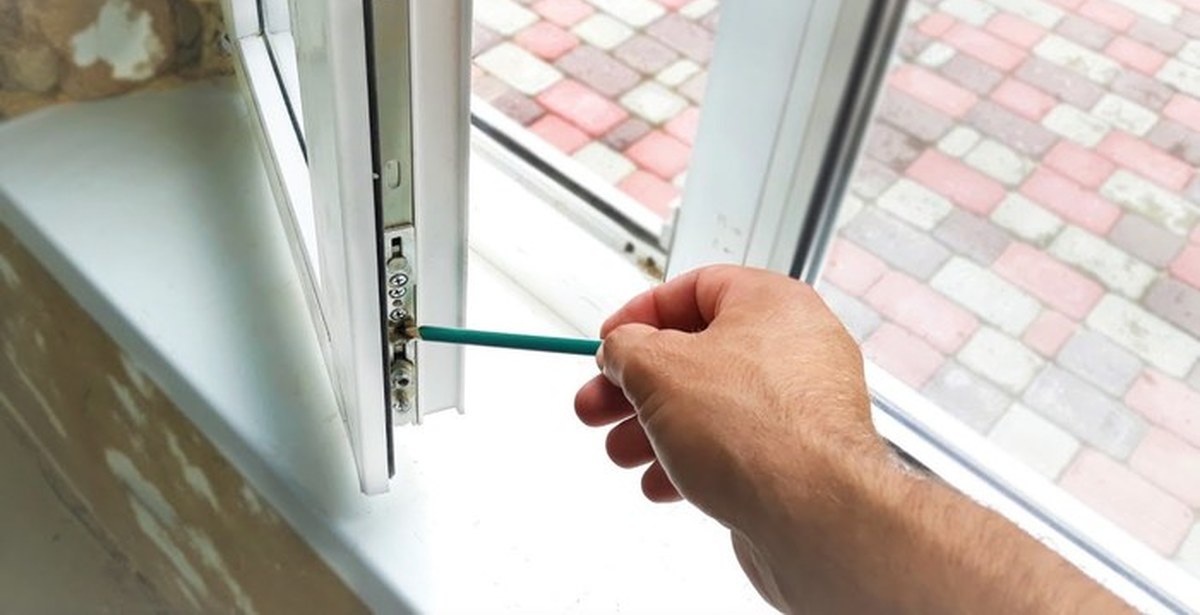 Когда вы закрываете плавающее окно, панели внутри него закрываются,
слишком.
Когда вы закрываете плавающее окно, панели внутри него закрываются,
слишком.
Работа с несколькими мониторами
Чтобы увеличить доступное пространство экрана, использовать несколько мониторов. При работе с несколькими мониторами окно приложения появляется на одном мониторе, а вы размещаете плавающее окна на втором мониторе. Конфигурации монитора сохраняются в рабочей области.
Можно понизить яркость, как при работе в затемненном редакторе или при коррекции цвета. изменение яркость влияет на панели, окна и диалоговые окна, но не не влияет на полосы прокрутки, строки заголовка и меню, которые не находятся внутри панели. Кроме того, изменение не затрагивает фон приложения. в Windows.
Выберите «Правка» > «Установки» > «Внешний вид» (Windows) или «Premere Pro» > «Установки» > «Внешний вид» (macOS).
Перетащите ползунок «Яркость пользовательского интерфейса» влево или вправо.
 Нажмите «По умолчанию», чтобы восстановить уровень яркости по умолчанию.
Войдите в свою учетную запись
Войти
Управление учетной записью
регулировка громкости во всплывающем окне
Здравствуйте,
Мы рады представить вам нашу новую Opera 56. Мы подготовили некоторые функции, которые облегчат вам работу в многозадачном режиме и настроят работу в Интернете, чтобы сделать ее еще лучше. Opera 56 — лучший браузер для многозадачности и, возможно, идеально подходит для ваших нужд.
Регулятор громкости улучшенного всплывающего проигрывателя видео делает Opera 56 идеальным решением для совмещения работы и развлечений. Кроме того, мы добавили индикатор масштабирования страницы в адресную и поисковую строку и привели в порядок страницы настроек и «О Opera». Также доступны новые параметры в настройках для функции прокрутки вверх страницы и спонсируемого контента. Наконец, пользователи Windows и Linux могут быстрее сообщать о любых ошибках или проблемах в Opera.
Транслируйте видео поверх своей работы и регулируйте громкость прямо в окне
Вернувшись на работу или в университет после летних каникул, вы можете открывать все больше и больше вкладок, связанных с работой. Но работа — это еще не все; многие из вас любят развлекаться, работая над презентацией или отвечая на электронные письма. Вот тут и приходит на помощь наша функция всплывающего окна с видео.
Многие из вас уже знакомы с ней. Всплывающее видео — функция, которую мы представили еще в 2016 году, — позволяет вам смотреть видео, например, на YouTube или Vimeo, в отдельном окне, «всплывающем» с веб-сайта, с которого вы его транслируете. Это означает, что вы можете продолжать просматривать или работать над отчетом, не пропуская ни одного кадра действия из вашего любимого видео. В отличие от других браузеров, в Opera эта функция работает одним щелчком мыши и на большинстве веб-сайтов, содержащих видео.
В этой версии Opera мы добавили важную функцию для всплывающих окон: регулировку громкости. Мы упростили для вас отключение звука или регулировку громкости ваших видео. Преимущество этого заключается в том, что вам больше не нужно искать вкладку, воспроизводящую видео, чтобы сделать это. Теперь вы можете регулировать громкость в просматриваемом мини-окне видео.
Регулятор громкости находится в нижней части всплывающего проигрывателя видео. Щелкните значок динамика, чтобы отключить или включить звук видео, и щелкните ползунок громкости, чтобы отрегулировать громкость по мере необходимости.
Помните, что вы можете быстро вернуться на вкладку с видео без необходимости находить и нажимать на саму вкладку. Наведите указатель мыши на заголовок видео во всплывающем окне и нажмите «Вернуться к вкладке».
Чтобы инициировать всплывающее окно, запустите видео с YouTube или Vimeo (или практически с любого сайта) и щелкните значок всплывающего окна вверху по центру видео. Появится небольшое окно. Это окно можно перемещать и настраивать по своему усмотрению.
Прокрутите страницу вверх, щелкнув активную вкладку
Некоторое время назад мы представили функцию прокрутки к началу страницы, которая позволяет мгновенно прокручивать веб-страницу вверх, щелкнув активную вкладку. Повторное нажатие на вкладку вернет вас туда, где вы были на странице.
Многие из вас просили разрешить вам включать или выключать эту функцию. Сегодня мы добавили эту опцию на страницу настроек браузера. Чтобы получить к нему доступ, просто перейдите в «Настройки»> «Дополнительно»> «Браузер»> «Пользовательский интерфейс» и нажмите «Прокрутить до верхней части страницы, щелкнув активную вкладку».
Новый индикатор уровня масштабирования
Вы найдете индикатор масштаба страницы в объединенной строке адреса и поиска. Если вы измените уровень масштабирования для определенного веб-сайта, вы увидите всплывающее окно с увеличительным стеклом, информирующее вас об этом. Затем вы можете изменить уровень масштабирования, нажимая кнопки +/- во всплывающем окне. Если вы установили уровень масштабирования по умолчанию для всех страниц, индикатор масштаба не будет отображаться в адресной строке, пока вы не измените уровень масштабирования на одной из страниц.
Вы можете настроить уровень масштабирования для всех веб-страниц одновременно, выбрав «Настройки» > «Основные» > «Внешний вид» > «Масштаб страницы».
Если вы настроили уровень масштабирования для отдельного веб-сайта, выберите «Настройки» > «Дополнительно» > «Конфиденциальность и безопасность» > «Настройки содержимого» > «Уровни масштабирования», чтобы изменить настройки масштабирования страницы.
Упрощенное сообщение об ошибках
Мы всегда рады получить ваш отзыв, особенно в отношении элементов, которые мы можем улучшить. Вот почему мы упростили пользователям Windows и Linux возможность сообщать о любых проблемах, которые могут возникнуть. Для этого, если возникнет необходимость, просто нажмите кнопку O Menu и перейдите в раздел «Справка», чтобы найти раздел «Сообщить о проблеме…». Нажмите на нее, чтобы перейти к мастеру отчетов об ошибках Opera. Мы возьмем его оттуда.
Пользователи Mac могут найти Сообщить о проблеме…, щелкнув Справка на панели инструментов.
Страница «О программе Nicer»
Наша страница «О программе» содержит полезную информацию о вашей текущей версии Opera, а также системную информацию и пути установки, профиля и кэша. Мы изменили дизайн для вашего удобства.
Юридическая информация, включая наше Лицензионное соглашение с конечным пользователем, а также обновленное Заявление о конфиденциальности и Условия обслуживания, представлена внизу страницы.
Если вы хотите проверить наличие доступных обновлений для вашего браузера Opera, перейдите в «Обновление и восстановление…» в меню O для Windows и Linux и в Opera на панели инструментов для Mac.
Настройка спонсируемого контента на панели закладок
Чтобы предоставить вам отличный бесплатный продукт, мы время от времени предлагаем спонсируемый контент в виде номеров быстрого набора или закладок.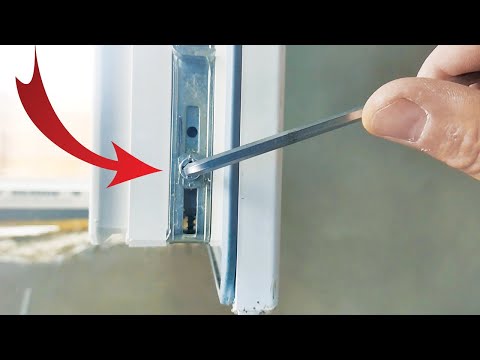 Теперь вы можете отключить эту функцию в разделе «Дополнительно» на странице настроек. Прежде чем вы это сделаете, учтите, что, поскольку продукт поставляется вам бесплатно, вы поддерживаете Opera, оставляя спонсорский контент включенным.
Категории на странице настроек
Сегодня Opera 56 разделила страницу настроек на четыре раздела: Основные, Конфиденциальность и безопасность, Функции и Браузер. Мы надеемся, что эта новая организация поможет вам легче ориентироваться на странице настроек Opera.
Basic включает параметры блокировки рекламы, обоев, внешнего вида, боковой панели, синхронизации, поисковых систем, выбора браузера по умолчанию и параметров запуска.
Конфиденциальность и безопасность, Функции и Браузер находятся в разделе «Дополнительно». Вы можете нажать «Дополнительно» на левой боковой панели страницы настроек, чтобы открыть эти три оставшихся раздела.
Конфиденциальность и безопасность включает настройки конфиденциальности и безопасности и webRTC.