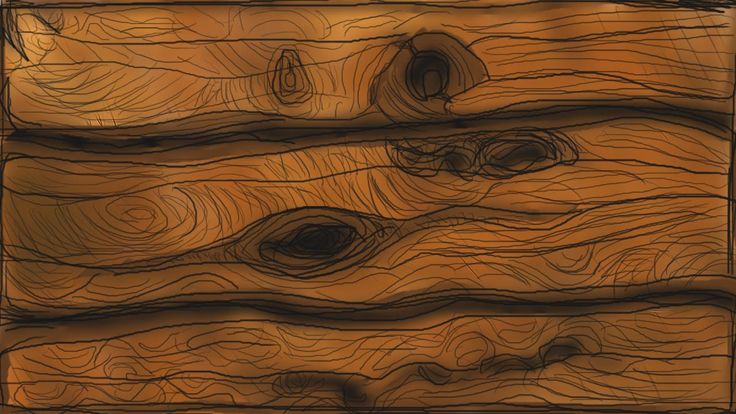
Структура дерева рисунок: Текстура дерева карандашом — 44 фото
Древесина в интерьере: гармония фактуры и цвета
Какая древесина лучше подходит для офисной мебели в духе минимализма, а какая – для классического рабочего стола? Читайте об удивительных природных рисунках дерева и популярных сортах древесины в нашей статье.
Оригинальная фактура натурального дерева уже много тысячелетий вдохновляет ремесленников на создание великолепной мебели и декоративных предметов для дома. В зависимости от того, в какой плоскости разрезан блок древесины, его поверхность может быть украшена концентрическими кольцами, полосами, лучеобразными узорами или живописными наплывами, напоминающими рисунок мрамора. Красивую фактуру дерева можно использовать для украшения столешницы, обыграть с помощью необычной формы мебели или использовать для создания мозаики.
Множество интересных идей для дизайна дает не только текстура, но и естественный цвет дерева. Темная древесина насыщенных оттенков красного и коричневого традиционно ассоциируется с массивной мебелью в классическом стиле, создающей атмосферу стабильности и сдержанной роскоши. Более мягкое и недорогое светлое дерево – излюбленный материал поклонников эко-дизайна и лаконичного современного стиля.
Каким бывает рисунок древесины?
Полосы
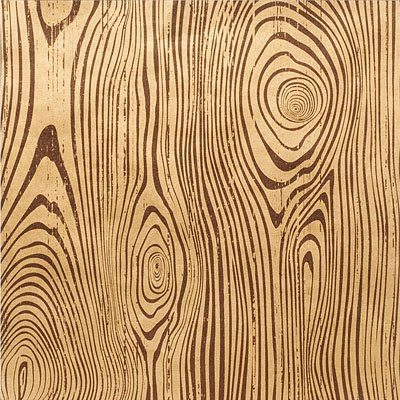
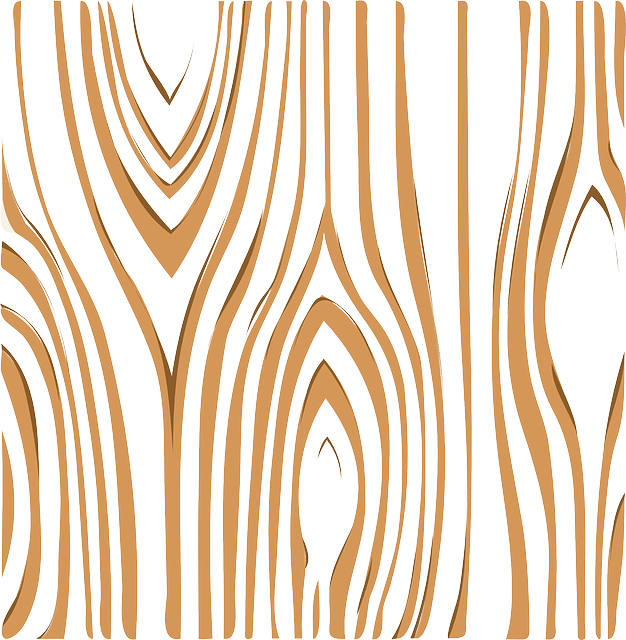
Стильный полосатый рисунок получается при разрезании блока древесины в радиальной плоскости. При ближайшем рассмотрении текстура полосатой древесины представляет собой чередование темных и светлых полос, которые могут выглядеть настолько ровными, что узор кажется рукотворным. Ярко выраженная полосатая фактура характерна для палисандра, красного дерева и ореха. Полосатый узор поможет сделать более оригинальной традиционную массивную мебель для кабинета, а также украсит такие деревянные изделия на заказ, как настенные панели и различные декоративные панно.
Муаровый узор
Изящная фактура, напоминающая о переливах света на мерцающей муаровой ткани, характерна для древесины березы, клена и красного дерева. Волнистый причудливый узор сделает необыкновенно эффектной отполированную столешницу и придаст своеобразное очарование лаконичной мебели в духе минимализма. Мебель из березы с великолепной фактурой отлично подойдет как для офиса, так и для жилых помещений.
Мелкокрапчатая фактура
Покрытая сетью мелких пятнышек крапчатая древесина выглядит живописно и позволяет оживить такие столярные изделия на заказ, как столешницы, полки и стеллажи. Необычный рисунок получается при разрезании в поперечной плоскости длинных волокон (сердцевинных лучей), проходящих вдоль сердцевины древесного стола. Получить крапчатые древесные блоки можно из чинары, бука и дуба.
Годичные кольца
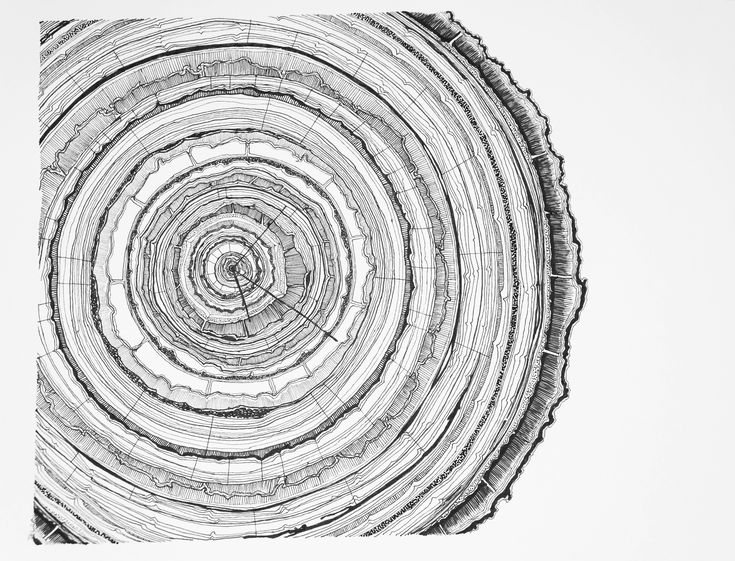
Рисунок годичных колец виден при поперечном распиле древесного ствола и представляет собой чередование темных и светлых концентрических кругов. Завораживающая текстура может быть эффектно использована для украшения столешницы или обыграна в мозаике или декоративном панно. Мебель из массива с ярко различимым рисунком годичных колец популярна у поклонников эко-дизайна.
V-образный узор
Эффектный рисунок с расходящимися лучеобразными полосами получается при тангенциальном разрезе древесины с ярко выраженными годичными кольцами. Получить древесину с таким узором можно при работе с любыми породами дерева, имеющими достаточно большой диаметр ствола и яркие годичные кольца. V-образный рисунок прекрасно украсит роскошную мебель из массива и любые другие деревянные изделия на заказ, имеющие плоские элементы наподобие столешниц, боковых панелей и т.д.
Раковинная текстура
Оригинальная фактура древесины с раковинами на однотонном фоне необычайно эффектна и напоминает рисунок натурального камня. Крупные темные раковины с рисунком из хаотично пересекающихся линий образуются в местах развилок ветвей и характерны для ясеня и кавказского ореха. Рисунок из малых раковин, образованный расположенными под корой непроросшими почками, можно наблюдать на древесине тополя, карельской березы и клена. Раковинный рисунок смотрится очень необычно и отлично украсит как мебель для спальни из дерева, так и различные декоративные элементы – наборную мозаику, стеновые панели и панно.
Самые популярные породы дерева
Береза
Сухая древесина преимущественно однотонного светлого цвета от беловатого до желто-розового, имеет изысканную тонкую фактуру и легко обрабатывается. Благодаря своему ровному светлому оттенку широко используется для создания лаконичной современной мебели в духе скандинавского минимализма, офисных гарнитуров и мебели для детской.
Сосна
Один из самых недорогих, простых в обработке и популярных типов дерева. Мягкая и обладающая приятным смолистым запахом, сосновая древесина имеет нежную фактуру и великолепный золотистый цвет. Солнечный оттенок сосновой древесины украсит мебель для коттеджа или дачи, а также любые мелкие столярные изделия для интерьера и сервировки стола.
Орех
Твердая порода дерева, со временем приобретающая повышенную прочность и благородную патину. Отличается удивительным диапазоном природных оттенков – от желтого до черно-коричневого. Из ореха создается мебель для кафе и ресторанов, офисов и апартаментов, а также деревянные лестницы, способные стойко переносить значительные вертикальные нагрузки.
Дуб
Обладает исключительной прочностью и интересной фактурой. Со временем темнеет, меняя оттенок с коричневого до черного. Искусственно состаренный дуб называется мореным и имеет насыщенный темный цвет. Из дуба создается классическая домашняя мебель из массива, багетные рамы и различные декоративные изделия. Стеновые панели и лестницы из дуба способны служить столетиями и великолепно подходят для интерьеров в традиционном английском стиле.
Бук
Светлая и прекрасно поддающаяся обработке древесина, оттенок варьируется от янтарно-розового до красноватого. Распаренный бук легко гнется и после сушки сохраняет свою форму – именно таким способом создается знаменитая венская мебель с гнутыми спинками и ножками. Бук отлично шлифуется и после покрытия лаком на долгие годы сохраняет свой яркий цвет. Из древесины бука создается как современная мебель для дома и офиса, так и традиционные библиотеки из массива и гарнитуры для рабочих кабинетов.
Карельская береза
Название особого сорта древесины, получаемого из наростов на стволе березы бородавчатой.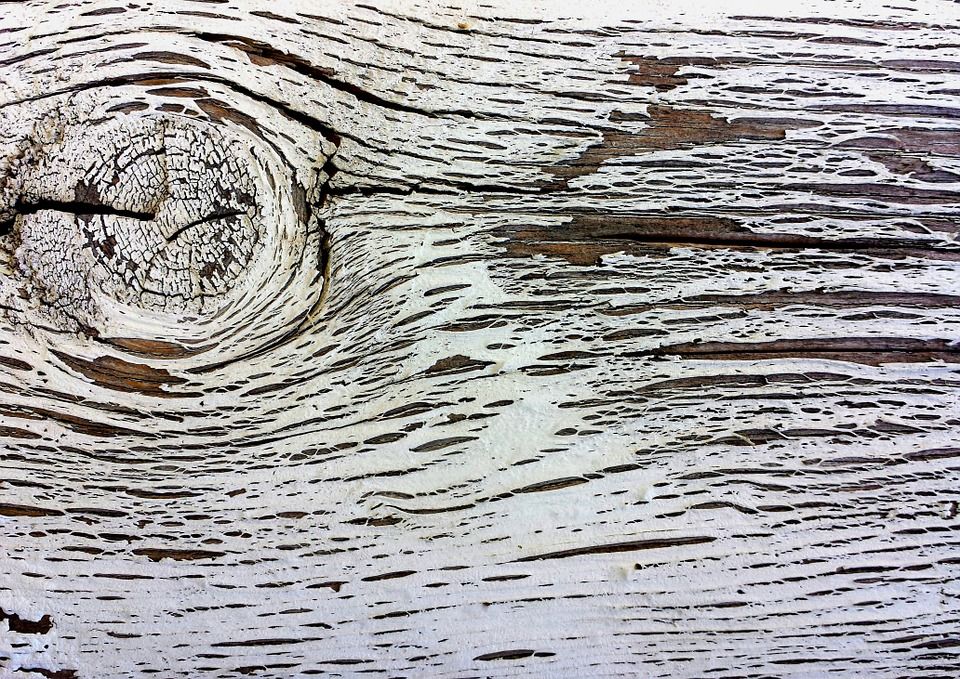 Карельская береза твердая и нехрупкая, обладает необычной муаровой текстурой с извивами и волнами, благодаря спутанности волокон практически не колется. Из карельской березы с ее великолепным янтарным цветом и эффектной фактурой изготовляются как поделки (шкатулки, портсигары, украшения, панно), так и мебель для дома.
Красное дерево (махагон)
Имеет необычный вишневый цвет, после полировки приобретает великолепное красноватое мерцание. Красная древесина устойчива к гнили и отличается твердостью, большой размер ствола дерева позволяет изготовлять мебель из массива больших размеров. Махагон великолепно подходит для создания мебельных гарнитуров в традиционном стиле, а также применяется при создании музыкальных инструментов.
Черное дерево (эбеновое)
Исключительная по прочности древесина насыщенно черного оттенка, может иметь эффектный полосатый рисунок. Благодаря своей плотности тонет в воде и не поддается топору, не имеет видимых пор и после полировки напоминает по фактуре гладкий камень. Из черного дерева изготовляются различные столярные изделия класса премиум (статуэтки, бильярдные кии, инкрустации, паркет) и роскошная мебель из массива, способная служить веками.
как нарисовать дерево, металл и ткань — Gamedev на DTF
Корейская художница и преподаватель Zzatang пошагово объясняет, как создать реалистичную текстуру трех материалов.
7967 просмотров
Zzatang показывает процесс на цилиндрах, так как одинаковые фигуры помогают лучше увидеть разницу в текстуре материалов. Если вы будете самостоятельно тренироваться с другими материалами, тоже постарайтесь выбирать для них одни и те же формы.
Статья — пересказ этого видео.
Основа
Первый шаг — рисуем три одинаковых цилиндра. При рисовании ткани представьте, что она накрывает цилиндр.
Красим цилиндры в цвет, соответствующий выбранному материалу.
Определяем направление света, где будет его источник. В нашем случае свет падает под углом и сверху.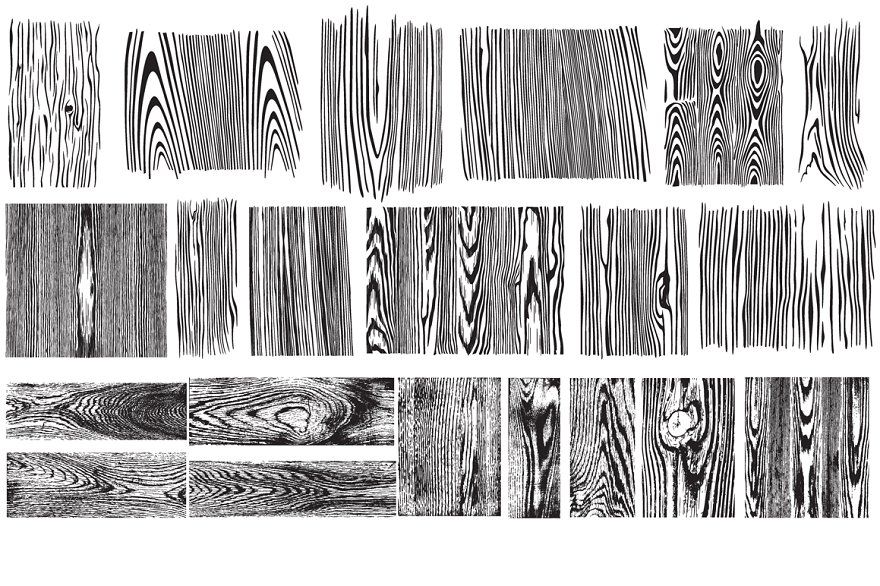 Немного сложнее будет с тканью: в отличие от дерева и металла, она мягкая и больше подвержена влиянию окружающей среды. Если подует ветер или же ткань будет покрывать какой-либо предмет, материал будет деформироваться – начнут образовываться разные складки. В нашем случае ткань распределяется по поверхности предмета и спадает вниз. Из-за этого упрощается и изображение объекта, находящегося под материалом.
Обратите внимание, что у дерева цвет среза будет отличаться от цвета коры, поэтому поверхности среза нужно придать более светлый оттенок.
Следующий шаг — тени. Но перед этим обозначьте на складках ткани зоны света.
Так как мы рисуем цилиндры, тени должны быть с обеих сторон фигур. В случае с тканью тень будет повторять линии складок и других неровностей, так как та более мягкая и эластичная. Между деревом и металлом разница не столь существенна: эти два материала — толстые и плотные, а значит, тени будут располагаться примерно одинаково.
Делаем тон материалов более выразительным, добавляем градации.
Добавьте мягкий градиент на верхнюю часть цилиндров.
Дерево
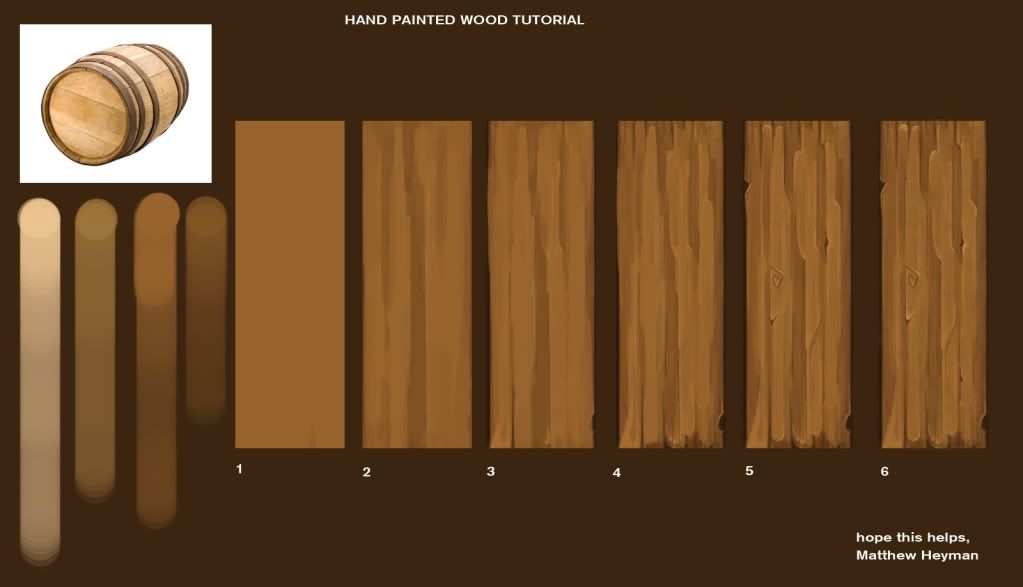
Подберите себе референсы с тем видом дерева, которое вы хотите нарисовать. Сама по себе кора деревьев имеет разные рисунки, поэтому не бойтесь сделать «неправильные линии», просто обращайтесь к рефам для большей правдоподобности. Текстура на срезе тоже «неприхотлива», главное помнить, что это слои, которые нарастают друг на друга по кругу (слои круглые, но не ровные).
Теперь добавим градиент на основную часть фигуры, чтобы сделать мягкий и реалистичный переход между оттенками и тенями, которые находятся по бокам.
Далее добавим неровностей и текстуры для создания более реалистичного дерева:
То же проделываем и со срезом. Помните, что верхняя часть у нас должна быть светлее, чем боковая часть, поэтому и сами неровности там должны быть светлее.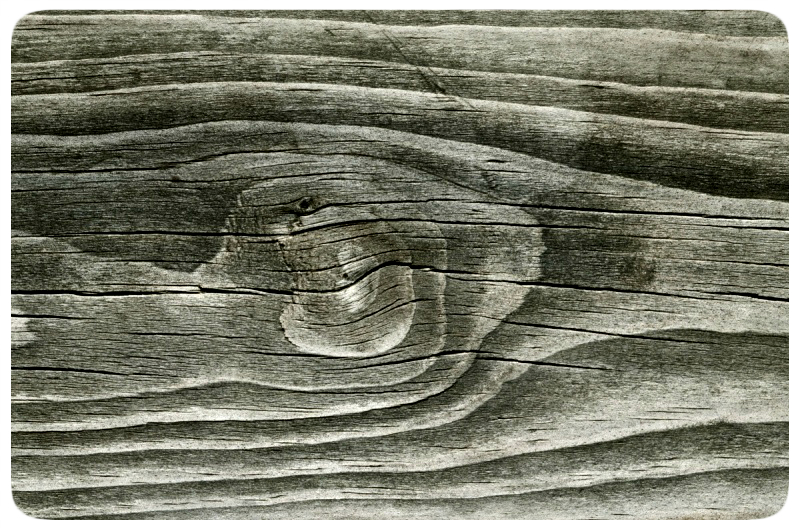
И для бОльшей правдоподобности еще более темным коричневым цветом добавляем тень по бокам, а светлым оттенком мягко проходимся по центру.
Металл
Сгладьте границы оттенков по бокам цилиндра.
С помощью мягкого размытия сделайте границы еще более незаметными, а переход оттенков — плавнее.
Используя немного более темный цвет, проведите мягкие линии по бокам фигуры.
Следом проведите по центру мягкую линию более светлым цветом. Так вы создадите блики, которые придают материалу ощущение гладкости.
Еще раз используйте градиент на верхней части цилиндра ,чтобы сделать тень более выраженной.
Добавьте несколько простых деталей вверху – отблески, указывающие на круглую форму цилиндра.
Затем разгладьте добавленные элементы.
Объекты рядом с металлическим цилиндром будут немного отражаться в нем, поэтому с помощью «пипетки» аккуратно нанесите краски по бокам.
В отличие от дерева, у которого немного неровная и шероховатая поверхность, металл обладает плавными, но более темными оттенками и яркими бликами.
Ткань
Ткань сильно отличается от дерева, которое имеет шероховатую текстуру, и металла, который обладает гладкой текстурой и отражает много света. Поэтому и процесс рисования будет разниться.
Аккуратно смягчите переход цвета и тени. Растушуйте их границы.
Количество бликов зависит от того, какую ткань вы изображаете. Представим, что мы работаем с простым хлопковым материалом. Из-за того, что свет падает сбоку, центральная часть цилиндра будет более яркая.
Возьмите самый темный цвет в цветовой гамме ткани и используйте его для обозначения ее границ. Нанесите его на рисунок вместо линий первоначального наброска. Если цвет линии сильно отличается от основного цвета ткани, рисунок будет смотреться плоско.
На новом слое аккуратно ослабим границу между верхней частью и боковыми сторонами ткани на цилиндре.
Чтобы сделать границу еще более незаметной, а ткань — реалистичнее, возьмите светлый оттенок и на месте светлых частей складок закрасьте линию границы целиком.
Краткие итоги
Еще раз посмотрим, чем отличается рисование трех материалов.
1. У дерева достаточно широкие границы цвета и тона.
Между границами вставляется фактура дерева, так, чтобы они плавно перетекали один из другого. Если вы хотите добиться наибольшей плавности, то на границы цветов добавьте зернистости.
2. У металла размытие границ тонов происходит в несколько маленьких этапов.
После наносятся и смягчаются светлые и темные участки, чтобы сделать поверхность гладкой. Для этого используется мягкая кисть для растушевки.
А также добавляются блики посередине и по краям.
3. Для создания ткани просто ослабляем границы цвета.
Перевод выполнен Полиной Акиндеевой, автором в Smirnov School. Мы готовим концепт-художников, левел-артистов и 3D-моделеров для игр и анимации. Если придёте к нам на курс, не забудьте спросить о скидке для читателей с DTF.
Создание древовидной диаграммы — служба поддержки Майкрософт
Видио
Диаграммы
Бизнес-диаграммы
Бизнес-диаграммы
Создать древовидную диаграмму
Visio Plan 2 Visio профессиональный 2021 Visio стандартный 2021 Visio профессиональный 2019 Visio стандартный 2019 Visio профессиональный 2016 Visio стандартный 2016 Visio профессиональный 2013 Visio 2013 Visio премиум 2010 Visio 2010 Visio стандартный 2010 Visio 2007 Visio стандартный 2007 Больше.
С помощью шаблона Block Diagram можно использовать древовидные формы для представления иерархий, таких как генеалогическое древо или планы турниров.
Примечание. Прежде чем выполнять эти шаги, убедитесь, что функция AutoConnect активна. На вкладке View в группе Visual Aids должен быть установлен флажок AutoConnect .
Нажмите Файл > Новый > Шаблоны > Общие , а затем откройте Блок-схему .
Из трафаретов Blocks и Blocks Raised перетащите формы блоков на страницу документа, чтобы представить этапы в древовидной структуре.

Чтобы добавить текст к фигуре, выберите фигуру и введите текст.
Укажите отношения между блоками, соединив фигуры:
Перетащите фигуру из набора элементов на страницу документа и поместите ее рядом с другой фигурой.
Удерживая кнопку мыши, наведите указатель на один из синих треугольников.
 Треугольник становится темно-синим.
Отпустите кнопку мыши. Фигура помещается на страницу документа, а соединительная линия добавляется и приклеивается к обеим фигурам.
Совет: Чтобы изменить направление стрелки на соединителе, см. статью Изменение линий, стрелок или точек соединителя.
Используйте фигуры дерева для представления иерархических этапов в древовидной диаграмме:
 org/ListItem»>
Из блоков перетащите фигуру дерева на страницу рисования. Если вы хотите две ветки, используйте Двойное дерево формы. Если вам нужны две или более ветвей, используйте форму
Перетащите конечные точки древовидных фигур в точки соединения блочных фигур. Конечные точки становятся красными, когда они склеены.
Перетащите маркеры управления на фигурах деревьев, чтобы создать больше ветвей или изменить длину или положение ветвей.
1 Перетащите ручку управления на стволе вправо, чтобы создать больше ветвей.

2 Перетащите ручку управления в конце ветки горизонтально или вертикально, чтобы изменить ее положение.
См. также
Создание диаграмм Visio с помощью сенсорного экрана
Примечание. Прежде чем выполнять эти шаги, убедитесь, что функция AutoConnect активна. На вкладке View в группе Visual Aids должен быть установлен флажок AutoConnect .
Щелкните Файл > Новый , щелкните Общие в разделе Категории шаблонов , а затем откройте блок-схему .

Из трафаретов Blocks и Blocks Raised перетащите формы блоков на страницу документа, чтобы представить этапы в древовидной структуре.
Чтобы добавить текст к фигуре, выберите фигуру и введите текст.
Укажите отношения между блоками, соединив фигуры:
Перетащите фигуру из набора элементов на страницу документа и поместите ее рядом с другой фигурой.

Удерживая кнопку мыши, наведите указатель на один из синих треугольников. Треугольник становится темно-синим.
Отпустите кнопку мыши. Фигура помещается на страницу документа, а соединительная линия добавляется и приклеивается к обеим фигурам.
Совет: Чтобы изменить направление стрелки на соединителе, щелкните линию правой кнопкой мыши, выберите Стрелки на появившейся мини-панели инструментов, а затем выберите новое направление или стиль стрелки.
Использование древовидных форм для представления иерархических этапов в древовидной диаграмме:
Из блоков перетащите фигуру дерева на страницу рисования. Если вам нужны две ветви, используйте форму Double-tree . Если вам нужны две или более ветвей, используйте форму Multi-tree .
Перетащите конечные точки древовидных фигур в точки соединения блочных фигур. Конечные точки становятся красными, когда они склеены.
 org/ListItem»>
Перетащите маркеры управления на фигурах деревьев, чтобы создать больше ветвей или изменить длину или положение ветвей.
1 Перетащите ручку управления на стволе вправо, чтобы создать больше ветвей.
2 Перетащите ручку управления в конце ветки горизонтально или вертикально, чтобы изменить ее положение.
Примечание. Прежде чем выполнять эти действия, убедитесь, что функция AutoConnect активна на стандартной панели инструментов.
В меню File выберите New , выберите General , а затем щелкните Блок-схема .

Из трафаретов Blocks и Blocks Raised перетащите формы блоков на страницу документа, чтобы представить этапы в древовидной структуре.
Чтобы добавить текст к фигуре, выберите фигуру и введите текст.
Укажите отношения между блоками, соединив фигуры:
Перетащите фигуру из набора элементов на страницу документа и поместите ее рядом с другой фигурой.
Удерживая кнопку мыши, наведите указатель на один из синих треугольников. Треугольник становится темно-синим.
Отпустите кнопку мыши. Фигура помещается на страницу документа, а соединительная линия добавляется и приклеивается к обеим фигурам.
Совет: Чтобы изменить направление стрелки на разъеме, на Меню Shape выберите Operations , а затем нажмите Reverse Ends .
 org/ListItem»>
Используйте фигуры дерева для представления иерархических этапов в древовидной диаграмме:
Из блоков перетащите фигуру дерева на страницу рисования. Если вам нужны две ветви, используйте двойное дерево 9.Форма 0016. Если вам нужны две или более ветвей, используйте форму Multi-tree .
Перетащите конечные точки древовидных фигур в точки соединения блочных фигур. Конечные точки становятся красными, когда они склеены.
Перетащите маркеры управления на фигурах деревьев, чтобы создать больше ветвей или изменить длину или положение ветвей.
1 Перетащите ручку управления на стволе вправо, чтобы создать больше ветвей.
2 Перетащите ручку управления в конце ветки горизонтально или вертикально, чтобы изменить ее положение.
12 лучших бесплатных онлайн-конструкторов древовидных диаграмм в 2022 году
Отличный способ представления данных в различных отраслях — использование древовидных диаграмм. Это одна из распространенных форм. Отличный способ представления данных в различных отраслях — использование древовидных диаграмм. Это одна из распространенных форм диаграммы, которую можно легко сделать в любое время. Однако в зависимости от типа данных, которые вы представляете, простая древовидная диаграмма может усложниться. Вот почему вы можете использовать средство для создания древовидных диаграмм, когда дела идут плохо. Таким образом, вы сможете легко создавать привлекательные диаграммы. Узнайте больше об этих инструментах ниже.
- GitMind (Интернет, Windows, Mac)
- Lucidchart (Интернет)
- Creately (Интернет)
- Edraw Max (Интернет, Windows, Linux и Mac)
- Gliffy (Интернет)
- Draw. ио (Интернет)
- Visme (Интернет, Windows и Mac)
- Venngage (Интернет)
- Canva (Интернет)
- Visual Paradigm (Интернет)
- SmartDraw (Интернет)
- DesignCap (Интернет) 903 53
- Запустите инструмент из веб-браузера, а затем нажмите кнопку «Начать» на главной странице. Затем нажмите кнопку «Новая карта разума», чтобы запустить редактор.
- Нажмите кнопку «Макет» на плавающей панели инструментов и выберите макет генератора древовидной диаграммы. Таким образом, узлы автоматически выстроятся в виде древовидной диаграммы.
- Завершив редактирование диаграммы, вы можете щелкнуть значок «Диета», чтобы сохранить ее в облаке. Кроме того, вы можете сохранить диаграмму локально на своем ПК, просто нажав кнопку «Экспорт», а затем выберите нужный формат.

- Поддерживает использование сочетаний клавиш для ускорения работы
- Сортировка диаграмм по контейнерам
- Вы можете добавлять различные изображения и ссылки на диаграмму
- Предоставляет медиатеку для скриншотов
- Может быть интегрирован с Google Images
- Позволяет импортировать изображения с вашего ПК
- Предоставляет инструменты для создания модных иллюстраций.
- Функция совместной работы для онлайн-пользователей.
- Редактор изображений в приложении. Он предоставляет простые способы создания диаграмм в виде дерева, UML и других типов. Помимо этого, вы также можете использовать их для создания плакатов и других наглядных пособий. Gliffy бесплатен и доступен как на компьютере, так и в Интернете. Приложение работает на HTML5 и предоставляет облачную функцию для своих онлайн-пользователей, поэтому оно настоятельно рекомендуется для создания древовидных диаграмм.
- Интерфейс перетаскивания
- Сохранение файлов в различных форматах изображений, таких как JPG, PNG и SVG
- Может быть интегрирован с приложениями Google
Draw.io (Интернет)
поцарапать, но нет времени загружать и устанавливать программное обеспечение, тогда используйте Draw.io. Упрощенный и понятный дизайн этого инструмента делает его быстрым решением для ваших потребностей в древовидной диаграмме.
 Он содержит обширный набор шаблонов и специализированных форм и элементов для создания древовидных диаграмм. Лучшее в этом онлайн-создателе древовидных диаграмм — это то, что он абсолютно бесплатный. Вы также можете бесплатно загрузить свое творение на свой компьютер.
- Может быть интегрирован с Confluence и JIRA через плагины
- Поддерживает импорт/экспорт файлов VSDX
- Предоставляет настраиваемые библиотеки мультимедиа создатель графики и один из лучших в этом. Этот инструмент широко используется по всему миру, и ему доверяют такие известные компании, как AXA, Marriott и Fujifilm. Тем не менее, этот инструмент не является полностью бесплатным для использования, учитывая его учетные данные. Visme предоставляет профессиональные диаграммы для различных случаев и целей, чтобы сэкономить время своих пользователей. Кроме того, вы также можете создать свою собственную диаграмму на Visme.
- Предоставляет режим презентации с трехмерными изображениями и звуком.

- Имеет обширную библиотеку форм и объектов в средстве создания древовидных диаграмм.
- Может использоваться для создания графических изображений, таких как логотип и другие.
Venngage (Интернет)
Venngage — это профессиональный онлайн-инструмент для создания инфографики и диаграмм, которым пользуются многие люди. С точки зрения возможностей создания древовидных диаграмм Venngage достаточно приличный. Его отличие от других инструментов заключается в его библиотеке шаблонов. Шаблоны здесь выглядят профессионально и созданы профессиональными дизайнерами со всего мира. Это одна из причин, почему это отличный генератор древовидных диаграмм.
- Вы можете добавить несколько страниц в свою древовидную диаграмму
- Использовать бизнес-шаблоны и премиум-шаблоны в зависимости от ситуации
- Позволяет вам делиться своими шаблонами с другими через URL-адрес
Canva (Интернет)
Далее у нас есть Canva. Это инструмент, используемый графическими дизайнерами для создания креативных логотипов, плакатов, диаграмм и инфографики.
 Инструмент основан на веб-интерфейсе и предоставляет достаточное количество шаблонов дизайна на выбор. Вы также можете сделать свою собственную древовидную диаграмму здесь, если у вас есть к этому умение. Помимо обычных элементов, вы можете добавлять в свое творение различные другие вещи, такие как видеоклипы и фоновую музыку. Вот некоторые из причин, по которым это отличный выбор для бизнес-презентаций и других профессиональных мероприятий. С другой стороны, как онлайн-конструктор древовидных диаграмм Canva достаточно хорош.
- Создайте свою древовидную диаграмму вместе с командой в режиме онлайн-сотрудничества
- Различные фильтры изображений для большей привлекательности
- Режим редактирования с помощью перетаскивания
Visual Paradigm (Интернет)
И последнее, но не менее важное — это Visual Paradigm. Среди других в списке Visual Paradigm является одним из тех, которые вы можете использовать как онлайн, так и офлайн. Это возможно при использовании веб-версии и настольной версии.
 Visual Paradigm — это простой инструмент для создания древовидных диаграмм благодаря простой панели редактирования. Некоторые из его других особенностей упомянуты ниже.
- Эффективный инструмент UML, ArchMate и DFD
- Широкие возможности форматирования
- Формат редактирования с помощью перетаскивания
SmartDraw (Интернет)
Еще один онлайн-конструктор древовидных диаграмм в нашем списке — SmartDraw. Это приложение известно созданием различных диаграмм, которые можно использовать для деловых или академических презентаций, включая древовидные диаграммы. Встроенный редактор предназначен для создания древовидных диаграмм с нуля. Или, если вы спешите, этот инструмент имеет несколько массивов шаблонов, к которым вы можете получить доступ сразу. Для управления вашим файлом также были предоставлены параметры общего доступа и сохранения.
- Обеспечивает интеллектуальное форматирование.
- Поддерживает интеграцию с некоторыми приложениями Microsoft Office.
 Некоторые пользователи отмечают DesignCap как производителя плакатов и флаеров. Но помимо создания плаката, это приложение также оснащено редактором и элементами, которые позволят вам создать свою древовидную диаграмму. Некоторые готовые шаблоны также доступны для использования при запуске программы. Если вы спешите, но вам нужна красивая древовидная диаграмма, то обязательно попробуйте этот инструмент.
- Простой и удобный пользовательский интерфейс
- Красивые шаблоны, готовые к использованию
- Навыки редактирования не требуются
Заключение
За последние десятилетия технологии настолько продвинулись вперед, что такие простые вещи, как создание древовидных диаграмм, стали очень важными Полегче. Это связано с появлением инструментов и программ, которые помогают создавать диаграммы такого типа. В частности, в наши дни создатели древовидных диаграмм хорошо оснащены необходимыми функциями. По этой причине трудности с построением сложных диаграмм остались в прошлом.
- Предоставляет режим презентации с трехмерными изображениями и звуком.
GitMind (Интернет, Windows, Mac)
GitMind — это программа для создания карт и диаграмм, доступная через веб-браузер и другие платформы, такие как Windows и Mac. Он поддерживает различные функции создания диаграмм, такие как совместная работа в Интернете и многое другое. Этот инструмент является достойным выбором, поскольку он содержит множество функций, которые могут упростить ваши задачи. Генератор древовидных диаграмм. GitMind абсолютно бесплатен, что делает его надежным вариантом, когда вам нужен создатель древовидной диаграммы. Существует множество готовых шаблонов, которые можно использовать для экономии времени, если вы спешите. В целом, GitMind предоставляет эффективный способ постоянно создавать древовидную диаграмму. Вот простые шаги, которые вы можете выполнить, чтобы использовать этот инструмент.
СКАЧАТЬ
Lucidchart (Интернет)
Lucidchart — еще один онлайн-инструмент, который можно использовать для создания древовидных диаграмм и других типов диаграмм. Как и предыдущий инструмент, вы также можете использовать его бесплатно, но не полностью. Это означает, что есть определенные функции, которые вы можете использовать, только если перейдете на премиум-версию. Lucidchart также обеспечивает онлайн-сотрудничество, которое можно использовать бесплатно. Кроме того, у вас также есть возможность использовать шаблоны, если вы предпочитаете это. Вот почему в следующий раз, когда вы будете искать онлайн-конструктор древовидных диаграмм, вы можете попробовать этот инструмент.
Creately (Web)
При создании диаграмм онлайн используемые инструменты Creately. Это онлайн-приложение для построения диаграмм обеспечивает быстрый доступ к своим функциям редактирования с помощью компактной и интуитивно понятной панели редактирования. Помимо древовидной диаграммы, вы можете использовать его для создания диаграммы Венна, блок-схем и органограммы. Этот создатель древовидных диаграмм — один из немногих, который предоставляет своим пользователям бесплатные ресурсы.
Edraw Max (Web, Windows, Linux и Mac)
поддерживает создание древовидной диаграммы. Инструмент доступен онлайн и в автономном режиме через настольную версию. Вы можете использовать его для создания организационных диаграмм и других форм диаграмм, связанных с древовидными диаграммами. Edraw Max поддерживает 2D-рисование, а также предоставляет инструменты САПР. Эти функции не распространены среди других создателей древовидных диаграмм, что делает его обязательным.