Установка проходных выключателей схема: Подключение проходного выключателя – цена установки (монтажа) в Москве
Установка проходных (перекресных) выключателей, схемы подключения
Проходной (перекрестный)выключатель предназначен для управления светильником или группой ламп из двух или более точек, мест. Для организации работы схемы необходимо иметь как минимум 2 выключателя, провод, люстру, коробку и специальную электрическую схему для соединения в единую цепь. Область применения таких выключателей весьма разнообразна:
Также с помощью таких выключателей можно организовать управление
различными бытовыми и производственными устройствами.
Проходной выключатель ( в отличии от обычного, который предназначен для разъединения цепи) имеет три контакта и механизм переключения между ними. Для организации более двух точек отключения применяются 6-ти контактные проходные выключатели.
Схема подключения проходных выключателей для управления из 2хмест
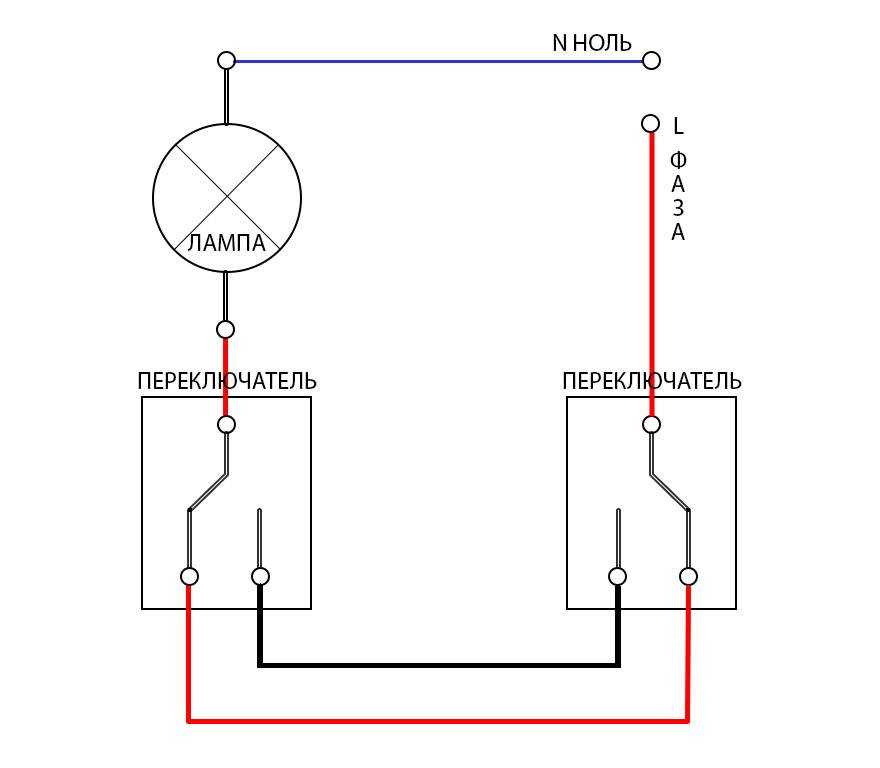
Для схемы необходимы два «проходные» переключателя, каждый из которых имеет по три контакта и два положения переключения. Эти переключатели необходимо соединить по схеме представленной ниже.
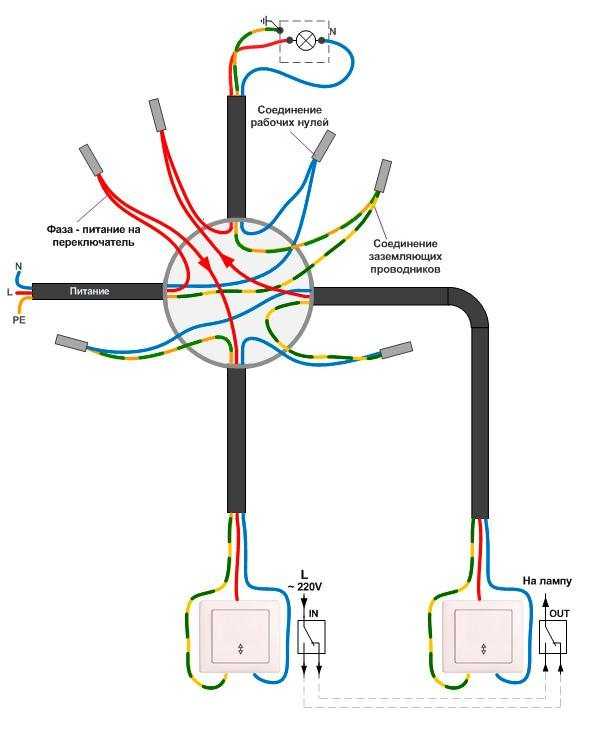
Монтажная схема в распределительной коробке
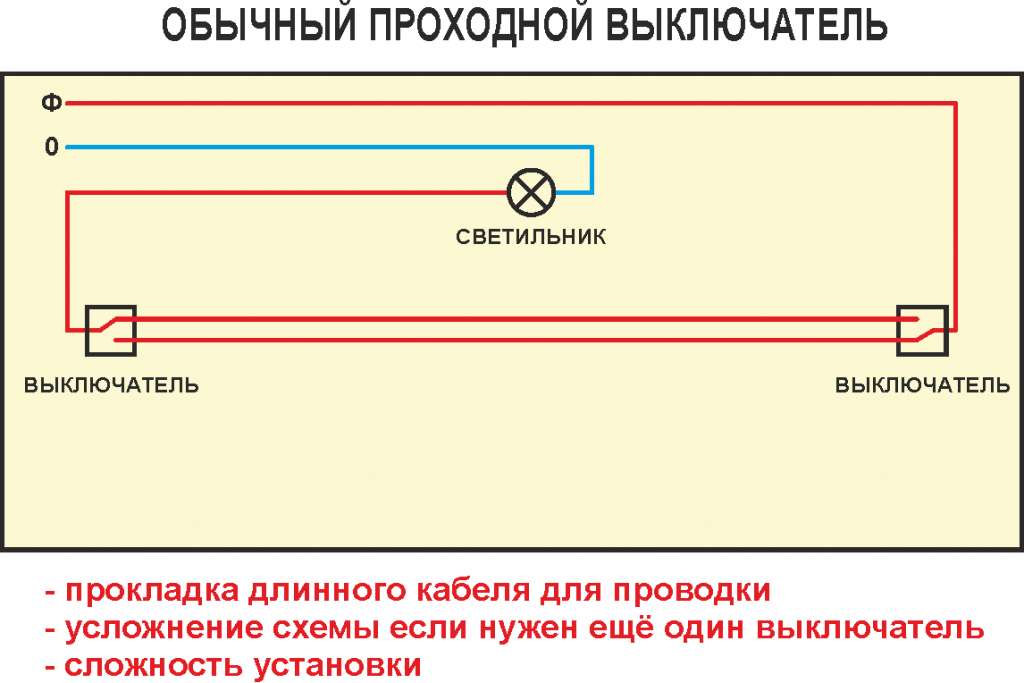
Как видно из схемы, один провод (нулевой провод) идёт от щита электроснабжения в соединительную коробку и с неё уже на лампу. Второй (фазный провод), после коробки подсоединяется к общему контакту одного из выключателей. Два переключаемых контакта одного выключателя соединяются с двумя контактами второго выключателя (через коробку). А уже с общего контакта второго выключателя фаза подаётся на второй контакт лампы.
Схема подключения проходных выключателей для управления из 3х мест
Схема подключения проходного выключателя с управлением из 3-х
мест отличается наличием 3-го выключателя, который немного
отличается от предыдущих, это спаренный выключатель на 6
контактов.
У этого спаренного выключателя, при нажатии одной клавиши, происходит одновременное перекидывание двух контактов электрически независимых друг от друга. Вдобавок, как Вы должны были заметить, с него выходит четырех жильный кабель.
Схема подключения двухклавишных проходных выключателей
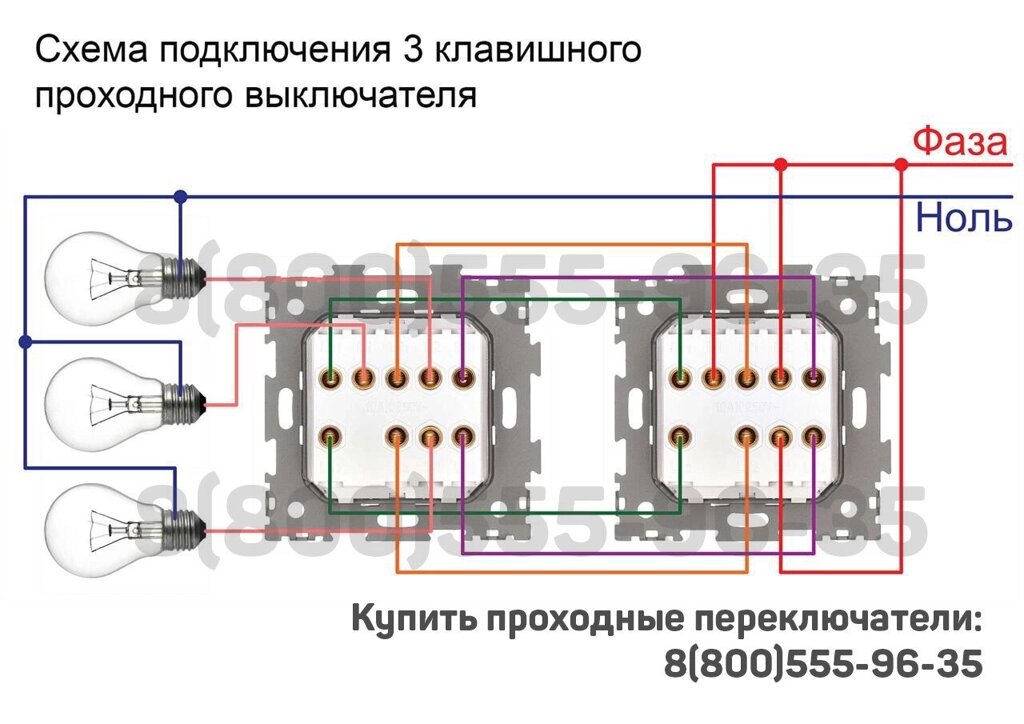
Проанализировав эту схему, можно увидеть, что схема двухклавишного выключателя, по сути, является удвоенной схемой одноклавишного проходного выключателя из 2х точек, то есть каждая клавиша в двухклавишном проходном выключателе является как-бы независимым одноклавишным проходным выключателем.
По принципу рассмотренных схем возможно построить различные схемы и их вариации по подключению четырех и более точек управления освещением.
Схема подключения проходных выключателей для управления из 4х мест
Аналогичным образом число проходных выключателей может
увеличиваться хоть до бесконечности, однако пренебрегать этим не
стоит, а количество выключателей всегда должно быть
оптимальным.
Подключение проходных выключателей
Для удобства использования осветительных приборов нередко устанавливают проходные выключатели. Эти устройства электрической арматуры, позволяют включать светильник в одном месте, а выключать в другом. Иногда для управления освещением применяется более двух подобных устройств.
Применение проходных выключателей необходимо в тех помещениях, которые имеют большую площадь или протяжённость, например лестницы и садовые дорожки.
Установка проходного устройства немного сложнее, чем монтаж обычного выключателя. Для правильной разводки проводов, необходимо использовать монтажный короб, в котором будет производиться подключение проводов.
Монтаж проходного элемента электрической арматуры начинается с отключения подачи электричества. Для этой цели необходимо отключить входные автоматические предохранители или вывернуть пробки.
К осветительным приборам “0” от электрического щитка подводится напрямую. Фазный провод подводится к одному из выключателей. Затем от этого элемента два провода подсоединяются к двум контактам другого устройства, а выход второго элемента к приборам освещения для того чтобы установить проходные устройства необходимо приготовить все необходимые для этого материалы и инструменты.
Набор инструментов для работы:
- Отвёртка шлицевая и крестовая.
- Пассатижи.
- Канцелярский нож.
- Молоток.
- Зубило.
- Перфоратор.
- Короновидное сверло.
Установка одноклавишного проходного выключателя
Схема подключения одноклавишного выключателя
Монтаж одноклавишного проходного элемента необходимо начинать с установки . Коробка устанавливается на равном расстоянии от двух выключателей, под потолком.
К коробке от щитка подводится “фаза” и “0”. От распределителя делается с помощью зубила и молотка штроба, до того места, где будет установлен выключатель.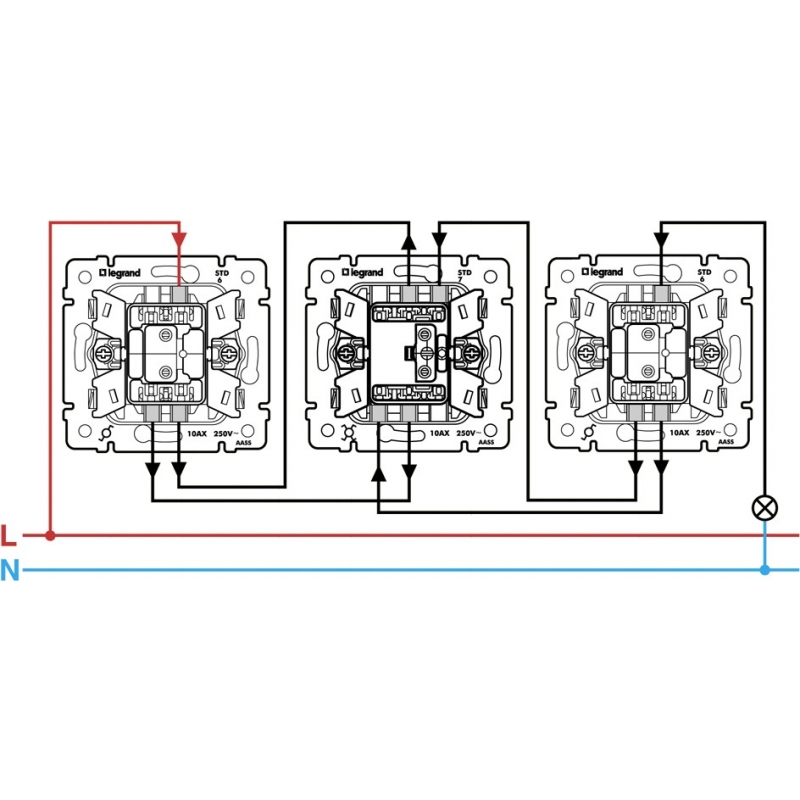 По этой штробе ведётся к первому выключателю трёхжильный кабель.
Перед тем как установить устройство, с помощью перфоратора и специальной насадки делается углубление в стене, в которое устанавливается .
Его необходимо полностью утопить в стене и зафиксировать с помощью гипсовой шпатлёвки. В подрозетник вводится кабель. Одна жила кабеля, которая будет подключена к фазному проводу, подсоединяется ко входу элемента электрической арматуры, две другие жилы кабеля подсоединяются к выходу выключателя и ведутся в распределительную коробку, где соединяются с выходными проводами второго выключателя.
Входной провод второго выключателя подводится к элементам освещения. Таким образом, включение осветительного прибора возможно только в том случае, когда два выключателя одновременно включены в один контур. При таком подключении каждый электротехнический прибор позволяет включить освещение и отключить его.
Установка двухклавишного проходного выключателя
Схема подключения двухклавишного выключателя
Монтаж двухклавишного устройства отличается от предыдущей конструкции, только в количестве жил кабеля которые будут подведены к нему, и количеством клавиш.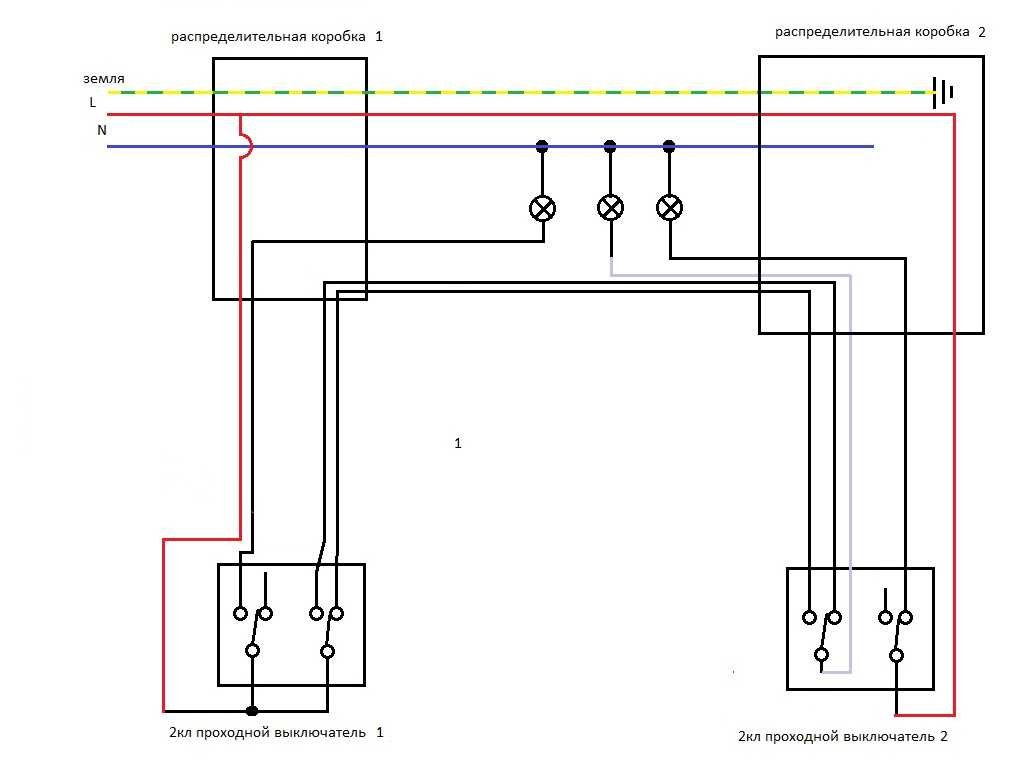
В случае подключения двухклавишного проходного элемента потребуется подвести к первому механизму 5 отдельных жил, и 6 жил ко второму.
К первому подводится фазный провод к двум входящим или к одной, если конструкция выполнена таким образом, что позволяет подвести фазный провод только к одной входящей клемме. На выходе из устройства установлены 4 клеммы, к которым подключаются по одной жиле провода.
Четыре жилы ведутся в распределительную коробку, где соединяются с четырьмя входящими клеммами второго устройства.
На этом этапе важно не перепутать пары проводов, которые должны быть разделены таким образом , чтобы две жилы первого элемента арматуры были соединены с двумя жилами другого, отвечающего за включение одного светового прибора.
Два выхода второго выключателя подсоединяются к отдельному световому прибору. Именно по этим проводам будет подведено “фаза” электрического тока.
Установка трёхклавишного выключателя
Схема подключения трёхклавишного выключателя
Монтаж проходного трёхклавишного элемента очень непростое занятие по причине использования большего количества проводов.
Сложно переоценить достоинства устройства такой конструкции, когда необходимо выключить свет на втором этаже, находясь при это на первом, а перейдя на второй этаж здания осуществить выключения освещения на первом этаже.
Как и при установке 1 и 2 клавишных устройств, для правильной работы системы необходим монтаж распределительной коробки, в которой будет осуществляться соединение и распределение проводов к приборам и нагрузке.
Для работы трёх точек освещения, которые используют в цепи проходной элемент электрической арматуры, понадобится к первому выключателю подвести семижильный кабель, по одной из которых подводится фазный ток. Эта жила подключается одновременно к 3 входным клеммам 1 прибора.
На выход подключается 3 пары проводов, которые ведутся ко второму проходному выключателю и присоединяются попарно к клеммам входа прибора. На выходе получатся три независимых друг от друга контура, которые будут включать светильники.
По завершении подключения элементов, провода фиксируются в штробе с помощью дюбелей с хомутами, затем тщательно заделываются гипсовой шпатлёвкой в толще стены.
Выключатели монтируются в подрозетники с помощью выдвижных лапок. Для этого необходимо снять декоративную пластмассовую накладку и проворачивая равномерно болты, которые выдвигают фиксирующие элементы, закрепить внутреннюю часть прибора.
После проведения этой процедуры устанавливаются клавиши и декоративная часть устройства. Немного иначе, производится установка проходного устройства в деревянных домах. При установке такого оборудования применяется наружная проводка, без заделки в стену. Обычно применяют для этих целей монтажную гофрированную трубу, а приборы монтируют в металлических подрозетниках. Распределительный короб также должен быть металлическим.
Трёхклавишный проходной выключатель позволяет включать не только осветительные устройства расположенные в разных комнатах или этажах здания , но регулировать интенсивность освещения одного прибора, например люстры, в одной комнате.
- При проведении монтажных работ, для того чтобы убедиться в отсутствии электрического тока, применяют индикаторную отвёртку.
 Держа этот инструмент в правой руке, необходимо дотронуться указательным пальцем до торца отвёртки, а острой её частью до оголённого проводника. Если в этот момент индикатор начнёт светиться, то в цепи есть опасное напряжение.
 - Для того чтобы проходными устройствами было удобно пользоваться, наиболее подходящая высота для их установки должна быть около 90 см. От дверного проёма электротехническая арматура устанавливается на расстоянии 20 см.
- В спальне проходные элементы электроарматуры позволяют отключить освещение , не вставая с постели, для этой цели одно из устройств устанавливается непосредственно возле кровати, а другое, у дверного проёма.
- При установке электротехнической арматуры на улице следует приобрести приборы, которые предназначены для наружной установки. Такие устройства должны иметь степень защиты не менее IP44.
- Во время проведения монтажных работ, перед отключением электричества, с помощью индикаторной отвёртки определяется фазный провод, который будет подведён к выключателю.
 Такой способ монтажа, позволяет легко обесточить патрон, для замены лампочки.
 - Несмотря на то, что в системе используется два устройства, максимальная подключаемая мощность, не должна превышать значения рабочей нагрузки одного устройства. Стандартный ток потребления таких устройств – 10 А.
- При подключении 2 и 3 клавишных проходных приборов, чтобы не возникло путаницы с проводами, используют провода одного цвета попарно. Например, на выходе одной клавиши первого прибора ведутся два провода синего цвета, а от второй клавиши провода жёлтого цвета, которые соединяются попарно с клеммами второго элемента.
- Не рекомендуется производить соединение проводов в монтажных коробках методом скрутки. Для качественного соединения применяются изолированные медные гильзы, либо клеммы с винтовым зажимом.
- При проведении работ необходимо соблюдать правила техники безопасности. Если есть сомнения в своих силах, следует обратиться к профессиональному электрику, который выполнит все необходимые работы.

Dual Nano Switch: Служба поддержки Aeotec
Aeotec Dual Nano Switch предназначен для питания подключенных розеток и переключателей с помощью Z-Wave Plus. Он оснащен технологией Aeotec Gen5.
Чтобы узнать, совместим ли Dual Nano Switch с вашей системой Z-Wave, обратитесь к нашему сравнительному списку шлюзов Z-Wave. Технические характеристики Dual Nano Switch можно посмотреть по этой ссылке.
Ознакомьтесь со своим двойным нанопереключателем (ZW132 или ZW140).
Примечания для портов подключения проволоки:
N — Вход мощности для нейтрального
L — Вход питания для Live
в — для входов. Выход для нагрузки 1
OUT2 – Выход для нагрузки 2
S1 – Внешний переключатель для управления нагрузкой 1
S2 – Внешний переключатель для управления нагрузкой 2
Важная информация по технике безопасности.
Внимательно прочтите это и другие руководства по устройству. Несоблюдение рекомендаций, изложенных Aeotec Limited, может быть опасным или привести к нарушению закона. Производитель, импортер, дистрибьютор и/или торговый посредник не несут ответственности за какие-либо убытки или ущерб, возникшие в результате несоблюдения каких-либо инструкций, содержащихся в данном руководстве или других материалах.
Максимальный номинальный ток для Dual Nano Switch не должен превышать 5 ампер на нагрузку.
Держите продукт вдали от открытого огня и сильного нагрева. Избегайте прямого солнечного света или теплового воздействия.
Установите двойной нанопереключатель.
Двойной нанопереключатель устанавливается за выключателем освещения или кнопкой мгновенного действия. Он работает только с 3-проводной (с нейтралью) системой освещения, хотя каждая установка Dual Nano Switch, соответственно, немного отличается:
короткое замыкание во время установки, что приведет к повреждению двойного нанопереключателя.
Примечание: Главный автоматический выключатель вашего дома должен поддерживать защиту от перегрузки для обеспечения безопасности.
2. Подготовка соединительных проводов
Силовые провода 14 AWG для входа/выхода.
Медные провода 18 AWG для внешнего ручного переключателя.
Используйте инструмент для зачистки проводов, отрежьте металлическую часть соединительного провода и убедитесь, что длина металлической части составляет около 5 мм.
Примечание: Все соединительные провода должны быть гибкими.
Схема подключения источника питания 120/230 В переменного тока.
В некоторых случаях у вас могут быть некоторые нагрузки, которые можно использовать только при напряжении 24 В постоянного тока и надеяться, что ими все еще можно управлять с помощью двойного нанопереключателя, поэтому для достижения этого обратитесь к следующей схеме:
Схема подключения входа питания 120/230 В переменного тока к выходу питания 24 В постоянного тока.
(ВНИМАНИЕ: совместим только с двойным переключателем Nano без считывания энергии [ZW140]).
Примечание: Клемма «IN» должна быть подключена к «-» входа 24 В постоянного тока.
Предупреждение: Dual Nano Switch ZW132 не совместим с этой конфигурацией, вы должны использовать Dual Nano Switch ZW140 без считывания энергии.
Схема подключения источника питания 24 В постоянного тока.
Поскольку двойной нанопереключатель также поддерживает входное питание 24 В постоянного тока, его можно использовать для управления нагрузками, питающимися от 24 В постоянного тока.
Если выходные нагрузки должны питаться только от сети переменного тока 120 В или 230 В переменного тока, вы можете изменить проводное соединение, как показано ниже:
(совместим только с двойным нанопереключателем без считывания энергии [ZW140]).
Примечание: Клемма «IN» должна быть подключена к «фазе» провода питания переменного тока 120/230 В.
Предупреждение: Dual Nano Switch ZW132 не совместим с этой конфигурацией, вы должны использовать Dual Nano Switch ZW140 без считывания энергии.
На всех приведенных выше схемах подключения показано, что двойной нанопереключатель использует 2-позиционные или кнопочные переключатели мгновенного действия в качестве внешнего ручного переключателя для 2-стороннего подключения.
На приведенной ниже диаграмме показано, что двойной нанопереключатель использует переключатели SPDT (однополюсные двухпозиционные) в качестве внешнего ручного переключателя для трехстороннего соединения.
Схема подключения 3-х контактного соединения для внешнего ручного переключателя.
3. Подключены внешние переключатели автоматического обнаружения.
Один раз переключите внешний переключатель, чтобы Nano Switch определил правильный подключенный переключатель.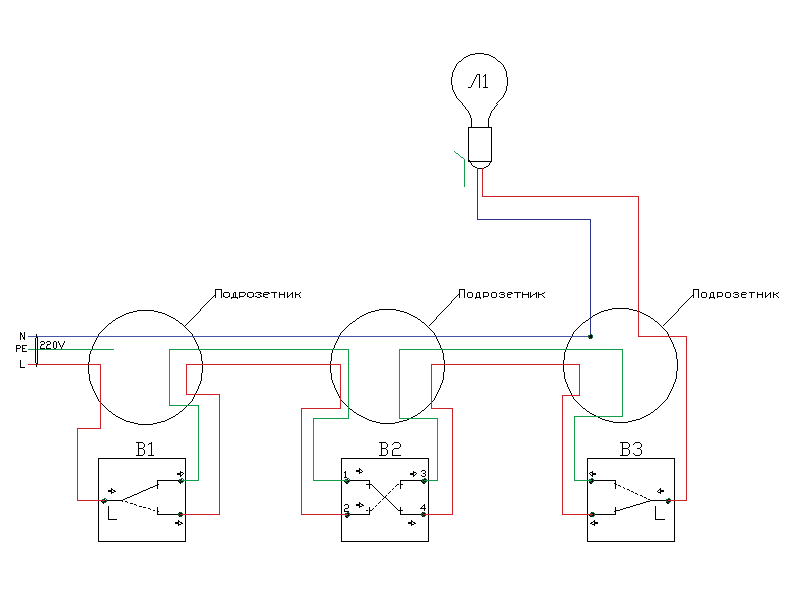 Если ваш внешний переключатель по-прежнему не работает, вам нужно снова установить режим обнаружения.
Повторное обнаружение внешнего коммутатора S1
- Нажмите кнопку Nano 4 раза в течение 1-2 секунд, что заставит Nano войти в режим обнаружения внешнего коммутатора. (светодиод будет мигать синим цветом)
- Нажмите внешний переключатель один раз, затем подождите не менее 10 секунд, прежде чем снова щелкнуть переключателем.
- Теперь проверьте внешний коммутатор.
Повторное обнаружение внешнего переключателя S2
- Нажмите кнопку Nano 6 раз в течение 1-2 секунд, что заставит Nano войти в режим обнаружения внешнего переключателя. (светодиод будет мигать зеленым цветом)
- Нажмите один раз на внешний переключатель, затем подождите не менее 10 секунд, прежде чем снова щелкнуть переключателем.
- Теперь проверьте внешний коммутатор.

4. Установите двойной нанопереключатель в монтажную коробку.
а. Соединение под напряжением/горячим проводом: Подсоедините провод под напряжением/под напряжением к клемме «L» на двойном нанопереключателе.
б. Подключение нейтрального провода: Подключите нейтральный провод к клемме «N» на двойном нанопереключателе.
в. Подключение провода нагрузки 1: Подключите провод нагрузки к «OUT1» на двойном нанопереключателе.
д. Подключение провода нагрузки 2: Подключите провод нагрузки к «OUT2» на двойном нанопереключателе.
эл. Подключение внешнего/ручного переключателя: Подключите 2 провода 18AWG к контактам «S1» и «S2» на двойном нано-переключателе.
эл. Подключение внешнего/ручного переключателя: Подсоедините 2 провода 18AWG от 2 клемм на внешнем/ручном переключателе к проводу под напряжением.
Примечание: Это физическая схема подключения для источника питания 120/230 В переменного тока.
1. Монтаж монтажной коробки.
2. Расположите все провода так, чтобы оставалось место для устройства. Поместите двойной нанопереключатель внутрь монтажной коробки по направлению к задней части коробки.
3. Расположите антенну ближе к задней части коробки, вдали от других проводов.
4. Переустановите двойной нано-переключатель в монтажную коробку.
5. Установите на место крышку монтажной коробки.
Примечание: 1. Размер монтажной коробки должен быть 3×2×2,75 дюйма/75×50×70 мм или больше, минимальный объем 14 дюймов/230 см.
2. Используйте только гибкие медные проводники.
5. Восстановление питания.
Восстановить питание на автоматическом выключателе или предохранителе.
Быстрый старт.
Добавление Dual Nano Switch в сеть Z-Wave.
После того, как ваш Dual Nano Switch установлен и включен, теперь вы можете вручную управлять Dual Nano Switch, чтобы включать и выключать его напрямую, нажимая кнопку действия вашего Dual Nano Switch. Теперь пришло время добавить Dual Nano Switch. Переключитесь на сеть Z-Wave. Чтобы перевести шлюз/контроллер Z-Wave в режим сопряжения, обратитесь к соответствующему разделу в инструкции по эксплуатации вашего контроллера.
1. Переведите контроллер Z-Wave в режим сопряжения.
2. Нажмите кнопку действия на двойном нанопереключателе один раз или один раз переключите внешний ручной переключатель, зеленый светодиод (небезопасная индикация) начнет мигать, указывая на то, что двойной нанопереключатель переходит в режим сопряжения.
3. Если двойной нанокоммутатор был успешно добавлен в вашу сеть Z-Wave, его светодиод RGB будет гореть непрерывно. Если сопряжение не удалось, красный светодиод загорится на 2 секунды, а затем останется цветной градиент. Повторите приведенные выше инструкции 9.0005
из шага 1.
Теперь, когда ваш Dual Nano Switch работает как часть вашего умного дома, вы сможете настроить его с помощью программного обеспечения для управления домом или приложения для телефона. Дополнительные инструкции по настройке Dual Nano Switch в соответствии с вашими потребностями см. в руководстве пользователя программного обеспечения или шлюза.
Цвет светодиода RGB будет меняться в зависимости от уровня выходной мощности нагрузки:
| Версия | Светодиодная индикация | Выход (A) |
| US | Green | [0A, 7.5A) |
| Yellow | [7.5A, 13.5A) | |
| Red | [13.5A, 15.5A) | |
| AU | Green | [0A, 5A) |
| Yellow | [5A, 9A) | |
| Red | [9A, 10. 5A) 5A) | |
| EU | Green | [0A, 5A) |
| Желтый | [5A, 9A) | |
| Красный | [9A, 10,5A) |
Удаление Dual Nano Switch из сети Z-Wave.
Ваш Dual Nano Switch может быть удален из вашей сети Z-Wave в любое время. Вам нужно будет использовать главный контроллер вашей сети Z-Wave. Чтобы перевести контроллер/шлюз Z-Wave в режим удаления, обратитесь к соответствующему разделу в руководстве по эксплуатации вашего контроллера.
1. Переведите контроллер Z-Wave в режим удаления.
2. Нажмите кнопку действия на двойном нано-переключателе один раз или быстро переключите внешний ручной переключатель 3 раза подряд.
3. Если двойной нанокоммутатор был успешно удален из вашей сети Z-Wave, его светодиодный индикатор RGB останется цветным градиентом. Если удаление было неудачным, светодиод RGB по-прежнему будет гореть (в соответствии с состоянием выходной нагрузки), повторите приведенные выше инструкции, начиная с шага 1.
Расширенные функции.
Изменение режима внешнего переключателя/кнопки управления.
Двойной нано-переключатель может управляться с помощью внешнего/ручного переключателя с двумя положениями (триггер/флоп), кнопки мгновенного действия или трехпозиционного переключателя. Когда вы впервые используете Dual Nano Switch в первый раз, он попытается автоматически определить тип вашего внешнего переключателя, один раз переключить кнопку на ручном переключателе и подождать 2 секунды, пока Dual Nano Switch определит тип ручного переключателя.
Если вы обнаружите, что Dual Nano Switch неправильно определил неправильный тип переключателя, вы можете заставить Dual Nano Switch использовать другой режим с каждым переключателем, используя 2 отдельных метода.
Установите внешний переключатель с помощью кнопки действия на двойном нанопереключателе.
Заставьте Nano войти в режим обнаружения внешнего переключателя S1:
- Нажмите кнопку Nano 4 раза в течение 1-2 секунд, что заставит Nano войти в режим обнаружения внешнего переключателя.
 (светодиод будет мигать синим цветом)
 - Один раз нажмите внешний переключатель, затем подождите не менее 10 секунд, прежде чем снова щелкнуть переключатель.
- Теперь проверьте внешний коммутатор.
Заставить Nano войти в режим обнаружения внешнего переключателя S2:
- Нажмите кнопку Nano 6 раз в течение 1-2 секунд, что заставит Nano войти в режим обнаружения внешнего переключателя. (светодиод будет мигать зеленым цветом)
- Нажмите один раз на внешний переключатель, затем подождите не менее 10 секунд, прежде чем снова щелкнуть переключателем.
- Теперь проверьте внешний коммутатор.
Установите внешний переключатель с помощью класса команд конфигурации.
Вы также можете установить режим внешнего коммутатора с помощью класса команд конфигурации.
Параметр 120 [1 байт] (для управления S1 выходом 1) и параметр 121 [1 байт] (для управления S2 выходом 2) — это параметр, который устанавливает один из 3 различных режимов. Вы можете установить эту конфигурацию на:
(0) Неизвестный режим
(1) Режим 2-государственного переключения
(2) 3-й переключательный режим
(3) Мгротный режим кнопки
(4). Вход в режим автоматического обнаружения переключателя
Совместимые внешние переключатели и варианты их использования.
Наш двойной нанокоммутатор в настоящее время поддерживает только 3 различных внешних настенных выключателя:
- Стандартный тумблер (2-канальный/3-канальный/4-канальный)
— Toggle UP (высокое напряжение) — включает.
— Toggle DOWN (низкое напряжение) — отключает. - Кнопка мгновенного нажатия
— Нажмите один раз — включение/выключение.
— Нажмите и удерживайте в течение 20 секунд или более — сброс настроек Dual Nano Switch. - WallSwipe для Nano
— Коснитесь верхней части 50% площади — включение/выключение для OUT1.
— Коснитесь нижней части 50% площади — включает/выключает выход OUT2.
— Сдвиньте вверх — включите обе нагрузки
— Сдвиньте вниз — включите обе нагрузки
— Жест смахнуть вверх — включить свет.
— Жест смахнуть вниз — выключить свет.
Сенсорная панель управления (WallSwipe для Nano).
Как вы видите, на поверхности Dual Nano Switch есть контактный порт, этот порт используется для подключения сенсорной панели. Когда вы уже подключили его к двойному нано-переключателю, вы сможете управлять двойным нано-переключателем напрямую через сенсорную панель.
Мониторинг энергопотребления. (только модель ZW132)
Aeotec Dual Dual Nano Switch может сообщать об использовании энергии в ваттах или об использовании энергии в кВтч на контрольную точку Z-Wave по запросу. Если эта функция поддерживается контрольными точками, потребление энергии будет отображаться в пользовательском интерфейсе контрольных точек. (Конкретные команды Z-Wave, поддерживающие мониторинг энергопотребления, относятся к классу команд счетчика. Автоматические отчеты отправляются в группу ассоциаций 1, которая настраивается с помощью класса команд ассоциаций.) Пожалуйста, обратитесь к руководству по эксплуатации этих контрольных точек для получения конкретных инструкций по мониторингу Двойной нанопереключатель.
Примечание: Модель ZW140 Dual Nano Switch не имеет возможности контроля энергопотребления. Модель ZW132 Dual Nano Switch поддерживает функцию измерения энергии, и вы можете увидеть слова «с измерением энергии» на упаковочной коробке.
Функция безопасности или отсутствия безопасности вашего Dual Nano Switch в сети Z-Wave.
Включая Dual Nano Switch в качестве незащищенного устройства:
Если вы хотите использовать Dual Nano Switch в качестве незащищенного устройства в сети Z-Wave, нажмите кнопку действия один раз на Dual Nano Switch при сопряжении его к вашему шлюзу.
При успешном включении зеленый светодиод загорится на 2 секунды, а затем вернется к сплошной индикации. При неудачном включении красный светодиод загорится на 2 секунды, а затем вернется к цветному градиенту.
Включая Dual Nano Switch в качестве защищенного устройства:
Чтобы в полной мере воспользоваться преимуществами Dual Nano Switch, вам понадобится Dual Nano Switch в качестве устройства безопасности, использующего зашифрованные сообщения для связи в вашей сети Z-wave. . Требуется контроллер/шлюз с поддержкой безопасности (или контроллер Z-Wave Plus).
1. Переведите контроллер Z-Wave Plus в режим сопряжения.
2. Нажмите кнопку действия 2 раза в течение 1 секунды на двойном нанопереключателе, синий светодиод (индикация безопасности) начнет мигать, указывая на то, что двойной нанопереключатель входит в режим безопасного сопряжения.
3. Если двойной нанокоммутатор был успешно добавлен в вашу сеть Z-Wave, его светодиод RGB будет гореть непрерывно. Если сопряжение не удалось, красный светодиод загорится на 2 секунды, а затем останется цветной градиент, повторите инструкции выше
из шага 1.
Сбросьте настройки Dual Nano Switch.
Если на каком-то этапе ваш основной контроллер отсутствует или не работает, вы можете сбросить все настройки вашего Dual Nano Switch до заводских значений по умолчанию.
Для этого нажмите и удерживайте кнопку действия в течение 20 секунд, а затем отпустите ее. Теперь ваш двойной нанопереключатель будет сброшен к исходным настройкам, а зеленый светодиод будет гореть непрерывно в течение 2 секунд, а затем останется цветным градиентом в качестве подтверждения.
Руководство по установке серии MS390 — Cisco Meraki
- Последнее обновление
- Сохранить как PDF
Об этом руководстве
В этом руководстве приведены инструкции по установке и настройке коммутатора серии MS390. В этом руководстве также содержатся инструкции по монтажу и ограниченные процедуры устранения неполадок. Дополнительные руководства по установке коммутатора см. в разделе руководств по установке коммутатора на нашем веб-сайте с документацией.
Обзор продукции
Модели| MS390-24-HW | Стекируемый 24-портовый коммутатор Gbe уровня 3 с модульными восходящими каналами 10G/40G с возможностью горячей замены, блоками питания с возможностью горячей замены и вентиляторами с возможностью горячей замены |
| MS390-24P-HW | Стекируемый 24-портовый коммутатор Gbe POE+ уровня 3 с модульными восходящими каналами 10G/40G с возможностью горячей замены, блоками питания с возможностью горячей замены и вентиляторами с возможностью горячей замены |
| MS390-24U-HW | Стекируемый 24-портовый коммутатор Gbe UPOE уровня 3 с модульными восходящими каналами 10G/40G с возможностью горячей замены, блоками питания с возможностью горячей замены и вентиляторами с возможностью горячей замены |
| MS390-24UX-HW | Стекируемый 24-портовый коммутатор mGbe UPOE уровня 3 с модульными восходящими каналами 10G/40G с возможностью горячей замены, блоками питания с возможностью горячей замены и вентиляторами с возможностью горячей замены |
| MS390-48-HW | Стекируемый 48-портовый 3-го уровня Gbe-коммутатор с модульными восходящими каналами 10G/40G с возможностью горячей замены, блоками питания с возможностью горячей замены и вентиляторами с возможностью горячей замены |
| MS390-48P-HW | Stackable Layer-3 48-портовый коммутатор Gbe POE+ с модульными восходящими каналами 10G/40G с возможностью горячей замены, блоками питания с возможностью горячей замены и вентиляторами с возможностью горячей замены |
| MS390-48U-HW | Стекируемый 48-портовый коммутатор Gbe UPOE уровня 3 с модульными восходящими каналами 10G/40G с возможностью горячей замены, блоками питания с возможностью горячей замены и вентиляторами с возможностью горячей замены |
| MS390-48UX-HW | Стекируемый коммутатор уровня 3 с 36 портами 2,5 Гбит/с и 12 портами mGbe UPOE с модульными восходящими каналами 10/40 Гбит/с с возможностью горячей замены, блоками питания с возможностью горячей замены и вентиляторами с возможностью горячей замены |
| MS390-48UX2-HW | Стекируемый 48-портовый коммутатор 5Gbe UPOE уровня 3 с модульными восходящими каналами 10G/40G с возможностью горячей замены, блоками питания с возможностью горячей замены и вентиляторами с возможностью горячей замены |
Технические характеристики
Каждая модель имеет 1 выделенный интерфейс управления
Каждая модель имеет два порта стека 120G
Каждая модель имеет модульные восходящие каналы, где вы можете выбрать один из 3 различных вариантов модулей восходящих каналов 10G и 40G SFP+ и QSFP+
Рабочая температура для каждой модели: от -5°C до 45°C
Температура хранения и транспортировки: от -20°C до 70°C
Влажность: от 5 до 90 %
| Модель | Интерфейсы | PoE/UPoE Возможности | Мощность нагрузки (холостой ход/макс. ) ) | Доступен PoE | Блок питания с возможностью горячей замены |
| MS390-24-HW | 24 разъема 1GbE RJ45 | н/д | 79,2 / 99 Вт | — | Да, двойной |
| MS390-24P-HW | 24 разъема 1GbE RJ45 | PoE | 84,1 / 554,4 Вт | 445 Вт | Да, двойной |
| MS390-24U-HW | 24 разъема 1GbE RJ45 | УПОЭ | 85,4 / 990,3 Вт | 830 Вт | Да, двойной |
| MS390-24UX-HW | 24 порта MGBE RJ45 | УПОЭ | 162,7 / 809,9 Вт | 560 Вт | Да, двойной |
| МС390-48-HW | 48 разъемов 1GbE RJ45 | н/д | 83,9 / 109,9 Вт | — | Да, двойной |
| MS390-48P-HW | 48 разъемов 1GbE RJ45 | PoE | 92,6 / 555 Вт | 437 Вт | Да, двойной |
| МС390-48U-HW | 48 разъемов 1GbE RJ45 | УПОЭ | 145 / 844,9 Вт | 822Вт | Да, двойной |
| MS390-48UX-HW | 36 x 100M/1G/2,5G + 12 x 100M/1G/2,5G/5G/10G | УПОЭ | 218,5 / 785,5 Вт | 490 Вт | Да, двойной |
| MS390-48UX2-HW | 48 x 100M/1G/2,5G/5G | УПОЭ | 157,9 / 843,8 Вт | 645 Вт | Да, двойной |
Внешний вид продукта и физические характеристики
Компоненты передней панели
Товар | Компонент | Состояние светодиода | Описание |
|---|---|---|---|
1 | Восстановление | Н/Д | Кнопка восстановления для очистки IP-адреса коммутатора и настроек локальной конфигурации |
| 2 | Светодиод питания | Твердый янтарный | Коммутатор не может подключиться к облаку Meraki или находится в начальной стадии процесса загрузки |
| Циклическое переключение цветов | Плоскость управления инициализируется, и коммутатор инициирует связь с облаком Meraki | ||
сплошной белый | Коммутатор полностью исправен и подключен к облаку Meraki | ||
Мигающий белый | Выполняется обновление прошивки | ||
Выкл. | Коммутатор не имеет питания | ||
3 | Порты коммутатора | Выкл. | Клиент не подключен |
|
| Твердый янтарный | 10/100 Мбит/с (1 Гбит/с на SFP+) |
сплошной зеленый | 1/2,5/5/10 Гбит/с (10 Гбит/с на SFP+) |

729009
Товар
Компонент
Состояние светодиода
Описание
1
Интерфейс управления
Зеленый
Подключено, используется для быстрого доступа к локальной странице состояния
2
Порты стека
Н/Д
Сюда подключаются кабели стека
3
Резервные вентиляторы
Зеленый
Активный и рабочий
5
Источники питания
Зеленый
Активные и функциональные источники питания
Передняя и задняя панели серии MS390
Передняя панель серии MS390-24MS390-24P Series front panel
MS390-24U Series front panel
Передняя панель серии MS390-24UX
В дополнение к переключателю MS предоставляются следующие компоненты: Примечание. Эти операции должны выполняться с соблюдением всех местных законов. Пожалуйста, примите во внимание следующее для безопасной эксплуатации: Перед включением устройств или подключением восходящего порта к локальной сети обязательно выполните шаги, описанные ниже, или посмотрите это короткое видео. Убедитесь, что в сети коммутатора установлена правильная версия микропрограммы. По состоянию на 24 сентября 2021 года рекомендуемой версией является MS 14.31. Рекомендуемые версии могут быть изменены и доступны на каждой панели мониторинга, перейдя в раздел Организация > Обновления микропрограммы . Вы можете обратиться к Управление обновлениями микропрограммы , чтобы узнать, как настроить сетевую микропрограмму на нужную версию. Если установлен брандмауэр, он должен разрешать исходящие соединения через определенные порты с определенными IP-адресами. Актуальный список исходящих портов и IP-адресов для вашей конкретной организации можно найти в разделе «Справка» → «Информация о брандмауэре». Кнопка справки расположена в правом верхнем углу любой страницы панели инструментов. Для получения дополнительной информации см. Правила восходящего брандмауэра для подключения к облаку . Для штабелирования см. этот раздел Установка кабелей стека Всем коммутаторам должны быть назначены маршрутизируемые IP-адреса. Эти IP-адреса могут назначаться динамически через DHCP или назначаться статически. При использовании DHCP сервер DHCP должен быть настроен на назначение статического IP-адреса для каждого MAC-адреса, принадлежащего коммутатору Meraki. Другие функции сети, такие как аутентификация 802.1X, могут зависеть от того, что коммутаторы имеют статические IP-адреса. Убедитесь, что сервер DHCP, используемый для предоставления IP-адреса управления коммутатору, имеет доступный пул адресов, попадающий в активный диапазон VLAN. Статические IP-адреса можно назначать с помощью страницы локального состояния на каждом коммутаторе. Вместо индивидуального связывания каждого коммутатора Meraki для настройки статических IP-адресов администратор может назначать статические IP-адреса на вышестоящем DHCP-сервере. Через «резервирование DHCP» IP-адреса «зарезервированы» для MAC-адресов коммутаторов Meraki. Обратитесь к документации по серверу DHCP, чтобы настроить резервирование DHCP. Убедитесь, что восходящий порт коммутатора/маршрутизатора настроен правильно и нет несоответствия VLAN. Коммутаторы серии MS390 сразу запускают один экземпляр MST. Информацию о совместимости см. в этом документе. После включения устройства или перезагрузки устройства индикатор питания проходит следующий цикл — 1. 2. Циклически переключается между разными цветами 3. Горит белым цветом, если подключение к приборной панели установлено успешно, или горит желтым, если подключение к приборной панели не удалось. Различные цвета светодиодов питания и их интерпретация перечислены в разделе . Загрузка устройства может занять некоторое время, поэтому смотрите на светодиодные индикаторы питания, чтобы понять, что делает коммутатор во время загрузки. Наберитесь терпения и дайте коммутатору завершить весь процесс загрузки и подключиться к облаку Meraki. Не выключайте и не перезагружайте устройство во время обновления прошивки. Устройство, индикатор питания которого мигает белым, указывает на то, что оно проходит обновление прошивки. После обновления устройств до последней версии продолжите настройку других функций/настроек коммутатора. Подробности см. в документации MS Примечание. 1. Прикрепите кронштейны для монтажа в стойку к обеим сторонам коммутатора, как показано ниже: 2. Совместите кронштейны для монтажа в стойку по бокам коммутатора со стойкой. 3. Закрепите и прикрутите кронштейн для монтажа в стойку к стойке. 4. Вставьте модуль Uplink. Примечание. Модули восходящих каналов MS390 10G и 40G SFP+ и QSFP+ поддерживают горячую замену. Прежде чем складывать MS39, ознакомьтесь с этими инструкциями.0 из коробки. Следующие шаги можно использовать для устранения основных проблем с подключением к коммутатору. Ссылка https://documentation. Если у вас по-прежнему возникают проблемы с оборудованием, обратитесь в службу поддержки Cisco Meraki, войдя в панель управления и воспользовавшись параметром Справка в верхней части страницы, а затем открыв и отправив запрос по электронной почте или позвонив, используя контактную информацию на этой странице. Срок действия гарантии MS: К аксессуарам относятся: модули SFP, кабели Twinax/SFP+, кабели для стекирования, все монтажные комплекты и подставки, интерфейсные модули, дополнительные шнуры питания, инжекторы PoE Примечание : приведенная выше таблица является общим руководством для условий гарантии и не является окончательной. Если ваше устройство Cisco Meraki выходит из строя и проблема не может быть решена путем устранения неполадок, обратитесь в службу поддержки для решения проблемы. Как только служба поддержки определит, что устройство находится в состоянии сбоя, они могут обработать RMA и отправить устройство на замену бесплатно. В большинстве случаев RMA будет включать этикетку с предоплатой, чтобы можно было вернуть неисправное оборудование. Чтобы инициировать замену неработающего оборудования, находящегося на гарантии, у вас должен быть доступ к оригинальной упаковке оборудования. Оригинальная упаковка оборудования включает серийный номер устройства и информацию о заказе. обратная доставка. Устройства Meraki MS390 были протестированы и признаны соответствующими ограничениям для цифровых устройств класса A в соответствии с частью 15 правил FCC. Цифровое устройство, предназначенное для использования в жилых помещениях, несмотря на использование в коммерческих, деловых и промышленных условиях. Дополнительную информацию о гарантии можно найти по адресу: https://meraki.cisco.com/support#process:warranty Если при установке устройства возникают проблемы или требуется дополнительная помощь, звоните по номеру . Поддержите Meraki , войдя на dashboard.meraki.com и открыв обращение, посетив раздел Get Help .4
3 30003 MS390-48 Series front panel  0003 MS390-48ux2 Серия Передняя панель
 MS390 Series Back Panel
Застройка. , коммутатор перезагрузится и вернется к исходным заводским настройкам, удалив всю информацию о конфигурации, хранящуюся на устройстве.
Комплектация  В комплект поставки MS390 не входят кабели для стекирования. Кабели для стекирования продаются отдельно.
 Безопасность и предупреждения
 Убедитесь, что номинал защитного устройства не превышает: 15 А, 125 В переменного тока или 10 А, 240 В переменного тока.
 Рекомендации по развертыванию MS390

 Коммутаторы MS390 могут поддерживать до 1000 VLAN на один автономный коммутатор или стек коммутаторов. VLAN ID 1-1000 настроены по умолчанию, однако активные VLAN можно изменить через локальную страницу состояния или панель управления. При установке MS390 важно убедиться, что любые службы DHCP или назначения IP-адресов, используемые для управления, попадают в активный диапазон VLAN.
 Дополнительные сведения о настройке статического IP-адреса на странице локального состояния см. в этой документации .
 Проверьте конфигурацию STP
 Горит желтым цветом
 Инструкции по установке
 Каждый коммутатор поставляется с графической инструкцией в коробке. Эта брошюра содержит подробные пошаговые руководства и изображения, которые помогут в физической установке коммутатора.
 Монтаж кабелей стека
 Избегайте чрезмерного затягивания винтов.
 Установка кабелей StackPower
Устранение основных неполадок
 meraki.com/MS для получения дополнительной информации и советов по устранению неполадок.
 Гарантия
Период времени Комментарии Серия MS390 Срок службы — Принадлежности MS 1 год  Условия гарантии регулируются распечатанной информацией о гарантии в онлайн-разделе «Возврат и политика Meraki».
Поддержка и дополнительная информация