Создание онлайн трафаретов – Трафаретные шрифты | Шрифты онлайн
Программа по созданию трафаретов. Создание трафарета в MS Word
Вопрос о том, как сделать трафарет в программе Microsoft Word, интересует многих пользователей. Проблема в том, что найти на него вменяемый ответ на просторах интернета не так уж и просто. Если и вас интересует эта тема, вы обратились по адресу, но для начала давайте разберемся, что представляет собой трафарет.
Трафарет — это «продырявленная пластинка», по крайней мере, таково значение этого слова в точном переводе с итальянского. Кратко о том, как сделать такую «пластинку» мы расскажем во второй половине этой статьи, а непосредственно ниже мы поделимся с вами тем, как создать основу для традиционного трафарета в Ворде.
Если вы готовы серьезно заморочиться, параллельно подключив фантазию, для создания трафарета вполне можно использовать любой шрифт, представленный в стандартном наборе программы. Главное, когда он будет распечатан на бумаге, сделать перемычки — места, которые не будут вырезаться в буквах, ограниченных контуром.
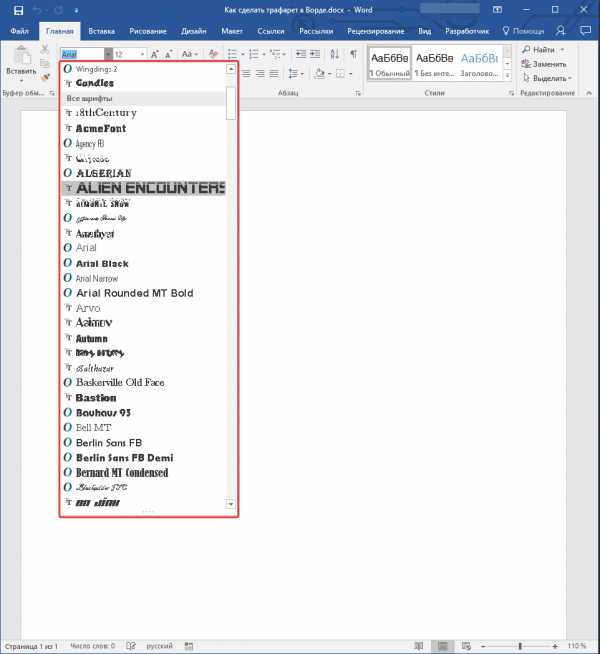
Собственно, если вы готовы так попотеть над трафаретом, непонятно, зачем вам наша инструкция, так как в вашем распоряжении есть все шрифты MS Word. Выбираете понравившийся, пишите слово или набираете алфавит и печатаете на принтере, а затем вырезаете их по контуру, не забывая о перемычках.
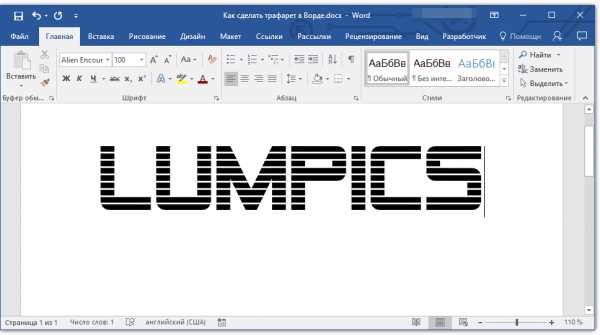
Если же вы не готовы тратить столько сил, времени и энергии и трафарет классического вида вас вполне устраивает, наша с вами задача — найти, скачать и установить тот самый классический трафаретный шрифт. От изнурительного поиска мы готовы вас избавить — мы все нашли самостоятельно.
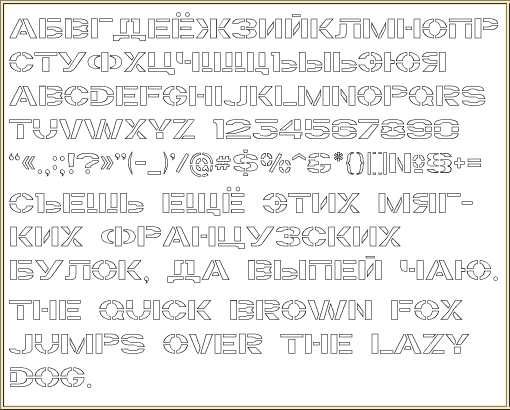
Шрифт Trafaret Kit Transparent полностью имитирует старые добрые советские трафареты ТШ-1 с одним приятным бонусом — помимо русского языка в нем есть еще и английский, а также ряд других символов, отсутствующих в оригинале. Скачать его можно сайта автора.
Установка шрифта
Чтобы загруженный вами шрифт появился в Ворде, сначала его необходимо установить в систему. Собственно, после этого он автоматически отобразится в программе. О том, как это сделать, вы можете узнать из нашей статьи.
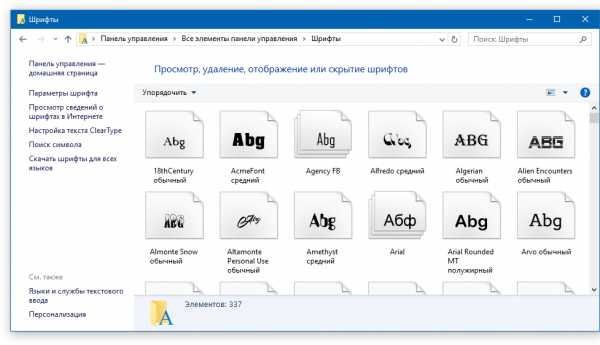
Создание основы для трафарета
Выберите Trafaret Kit Transparent из списка доступных в Ворде шрифтов и создайте в нем нужную надпись. Если же вам нужен алфавитный трафарет, напишите на странице документа алфавит. По необходимости можно добавить и другие символы.
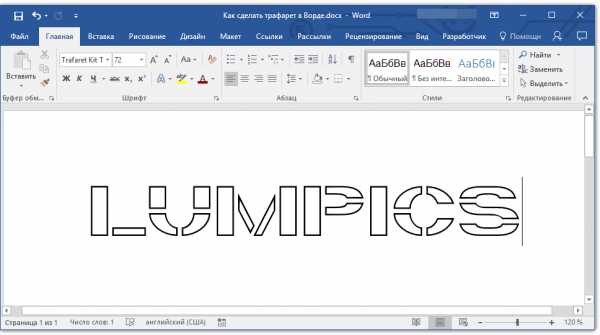
Стандартная книжная ориентация листа в Ворде — не самое подходящее решение для создания трафарета. На альбомной странице он будет смотреться более привычно. Изменить положение страницы поможет наша инструкция.
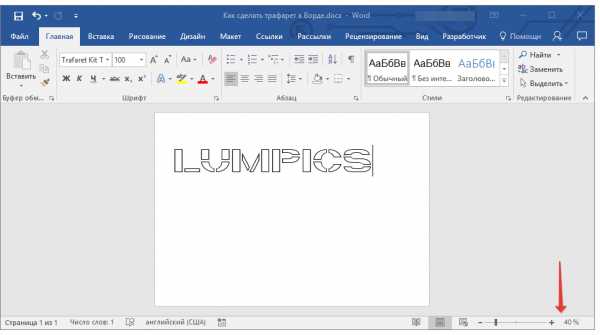
Теперь текст нужно отформатировать. Задайте подходящий размер, выберите подходящее положение на странице, установите достаточные отступы и интервалы, как между буквами, так и между словами. Наша инструкция поможет вам все это сделать.
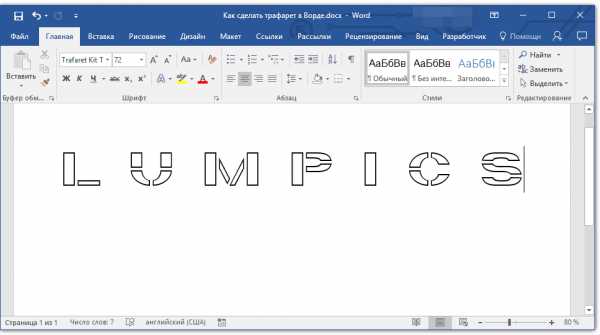
Возможно, стандартного формата листа А4 вам будет недостаточно. Если вы хотите изменить его на больший (A3, к примеру), наша статья поможет вам это сделать.
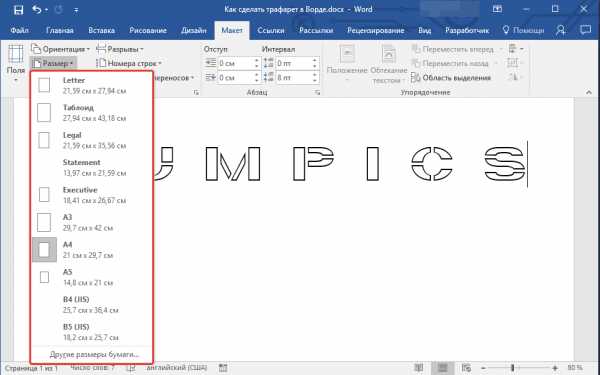
Примечание: Изменяя формат листа, не забывайте соразмерно изменить размер шрифта и сопутствующие параметры. Не менее важными в данном случае являются возможности принтера, на котором трафарет будет распечатываться — поддержка выбранного формата бумаги обязательна.
Печать трафарета
Написав алфавит или надпись, отформатировав этот текст, можно смело переходить к печати документа. Если вы еще не знаете, как это сделать, обязательно ознакомьтесь с нашей инструкцией.
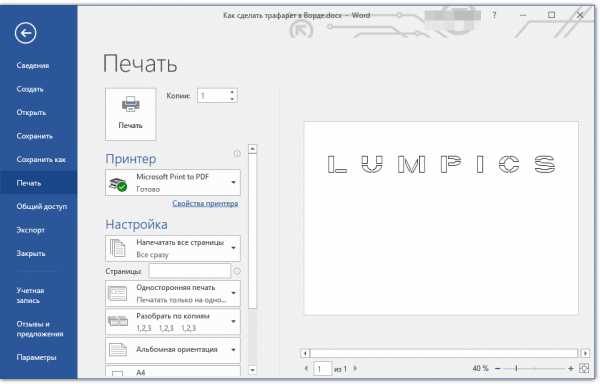
Создание трафарета
Как вы понимаете, толку от трафарета, распечатанного на обычном листике бумаги, практически никакого. Больше одного раза им вряд можно будет воспользоваться. Именно поэтому распечатанную страницу с основой для трафарета необходимо «укрепить». Для этого вам понадобится следующее:
- Картон или полимерная пленка;
- Копирка;
- Ножницы;
- Сапожный или канцелярский нож;
- Ручка или карандаш;
- Доска;
- Ламинатор (опционально).
Распечатанный текст необходимо перевести на картон или пластик. В случае перевода на картон, сделать это поможет обычная копирка (копировальная бумага). Страницу с трафаретом нужно просто наложить на картон, разместив между ними копирку, а затем обвести контур букв карандашом или ручкой. Если копировальной бумаги нет, можно продавить контуры букв ручкой. Аналогичное можно проделать и с прозрачным пластиком.
И все же, с прозрачным пластиком удобнее, да и просто правильнее будет поступить немного иначе. Разместите лист пластика поверх страницы с трафаретом и обведите ручкой контуры букв.
После того, как созданная в Ворде основа для трафарета будет перенесена на картон или пластик, останется только вырезать пустые места с помощью ножниц или ножа. Главное, делать это строго по линии. Вести нож по границе буквы несложно, а вот ножницы изначально нужно «вгонять» в то место, которое будет вырезано, но не в саму грань. Пластик лучше резать острым ножом, предварительно разместив его на прочной доске.
Если под рукой у вас имеется ламинатор, распечатанный лист бумаги с основой для трафарета можно заламинировать. Сделав это, вырежьте буквы по контуру канцелярским ножом или ножницами.
Несколько советов напоследок
Создавая трафарет в Word, особенно, если это алфавит, старайтесь сделать расстояние между букв (со всех сторон) не меньше их ширины и высоты. Если для представления текста это не критично, расстояние можно сделать и немного больше.
Если для создания трафарета вы использовали не предложенный нами шрифт Trafaret Kit Transparent, а любой другой (не трафаретный), представленный в стандартном наборе Ворда, напомним еще раз, не забывайте о перемычках в буквах. Для букв, контур которых ограничен внутренним пространством (очевидный пример — буквы «О» и «В», цифра «8»), таких перемычек должно быть не менее двух.
Вот, собственно, и все, теперь вы знаете не только о том, как в сделать в Word основу для трафарета, но и о том, как сделать полноценный, плотный трафарет своими руками.
Привет читателям сайта СублиМастер! Сегодня я научу вас делать трафаретный портрет из фотографии или картинки. Подобный портрет можно использовать для граффити. Я же предпочитаю вырезать их в плоттере из термопленки и наносить на футболку.
Если хорошенько освоить подобное изготовление трафаретов и научиться добиваться хорошей схожести, то можно разнообразить ассортимент вашей продукции, предлагая наносить на футболки трафаретные (контурные) изображения.
Есть в них своя изюминка и оригинальность!
Как обычно, буду использовать в своей работе две программы — Photoshop и CorelDraw.
Найти кадр из передачи не сложно. Тем более, что можно взять изображение прямо из видео.
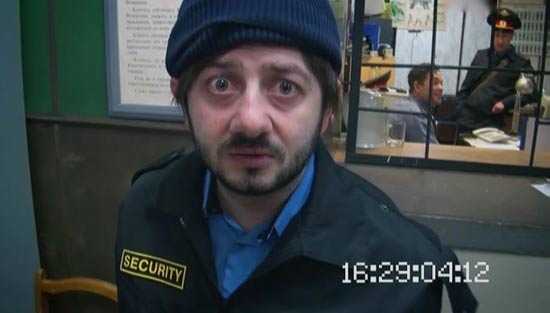
Загружаем картинку в Фотошоп. Для начала нужно поработать с изображением — убрать все лишнее.
1. Откадрируйте изображение до нужного вам размера. Активируйте инструмент «Прямоугольная область», выделите на фотографии область нужного вам размера и нажмите «Изображение — Кадрировать».
2. Теперь нужно удалить фон. Ничего, кроме самого Бородача нам не нужно. Это можно сделать об
tehace.ru
Набрать цифры и буквы для трафарета русские. Создание трафарета в MS Word. Создание основы для трафарета
Вопрос о том, как сделать трафарет в программе Microsoft Word, интересует многих пользователей. Проблема в том, что найти на него вменяемый ответ на просторах интернета не так уж и просто. Если и вас интересует эта тема, вы обратились по адресу, но для начала давайте разберемся, что представляет собой трафарет.
Трафарет — это «продырявленная пластинка», по крайней мере, таково значение этого слова в точном переводе с итальянского. Кратко о том, как сделать такую «пластинку» мы расскажем во второй половине этой статьи, а непосредственно ниже мы поделимся с вами тем, как создать основу для традиционного трафарета в Ворде.
Эстетические, ясные, эффективные и особенно очень вирусные, инфографики всех видов вторгаются в холст. Серфинг в этой тенденции, несколько стартапов разработали веб-приложения, позволяющие любому пользователю создавать онлайновую компьютерную графику, вставляя свои собственные данные. В настоящее время большинство этих услуг по-прежнему находятся в стадии бета-тестирования и поэтому являются совершенными. В среднесрочной перспективе эти платформы могут, тем не менее, конкурировать с профессиями веб-дизайнеров или, по крайней мере, заново изобретать определенные совместные действия.
Если вы готовы серьезно заморочиться, параллельно подключив фантазию, для создания трафарета вполне можно использовать любой шрифт, представленный в стандартном наборе программы. Главное, когда он будет распечатан на бумаге, сделать перемычки — места, которые не будут вырезаться в буквах, ограниченных контуром.
Обзор 5 основных инструментов, доступных в настоящее время. Эта опция позволяет любому пользователю создавать собственную компьютерную графику всего за несколько кликов. Достаточно простой подписки на услугу. Более сложное, но еще более сложное, веб-приложение позволяет пользователям создавать полностью настраиваемую компьютерную графику, опираясь на систему перетаскивания.
Конкретно, после регистрации бесплатно, пользователь начинает с нажатия кнопки «Начать». Затем он может начать понимать свою компьютерную графику на основе предопределенных тем или начиная с пустой страницы. В дополнение к пятнадцати предложенным шаблонам пользователь может изменить цвет фона, но также выбрать формат компьютерной графики, предпочитая вертикальное или горизонтальное чтение или выбрав формат, подходящий для мобильного устройства.
Собственно, если вы готовы так попотеть над трафаретом, непонятно, зачем вам наша инструкция, так как в вашем распоряжении есть все шрифты MS Word. Выбираете понравившийся, пишите слово или набираете алфавит и печатаете на принтере, а затем вырезаете их по контуру, не забывая о перемычках.
Затем веб-дизайнер ученика может изменять каждую информацию, выбирая размер шрифта, цвет и т.д. просто перетаскивая элементы, он также имеет возможность добавлять значки, организованные в 10 разных категорий. Наконец, можно загрузить собственные изображения с помощью кнопки загрузки. Каждый элемент может быть, наконец, перемещен и изменен.
Это также время от времени жертва незначительного замедления. Пользователь также может настроить шаблон, играя с настраиваемыми визуальными и текстовыми полями. На самом деле сайт предлагает первое бесплатное предложение, ограниченное по выбору. Идея, например, заключается в том, чтобы позволить малым предприятиям представить свои последние данные о росте очень четко и динамично. Инструмент, который может быть полезен, когда начинающий ищет средства. С практической стороны пользователь может начать создавать компьютерную графику на основе 10 предложенных шаблонов.
Если же вы не готовы тратить столько сил, времени и энергии и трафарет классического вида вас вполне устраивает, наша с вами задача — найти, скачать и установить тот самый классический трафаретный шрифт. От изнурительного поиска мы готовы вас избавить — мы все нашли самостоятельно.
В системе перетаскивания можно добавлять собственные данные, таблицы, значки, карты, изображения и текстовые поля. Конечный результат затем загружаемый и встраиваемый. На данный момент доступны три предложения. Второй продается по 20 долларов в месяц, а третье индивидуальное предложение предлагается компаниям. Сделайте свою цитату в режиме реального времени и создайте свой собственный заказ на продукт всего за несколько простых шагов.
Выберите Профессиональную службу проверки файлов всего за € 00. Графический дизайнер лично проверяет правильность вашего файла и уведомляет вас о любых ошибках. Вы можете оплатить. Создайте свой заказ и отправьте файл! После того, как вы подтвердите продукты в корзине покупок и создали свой заказ, вы можете загрузить файл через область отправки файлов.
Шрифт Trafaret Kit Transparent полностью имитирует старые добрые советские трафареты ТШ-1 с одним приятным бонусом — помимо русского языка в нем есть еще и английский, а также ряд других символов, отсутствующих в оригинале. Скачать его можно сайта автора.
Установка шрифта
Чтобы загруженный вами шрифт появился в Ворде, сначала его необходимо установить в систему. Собственно, после этого он автоматически отобразится в программе. О том, как это сделать, вы можете узнать из нашей статьи.
Загрузите Шаблон и инструкции продукта, настроенные для создания правильного и оптимизированного файла для печати. Шаблон — это файл, который помогает вам создавать и адаптировать графику к формату выбранного вами продукта. Он должен быть открыт и работать с графическим программным обеспечением, лучше, если вектор.
Отправьте файл и выполните процесс печати. Если загруженный файл не соответствует правилам соответствия, он не вводит процесс печати и может задержать дату доставки. Мы рекомендуем, чтобы ваша электронная почта была проверена, чтобы быть в курсе последних событий.
Создание основы для трафарета
Выберите Trafaret Kit Transparent из списка доступных в Ворде шрифтов и создайте в нем нужную надпись. Если же вам нужен алфавитный трафарет, напишите на странице документа алфавит. По необходимости можно добавить и другие символы.
Доставка товара возлагается на. Отображает стоимость доставки вашего заказа на страницу «Корзина». Система автоматически обновляет стоимость доставки и упаковки при каждом добавлении продукта в корзину. Для упаковки упакованных продуктов может потребоваться курьер, чтобы организовать службу специальной доставки и определить более короткую дату доставки.
Поставки на выставках или выставках не обрабатываются, поэтому мы не можем гарантировать доставку или взять на себя ответственность за невыполнение. Сегодня мы указываем некоторые инструменты, которые позволяют создавать трафареты для печати в Интернете.
Стандартная книжная ориентация листа в Ворде — не самое подходящее решение для создания трафарета. На альбомной странице он будет смотреться более привычно. Изменить положение страницы поможет наша инструкция.
Трафареты — это обрезанные силуэты с карты, которые позволяют воспроизводить рисунки, буквы и символы последовательно. При нанесении краски на шаблон цвет будет проходить только там, где он был вырезан, а затем форма будет запечатлена на поверхности, на которой расположен трафарет. После того, как вы создали трафарет, вы можете использовать его для воспроизведения одного и того же рисунка несколь
tehace.ru
Сделать флаер — Бесплатный онлайн-конструктор флаеров — Создать листовки с Crello
Как сделать флаер самостоятельно
Представьте, что вы организуете мероприятие или просто хотиет продвигать какой-то продукт. Вам нужна реклама. Использовать листовки — хорошее решение. Вы можете сделать флаеры самостоятельно, и для этого совсем не нужен опыт в дизайне. В Crello есть самые разные тематические шаблоны листовок. Этот формат имеет предустановленные размеры, но их можно изменить. Crello предлагает 10 500+ элементов дизайна и 12 000+ готовых шаблонов, поэтому вы можете использовать любой из них в качестве отправной точки.
Творческий процесс полностью поглощает! Это шанс воплотить идеи в жизнь и создать собственные шедевры. Кто сказал, что флаер не может быть шедевром?
Сделайте флаерСоздать крутой дизайн флаера
Некоторые Интернет-пользователи опасаются, что они не поймут, как работать с визуальными редакторами. Вот почему команда Crello разработала простой интерфейс. Любой может понять, как работает программа и как создать свой первый дизайн. Более того, у нас есть гид по Crello, который, безусловно, отлично поможет.
Для большего удобства дизайнеры Crello создали множество шаблонов листовок, которые можно менять под создание своих проектов.
Простой флаерЯркий флаерСоздайте флаерСоздать флаеры, которые привлекают внимание
Большая часть контента Crello бесплатна. Используйте более 12 000 шаблонов и ничего не платите. Помимо бесплатных изображений, шрифтов, фотографий и других объектов используйте премиум-элементы. Их можно приобрести по $0,99 каждый. После этого используйте этот объект столько раз, сколько хотите.
Не забывайте, что все ранее созданные шаблоны хранятся в вашем аккаунте Crello. Можно снова вернуться к своим старым дизайнам и изменить их онлайн в любое время.
Выберите дизайны для других печатных материаловСоздайте свои дизайныcrello.com
Шаблоны плакатов — Бесплатный онлайн-конструктор постеров — Создать с Crello
Получить новый постер благодаря онлайн-редактору Crello
Вам нравятся необычные плакаты? Вы когда-нибудь мечтали сделать изумительные плакаты самостоятельно? Пришло время воплотить в жизнь мечты. Программа Crello предлагает шаблоны плакатов с предустановленными размерами. Вам не придется изменять размер и обрезать их. Просто сосредоточьтесь на творческом процессе, чтобы нарисовать дизайн.
Редактор Crello включает коллекцию из 10 500+ элементов дизайна. Это как бесплатные, так и платные элементы. Они уникальны и готовы к использованию. Их можно комбинировать, загружать свои собственные изображения и шрифты, менять уже сделанные шаблоны. Творчество поглощает, и процесс создания постеров — это отличный способ провести свое время.
Создайте плакатыСделать отличные плакаты для событий, которые вы организовываете
Если вы организовываете вечеринку, собрание клуба или детский праздник, то хотите, чтобы все было идеально. Выполняете огромное количество организационных задач и делаете все возможное, чтобы успеть в срок. Важной вещью, которая помогает продвигать мероприятие, является афиша. Конечно, она должна быть потрясающей — с привлекательным дизайном и отличным текстом.
Есть два варианта: либо вы нанимаете дизайнера, либо делаете все самостоятельно. Если выбираете второй вариант, вы экономите деньги и наслаждаетесь творческим процессом. Убиваете двоих зайцев одним выстрелом. В результате получаете новый опыт и множество великолепных плакатов.
Обычный плакатОтменный плакатСоздайте свой плакатСоздать потрясающие плакаты легко и без затрат
Не стоит бояться провала. Дизайнеры Crello подготовили 12 000+ шаблонов, среди которых найдется множество плакатов.
Возможно, самое лучшее то, что вы не должны платить за свой рекламный постер. Просто используйте бесплатные фоны, текстовые бейджи, шрифты, маски и другие объекты дизайна. Еще можно купить премиум-элементы за $0,99 каждый. Это разумная цена, потому что вы будете использовать их неограниченное количество раз.
Выберите дизайны для других печатных материаловСоздайте свой дизайнcrello.com
Бесплатный онлайн конструктор шаблонов для сайта
Сегодняшний онлайн сервис будет полезен тем, кто хочет сделать свой сайт не на движке WordPress или другой CMS, а просто при помощи HTML и CSS.
Известно, что сайты, сделанные на чистом HTML гораздо лучше индексируются и ранжируются поисковыми системами, хотя официально информации об этом никакой нет. Исходя из собственного опыта могу сказать, что определенная доля правды в этом всё же есть.
Недавно я начал делать сайт на собственном движке, заполнил несколько страниц и больше никаких действий не предпринимал. Уже через несколько дней сайт начал индексироваться, причем поисковые роботы нашли его абсолютно самостоятельно: никаких ссылок на него нигде не было! Тогда я проверил траст этого сайта при помощи утилиты XTOOL и оказалось, что он был с самого начала равен 6!
Еще один мой сайт на чистом HTML через 1,5-2 месяца существования получил для некоторых страниц PR=2, хотя никаких усилий по его продвижения я вообще не предпринимал.
Сайт, сделанный при помощи HTML и CSS, идеален для тех случаев, когда Вы не собираетесь делать сложный ресурс. Он отлично подойдет для сайта-визитки, представительского сайта, сайта с рекламой Ваших услуг либо инфопродукта и т.п. В этом случае он будет работать надежно и очень быстро. Вот для примера сайт-визитка моих услуг по обучению созданию и монетизации сайтов OnTeach.Ru
Теперь собственно об онлайн сервисе – это Генератор HTML+CSS шаблонов. Его предназначение состоит в том, чтобы создать базовую разметку (каркас) будущего сайта. В качестве основы применяется блочная верстка (при помощи div-ов).
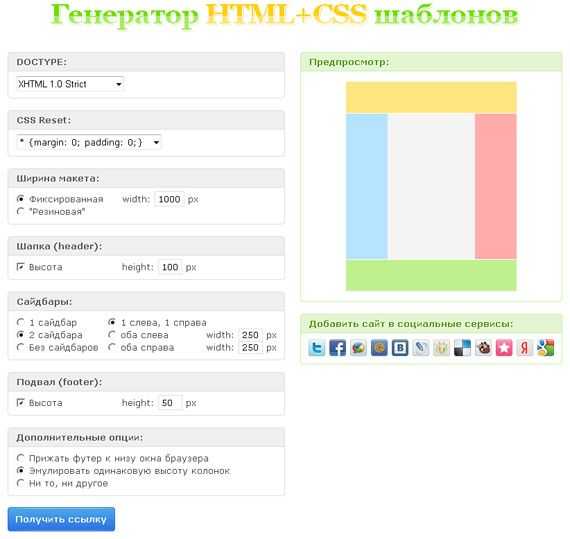
Все основные функции будущего шаблона представлены в виде окошек, в которых можно выбрать нужную опцию. Собственно говоря, сервис работает по принципу конструктора.
Что же дается на выбор:
- стандарт разметки в теге DOCTYPE
- сброс стилей
- тип и ширина макета (фиксированный или резиновый)
- наличие и размер шапки (header)
- наличие и размер подвала (footer)
- количество сайдбаров и их расположение
- некоторые дополнительные функции
В окне предпросмотра справа будет отображаться выбранная вами структура сайта, а различные цвета представляют собой его различные структурные элементы. После того, как Вы настроите всё необходимое, нажимайте кнопку «получить ссылку». Откроется окно, в котором Вы увидите готовый шаблон сайта уже в действии. Тут же можно скачать zip-архив со сгенерированными файлами.
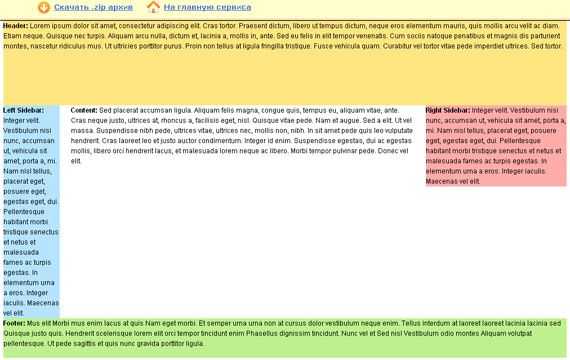
Друзья, хочу еще раз Вам напомнить: чтобы создать шаблон сайта в данном генераторе, Вам не понадобится знание HTML и CSS, потому что все происходит при помощи выбора нужных опций в соответствующих окошках. Но чтобы вносить и редактировать информацию на таком сайте, и главное довести его до ума, Вам необходимо хотя бы простейшее знание верстки. Кстати рекомендую познакомиться с очень интересным и полезным конструктором верстки BuildMak.
Если Вы всё-таки решитесь хотя бы попытаться создать свой небольшой сайт на HTML, бесплатный онлайн генератор CSSTEMPLATER будет для Вас хорошим помощником!
webtous.ru
Как сделать трафарет на компьютере
Необходимо хорошо понимать все этапы создания трафарета. Сначала подбирается или создается самостоятельно исходный рисунок, затем он изменяется под технологию нанесения краски по трафарету, это наиболее сложный и ответственный процесс. Затем заготовка трафарета распечатывается на принтере, и в последнюю очередь острым скальпелем с трафарета удаляются ненужные участки.Далеко не каждый рисунок можно органично превратить в трафарет. Глядя на рисунок, необходимо представлять, как он будет смотреться в сплошном цвете, какие участки будут видны, а какие нет. Это настоящее искусство, требующее большого опыта. Поэтому учиться изготовлению трафарета лучше на каком-то простом рисунке или текстовой надписи.
Создавать трафарет можно практически в любой графической программе ‒ например, отлично подойдет Photoshop. Для начала установите размер холста в соответствии с размером будущего трафарета, затем разместите на нем рисунок, можно использовать опцию вставки. Измените размеры вставленного изображения необходимым образом. После этого определите, какие участки рисунка будут вырезаны – закрашивайте их каким-либо цветом, например, черным.
Закрасив все удаляемые участки, посмотрите, не получилось ли так, что какой-то из элементов трафарета оказался полностью отрезанным от основы. Например, в текстовых трафаретах могут оказаться выпавшими серединки букв «О», «Р», «В» и т.д. В этом случае предусмотрите тонкие связующие перегородки между ним и другими участками трафарета. Это же касается длинных линий – если вы, например, делаете трафарет розы, то длинный стебель будет рассекать лист бумаги. Такой трафарет будет непрочным, поэтому необходимо предусмотреть на стебле несколько стяжек.
После окончательного моделирования рисунка распечатайте его на листе белой бумаги. Взгляните на рисунок – получается ли тот эффект, которого вы хотели достичь? То, что красиво смотрелось на исходном рисунке, не всегда хорошо выглядит в виде трафарета. Если что-то в макете трафарета некрасиво, подумайте о том, как его изменить.
Распечатывать трафарет лучше всего на фотографической бумаге. Краска будет наноситься со стороны глянца: когда вы уберете трафарет, то легко сможете стереть с него губкой следы краски. С обычной бумагой или картоном так не получится, они намокнут и покоробятся.
После распечатки трафарета наступает очень ответственная операция – вырезание закрашенных участков. Трафарет кладется на лист картона или линолеума и скальпелем очень осторожно удаляются ненужные области. Как вариант, можно использовать острые маникюрные ножницы, они неплохо справляются с этой задачей.
Вырезая трафарет, тщательно следите за чистотой линий. Они должны быть гладкими, без заусениц. Любые нарушения линий будут отражаться и на рисунке, выполненном с помощью трафарета.
Если готовый трафарет немного коробится, положите его примерно на сутки в книгу и придавите грузом. После этого он станет абсолютно ровным и пригодным к использованию.
www.kakprosto.ru
Шаблоны открыток — Бесплатный онлайн-конструктор открыток — Создать с Crello
Создать милую открытку с помощью наших шаблонов
Отличный способ сказать что-то особенное — отправить трогательную открытку другу. Однако у вас может не быть навыков дизайна, чтобы сделать это хорошо. В таком случае есть выход — программа Crello. Создайте сказочные открытки без усилий и затрат.
У вашего личного аккаунта Crello есть ряд функций. Благодаря им можно создавать изображения для веба и печатных материалов. Наша коллекция состоит из 10 500+ элементов дизайна и 12 000+ готовых шаблонов. Просто возьмите любой и начните его изменять по своему вкусу!
Создайте открыткуСоздать оригинальные открытки мгновенно
Пошлите друзьям открытку на 8 марта, выпускной, рождение ребенка, девичник. Или это может быть валентинка для любимого. Или вечеринка по поводу переезда. Или же добавьте фирменный стиль на бизнес-открытку и отправьте своим клиентам. Есть так много случаев, чтобы подарить кому-то великолепную открытку! Не стоит ожидать, что творческий процесс будет утомительным и сложным. Вам понравится делать открытки, так как дизайнеры Crello уже создали огромную коллекцию из более чем 10 500 векторов, и она полностью в вашем распоряжении. Самое время показать свое творчество.
Обычная открыткаОтличная открыткаСоздайте свою открыткуСоздать изумительные открытки без большого бюджета
Конструктор Crello — бесплатный редактор для открыток, позволяющий работать с более чем 3 500 бесплатными элементами дизайна. Можно загружать свои собственные материалы: фото, иллюстрацию, узор, фон и шрифт для создания уникальных открыток. Также доступны премиум-элементы. Есть два варианта их покупки: сделать это заранее или купить при скачивании нового дизайна. Любая картинка, созданная в аккаунте Crello, хранится там до тех пор, пока вы ее не удалите, поэтому всегда можно зайти на сайт Crello и вернуться к работе.
Просмотрите больше материалов для печати, чтобы использовать их в своих проектахСоздайте дизайнcrello.com